

編輯:關於 Android 程式設計
改完一個 Android.mk 之後,最麻煩的往往不是改,而是「找不到該怎麼單獨編譯這個模組」,最後只能退回最耗時的全編(full build)。本文把整段流程——編譯前的準備、全編、進入 fastboot、擦除分區、逐一分區燒錄——整理成一份可以照著做的操作筆記,並附上四個映像檔各自的用途。
如果希望確保這次修改真的生效,最保險的做法是先把專案的 out 目錄刪掉再編。缺點很直接:編譯時間會被拉長,因為快取全部失效,所有中間產物都得重新產生;但好處是排除了殘留檔案干擾,不必事後再懷疑「到底有沒有編進去」。
改完 Android.mk 就沒有捷徑,直接下 make -j32 讓多核平行編譯(我們公司編 Rock3 專案時,還可以透過 req 41699 new 的按鈕觸發)。
幾個小時過去,編譯完成後可以到 out/target/product/msm8916_32 目錄下確認產物,這裡會看到新產生的映像檔:boot.img、system.img、userdata.img、recovery.img。
開機狀態下,先用 adb 把裝置重啟進 bootloader:
sudo adb reboot bootloader
接著確認電腦有沒有抓到裝置:
sudo fastboot devices
sudo fastboot erase boot system userdata recovery
分區名稱之間用空白分隔,不是用斜線,這點很容易寫錯。
切到 msm8916_32 目錄,把映像檔各自燒進對應分區:
sudo fastboot flash boot boot.img
sudo fastboot flash system system.img
sudo fastboot flash userdata userdata.img
sudo fastboot flash recovery recovery.img
四個分區不必每次都全套來一遍。只改了 system 的內容,就單獨燒 system 即可;只有換核心時才需要動 boot。日常除錯這樣做能省下大量時間。
sudo fastboot reboot
下完指令耐心等開機完成即可。
裡面包含核心(kernel)與開機時要載入的記憶體映像。核心有點像汽車的引擎,是整個系統的動力來源;開機資料的角色則比較接近引導員,開機之後負責告訴各個元件該做什麼——例如螢幕驅動要去畫開機第二屏動畫、歡迎畫面與桌面,音效驅動要去準備開機音效等等。
存放 Android 系統檔案的映像檔,檔案系統格式為 yaffs2。這也是為什麼改動 framework、內建應用或系統設定之後,通常只需要重燒這個分區。
獨立於主系統之外的一套最小系統,功能上等同電腦端 Ghost 的 *.GHO 備份鏡像,常用於資料備份還原、雙清與刷機。
使用者資料分區,放的是使用者安裝的應用、設定與各項產生的資料。燒這個分區等於把機器回復到剛出廠的乾淨狀態,正式機上做之前請先想清楚。
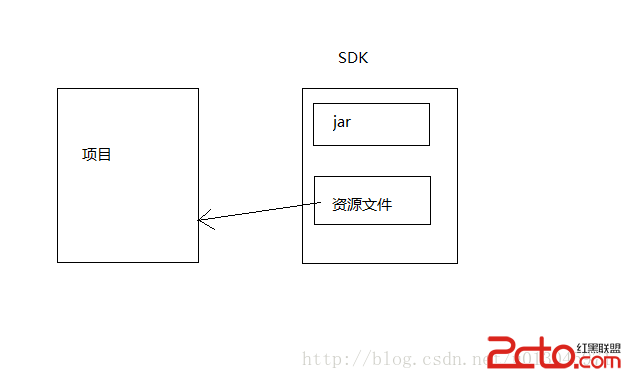 Android 反射機制:動態載入資源與 View ID
本文要探討的是如何利用 Java 反射機制,在執行期動態取得 Android 的資源與控制項 ID。 問題的起點 市面上常見一種稱為「應用牆」的廣告形式,例如豌豆、廣點通
 Android 自定義日曆控件:農曆、節氣、日期標注與滑動切月
系統沒有現成的日曆選擇器,很多 App(記帳、簽到、行事曆)都得自己刻一個。本文分享一個改寫自網路開源思路的 CalendarView,功能包含:農曆顯示、二十四節氣、傳
 OkHttp 在 Android 中的完整使用指南與封裝實踐
一、概述 近來在社群裡常聽到關於 OkHttp 的討論,可見其口碑相當不錯。加上 Google 在 6.0 版本中移除了 HttpClient 相關 API,學習 OkH
 Android 實現中間卡位、下方 ViewPager 滑動效果
設置卡位效果 要實現的效果是:當中間的 tab 向上滑動時卡在頂部,下方內容繼續上滑。其實很簡單,只需借助 Android 的 Design Support Libra