

編輯:關於 Android 程式設計
隨著 6 月 Google 發布 Android N Preview 4,我也在 N6P 上體驗了一輪新系統。以下把幾個最有感的變化記錄下來。
進入後台多工頁面後,按住任一張卡片向上拖到頂部,即可進入分割畫面模式,支援上下分割與左右分割,中間的分割線可以拖動調整兩個 App 的比例。目前開發者預覽版允許所有第三方 App 嘗試分割,但部分 App 適配仍有問題,分割後可能出現介面顯示不全。
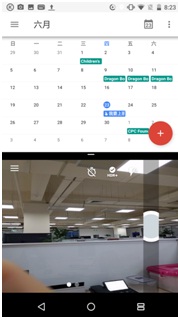
操作方式:長按【□】鍵可切換分割模式,也可以把【□】鍵拖到任務預覽視窗上;分割模式下再長按【□】即還原為全螢幕。
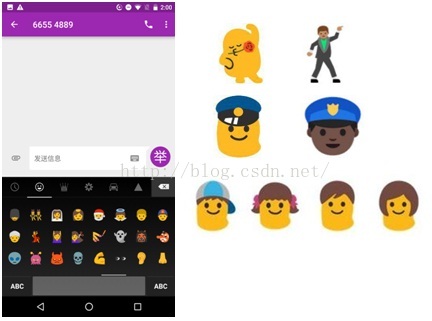
Android N 換上了一套全新的 emoji。它們採用擬人化的造型與更耐看的配色,看起來更自然、更有親和力。更重要的是,新版延續了大家習慣的視覺風格,避免造成理解上的誤會,同時提供多種膚色可選。
舉例來說,舊版的「警官」只是在黃色小布丁頭上扣一頂警帽,新版則是實實在在的小警察;舊版的「舞蹈」表情可能讓收到訊息的人誤解甚至不快,新版則明顯是一位正在表演的舞者。
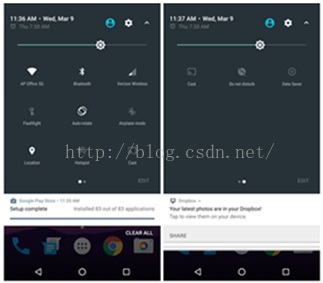
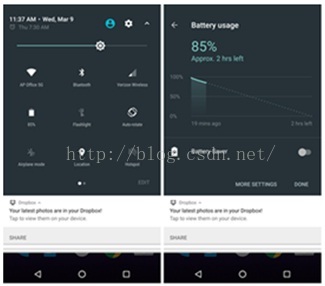
下拉通知欄頂部會先顯示 5 個常用快捷開關,支援單擊切換與長按進入對應設定;繼續下拉則展開全部開關。面板右下角有「編輯」按鈕,可以自訂新增/刪除開關,也能拖動排序。
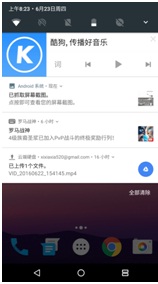
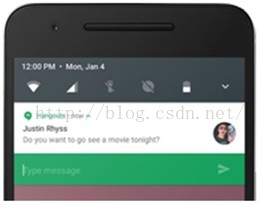
Android N 加入了新的 API,讓第三方 App 的通知支援快捷操作與直接回覆。例如來電會以橫幅形式出現在螢幕頂部,提供接聽/掛斷兩個按鈕;訊息與社群類通知則能直接彈出鍵盤,在輸入欄裡快速回覆。
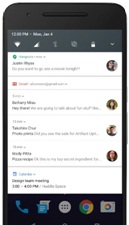
同一個 App 的多則通知會被歸攏成一組,而不是像過去那樣四處散落。點開即可展開該組的所有通知,並對每一則分別操作。
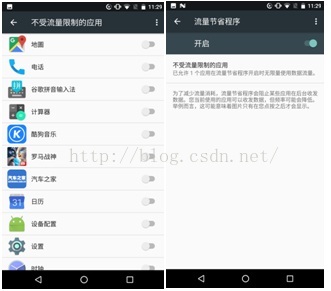
這個模式不只禁止 App 在後台使用行動網路,還會進一步壓低 App 在前台時的流量消耗。具體實作原理官方未明說,推測可能採用了類似 Chrome 的資料壓縮技術。
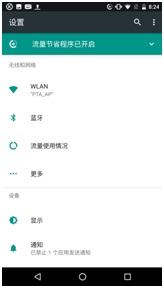
此外,Google 擴充了 ConnectivityManager API,讓 App 能查詢系統是否開啟了流量保護模式、自己是否在白名單中。使用者也可以針對每個 App 單獨決定要不要啟用。
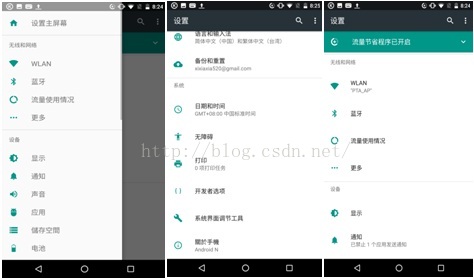
或許是為了讓使用者更快在同層選項間切換,Android N 的設定採用了「漢堡包」選單:例如在「設定-開發者選項」中,點左上角的三槓圖示就能叫出上一層(也就是設定的第一層)選單,以此類推。
整體版面也有調整:第一層選單中同類項目之間不再畫分隔線,而且每個項目下方會直接顯示關鍵資訊,例如 WiFi 項下會顯示已連線的訊號、數據用量項下會顯示已用流量,不必點進去就能看到。
有趣的是,「勿擾模式」開關會一直固定在設定頁頂部,即使進入第二層也一樣,只是會隨捲動移動。另外通知音量與媒體音量在 Android N 中被拆開獨立顯示,都放在第一層。
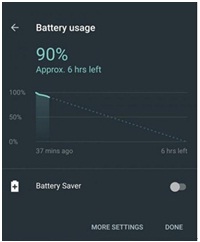
Android 6.0 引入了全新的 Doze 機制,官方宣稱可延長數小時續航;實測雖沒有官方說的那麼誇張,但確實對續航有幫助。Doze 的原理是:當裝置處於閒置狀態時,透過延後 App 的 CPU 與網路活動來達到省電目的。
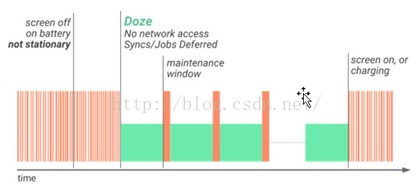
在 Android N 中,Doze 又往前一步。只要螢幕關閉一段時間且未接電源,Doze 就會啟動,系統會限制網路存取與 CPU 密集的服務來保存電量——也就是說,即使把手機放在口袋裡也能省電。
更具體地說:螢幕關閉片刻後,若裝置使用電池,Doze 會限制網路存取並延後工作與同步;經過短暫的維護時間窗後,才允許 App 存取網路並執行被延後的工作/同步。打開螢幕或接上電源會讓裝置退出 Doze。當裝置再次進入靜止狀態(螢幕關閉且使用電池一段時間),Doze 則會對 PowerManager.WakeLock、AlarmManager 鬧鐘與 GPS/Wi-Fi 掃描套用完整的 CPU 與網路限制。
Android N 把電話攔截變成系統級功能。其他 App 可以讀取這個攔截清單,但只有少數 App(撥號、預設簡訊等)能寫入。被攔截的號碼不會出現在通話紀錄中,也不會發出通知。使用者還能透過帳號體系備份與還原這份清單,方便快速轉移到其他裝置或帳號。
雙擊【□】鍵就能直接跳回上一個 App。若連續點擊【□】,則會在所有 App 之間輪換,視窗會自動放大,頂部出現倒數計時條;停止點擊且倒數結束後,當前選中的 App 會自動放大回到前台。
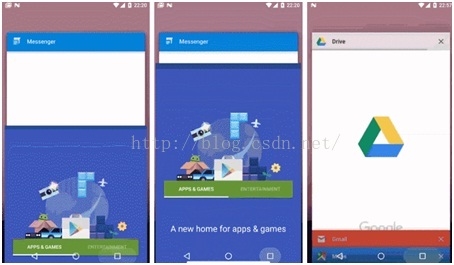
操作方式:在桌面時雙擊【□】可跳到最後使用的 App;App 開啟時雙擊【□】可跳到前一個開啟的 App;連續點擊【□】可讓任務卡片循環顯示,停止時選中的 App 全屏顯示。
Android N 採用具備即時分析能力的 JIT 編譯器,能在 App 運行過程中持續提升效能。它帶來的另一個好處是為安裝引入了一條「快速通道」:從前在 Android 6.0 上要花好幾分鐘安裝與最佳化的大型遊戲,在 Android N 上只需要幾秒。因為省掉了部分最佳化步驟,系統更新速度也跟著變快。
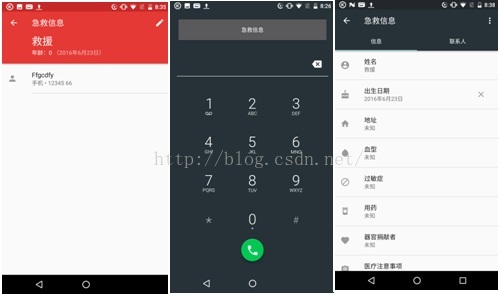
這項功能位於「設定」-「使用者」之下。點進去後,系統會引導你填寫姓名、血型、過敏史、正在服用的藥物、病史等急救相關資訊,還能設定多位緊急聯絡人。
緊急資訊只在設定了鎖屏密碼、且從緊急撥號面板進入時才會顯示——畢竟若遇到突發狀況而手機處於鎖定狀態,旁人根本無法聯絡你的家人。設定之後,在鎖屏下的緊急撥號面板上方會出現紅色的緊急資訊提示框,連續點兩下即可看到先前輸入的個人資訊與緊急聯絡人,點一下就能直接撥號。救援人員除了這些緊急資訊之外,無法存取任何私人資料。
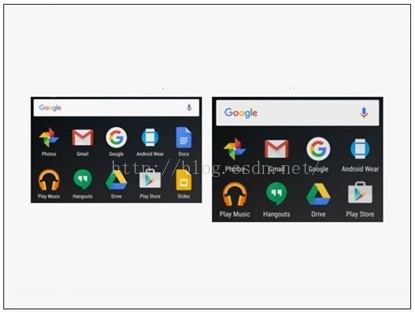
Android N 新增了一系列輔助功能。現在你不只能調整字體大小,還能調整整個顯示比例。相較於單純調字體,這個新設定會即時改變整個使用者介面的縮放,連按鈕、圖示與搜尋欄的大小都會一起變化。
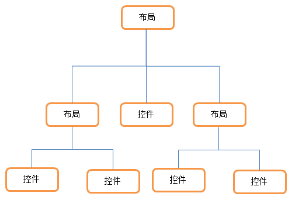 Android UI 開發入門:常用控制項、版面配置與自定義視圖
Android UI 開發是應用體驗的基礎。畫面是否清晰、操作是否直覺,往往取決於控制項選擇、版面配置安排與細節優化。以下從常見控制項、基本版面配置、自定義控制項、Lis
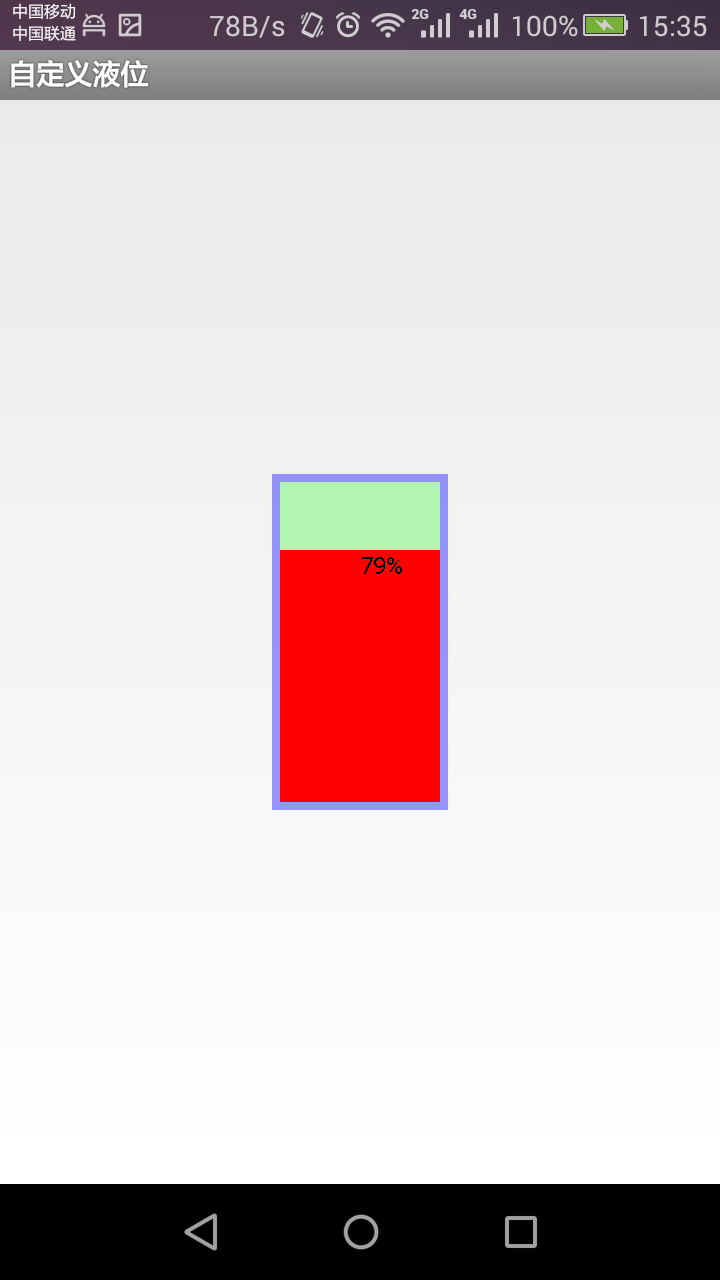 Android 自定義液位指示器:打造可視化的 ProgressBar
Android 自定義液位指示器 在工業監控、設備狀態顯示或互動展示頁面中,液位指示器能以視覺化方式呈現目前容量或進度。本文以繼承 ProgressBar 的方式,打造一
 Android 開源框架(一):AndroidAnnotations 快速開發入門
AndroidAnnotations 是一個能讓你快速進行 Android 開發的開源框架,讓你能專注於真正重要的地方。它使程式碼更加精簡、專案更易於維護,目標就是「Fa
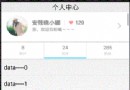 ListView 懸浮頭部效果實作教學
在許多個人中心或資料列表頁面中,常會看到某個區塊在滑動到頂部後固定顯示,不再隨列表滾動離開畫面。這種效果可以透過 ListView 的 HeaderView 與覆蓋層搭配