

編輯:關於 Android 程式設計
跑馬燈在 Android 上流傳的版本很多:最原始的是在 TextView 上掛 ellipsize="marquee" 加 setSingleLine,接著有人改寫 TextView 拿掉焦點限制,也有人直接繼承 TextView 用 ScrollTo 硬滾。這些做法應付一般場景綽綽有餘,但實測下來都有同一個毛病——偶爾不動。刷新用的執行緒明明還在跑,文字卻停在原地,這種間歇性失效非常難查。
後來在 GitHub 上找到一個用動畫實作的專案(https://github.com/ened/Android-MarqueeView ,再次感謝作者),改造一輪之後終於穩定下來,從此跑馬燈不再是需要煩惱的東西。
整個元件繼承 LinearLayout,內部只允許一個子檢視,而且必須是 TextView。做法是把這個 TextView 放進 ScrollView,給它一個虛擬寬度,再用「出去」與「進來」兩段 TranslateAnimation 接力:
public class MarqueeView extends LinearLayout {
    private static final int TEXTVIEW_VIRTUAL_WIDTH = 2000; // TextView 虛擬寬度
    private static final int DEFAULT_SPEED = 35;            // 預設速度,越大越慢
    private static final int DEFAULT_ANIMATION_PAUSE = 0;   // 進出動畫間隔

    private TextView mTextField;
    private ScrollView mScrollView;
    private Animation mMoveTextOut;   // 出去
    private Animation mMoveTextIn;    // 進來
    private Paint mPaint;
    private int mSpeed = DEFAULT_SPEED;
    private int mAnimationPause = DEFAULT_ANIMATION_PAUSE;
    private Interpolator mInterpolator = new LinearInterpolator();

    /** 字串加工:重複拼接直到寬度超過容器兩倍 */
    // afterTextChanged() 中:stringOfTextView += stringOfItem,直到 widthOfTextView > 2 * getMeasuredWidth()

    private void prepareAnimation() {
        mPaint.setTextSize(mTextField.getTextSize());
        mPaint.setTypeface(mTextField.getTypeface());
        float mTextWidth = mPaint.measureText(mTextField.getText().toString());
        float width = getMeasuredWidth();

        startXOfOut = -(mTextWidth - width) % widthOfItem;
        endXOfOut   = -mTextWidth + width;
        final int duration = (int) (Math.abs(startXOfOut - endXOfOut) * mSpeed);

        mMoveTextOut = new TranslateAnimation(startXOfOut, endXOfOut, 0, 0);
        mMoveTextOut.setDuration(duration);
        mMoveTextOut.setInterpolator(mInterpolator);
        mMoveTextOut.setFillAfter(true);

        mMoveTextIn = new TranslateAnimation(startXOfOut, endXOfOut, 0, 0);
        mMoveTextIn.setDuration(duration);
        mMoveTextIn.setStartOffset(mAnimationPause);
        mMoveTextIn.setInterpolator(mInterpolator);
        mMoveTextIn.setFillAfter(true);

        // 動畫接力:出去 → 進來 → 再出去
        mMoveTextOut.setAnimationListener(new Animation.AnimationListener() {
            public void onAnimationStart(Animation a) { }
            public void onAnimationEnd(Animation a)   { mTextField.startAnimation(mMoveTextIn); }
            public void onAnimationRepeat(Animation a) { }
        });
        mMoveTextIn.setAnimationListener(new Animation.AnimationListener() {
            public void onAnimationStart(Animation a) { }
            public void onAnimationEnd(Animation a)   { startTextFieldAnimation(); }
            public void onAnimationRepeat(Animation a) { }
        });
    }

    /** 需要停止時,把回呼與動畫都清乾淨 */
    public void reset() {
        if (mAnimationStartRunnable == null) return;
        removeCallbacks(mAnimationStartRunnable);
        mTextField.clearAnimation();
        mMoveTextOut.reset();
        mMoveTextIn.reset();
        invalidate();
    }
}
使用時只要把 TextView 包進這個自訂元件,屬性寫法與一般 TextView 無異:
<com.example.test_marquee.MarqueeView
    android:id="@+id/marqueeView"
    android:layout_width="match_parent"
    android:layout_height="wrap_content" >

    <TextView
        android:id="@+id/tv_marquee"
        android:layout_width="match_parent"
        android:layout_height="wrap_content"
        android:ellipsize="end"
        android:singleLine="true"
        android:text="Lorem ipsum dolor sit amet, consectetur adipisicing elit, sed do."
        android:textSize="20sp" />
</com.example.test_marquee.MarqueeView>
實作上有兩個細節值得注意:一是 onLayout() 會檢查子檢視數量,必須恰好一個且為 TextView,否則直接丟例外,這是刻意設計成「用錯就大聲失敗」,比日後難查的空白畫面好;二是文字內容變動時,afterTextChanged() 會先判斷加工過的字串是否與目前內容相同,沒加工過就先拼接再設定,已加工過才啟動動畫,避免無限觸發 TextWatcher。
Demo 下載:https://download.csdn.net/detail/u012587637/8219987
 ListView 使用總結:優化、封裝與進階效果
即使 RecyclerView 已成為現代 Android 開發的常見選擇,ListView 仍然是理解列表控制項、Adapter 與效能優化的好教材。掌握 ListVi
 Fragment 入門談:Android 的創建與生命週期全解析
Fragment 是 Activity 介面中的一部分或一種行為。你可以把多個 Fragment 組合成一個 Activity 來打造多面板介面,也能在不同 Activi
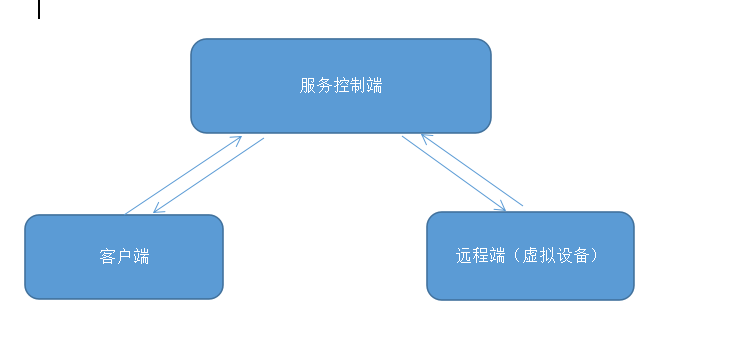 Android Binder 入門:透過 ServiceManager 與 transact 進行遠端通訊
Binder 是 Android 跨進程通信的核心機制之一。許多系統服務、輸入法框架與底層能力,都會透過 Binder 進行通訊。對應用開發者而言,理解 Binder 的
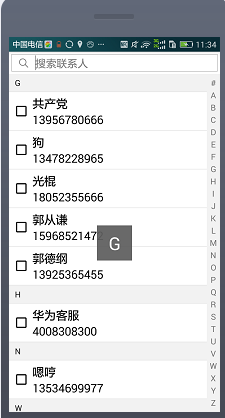 Android 通訊錄搜索與多選功能實作
在需要推薦好友或選擇聯絡人的場景中,仿通訊錄的搜尋與多選功能很常見。本文整理讀取聯絡人、拼音搜尋、側邊索引與勾選操作的實作重點。 讀取通訊錄 需要先宣告 READ