

編輯:關於 Android 程式設計
做 Android 系統開發時常會遇到這一類需求:因為是自研品牌,而且有一支常駐服務需要推送,所以希望桌面能被固定住——第三方 Launcher 還是可以安裝,但按下 Home 鍵時一定要回到系統預設的那一個。
把 Home 鍵的流程順過一遍之後,發現只要動一個地方就足夠。做法分享如下。
frameworks\base\policy\src\com\android\internal\policy\impl\PhoneWindowManager.java
在 init() 裡,mHomeIntent 只掛了 CATEGORY_HOME 這個 category,並沒有指定要啟動哪一個元件:
mHomeIntent = new Intent(Intent.ACTION_MAIN, null);
mHomeIntent.addCategory(Intent.CATEGORY_HOME);
mHomeIntent.addFlags(Intent.FLAG_ACTIVITY_NEW_TASK | Intent.FLAG_ACTIVITY_RESET_TASK_IF_NEEDED);
因為沒指定元件,最後會由系統去解析(resolve)出符合條件的 Home 應用。裝了多個桌面時,就會跳出選擇視窗,這正是要避開的行為。
多補一個 setComponent(),把目標元件直接寫死:
ComponentName mHomecom = new ComponentName("com.android.launcher3", "com.android.launcher3.Launcher");
mHomeIntent = new Intent(Intent.ACTION_MAIN, null);
mHomeIntent.addCategory(Intent.CATEGORY_HOME);
mHomeIntent.setComponent(mHomecom);
mHomeIntent.addFlags(Intent.FLAG_ACTIVITY_NEW_TASK | Intent.FLAG_ACTIVITY_RESET_TASK_IF_NEEDED);
也就是在原本的建構流程中插入 setComponent 這一行,ComponentName 的兩個參數換成你要固定的那個桌面即可:第一個是套件名稱,第二個是啟動 Activity 的完整類別名稱。
實測可行:不論裝了多少第三方桌面、按幾次 Home 鍵,都只會回到指定的那一個。
要留意的是,這屬於平台層修改,必須重新編 framework 才會生效,單純改 App 是做不到的。另外,Android 版本若調整了 Home 相關邏輯(例如引入新的權限或角色機制),這段程式碼可能需要重新對齊;若日後要開放「讓使用者自己選桌面」,只要把 setComponent() 拿掉即可回復原本的解析行為。
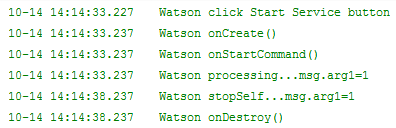 Android Service 全面解析:概念、生命週期與實作
Service 概念及用途 A service is an application component that can perform long-running ope
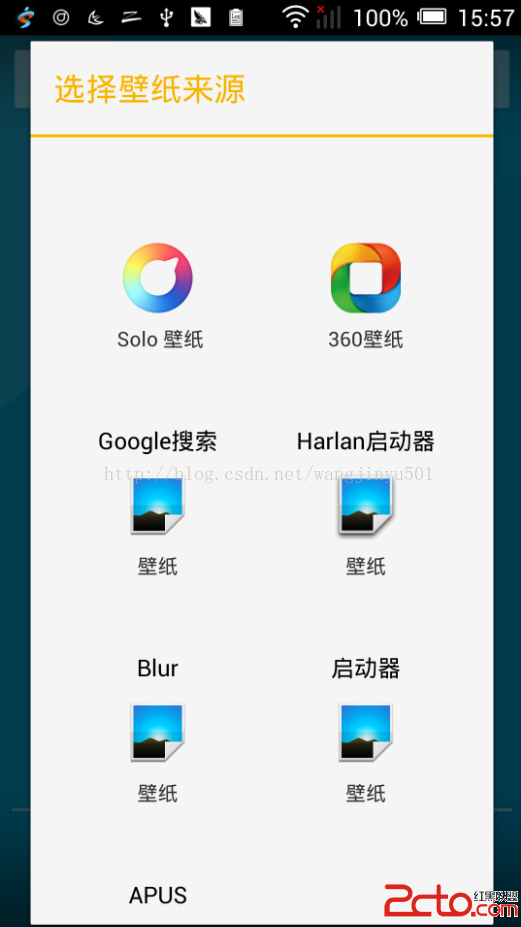 Android Launcher 壁紙設定流程解析
Launcher 通常會提供變更壁紙的功能。Android 本身透過 WallpaperManager 等類別管理靜態與動態壁紙,而 Launcher 則負責把選擇壁紙的
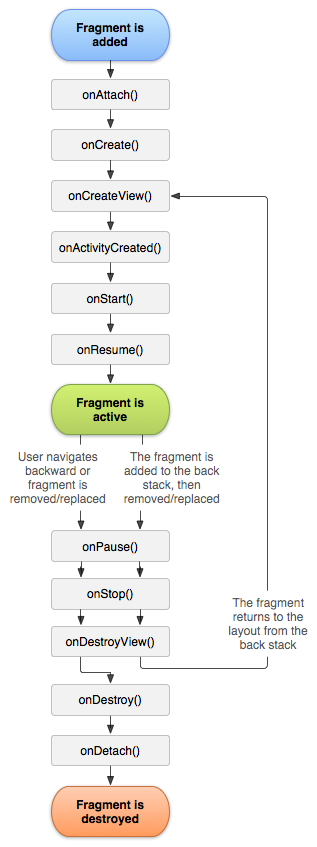 Fragment 開發踩坑筆記:Android 常見問題與解法總整理
Fragment 的核心意義,是提供與 Activity 綁定的生命週期回調。它不一定得往 Activity 的視圖層級裡塞 View——只要某個模組需要取得 Activ
 微信小惱惱一次解決:小影片與全螢幕播放設定
微信小問題可用設定解決。Android版可到設定、通用,把朋友圈小影片設為關閉或僅Wi-Fi,避免浪費行動網路。 Windows Phone看影片無法全屏,可到設定、輔助