

編輯:關於 Android 程式設計
Android 應用常需要顯示圖片,但圖片解析度往往遠高於螢幕實際需求。若直接將大圖載入記憶體,容易佔用過多空間,導致卡頓甚至 OutOfMemoryError。
可先查詢應用可用的最大記憶體:
int maxMemory = (int) (Runtime.getRuntime().maxMemory() / 1024 / 1024);
Android 中一張 Bitmap 的記憶體大小可近似計算為:
圖片寬度 × 圖片高度 × 每像素位元組數
常見 Bitmap.Config 包括:
若圖片尺寸過大,可透過降低解析度或改變色彩模式來減少記憶體。
BitmapFactory 提供多種 decode 方法,例如 decodeResource、decodeFile、decodeStream。这些方法在解析時可能直接分配 Bitmap 記憶體。
可先將 BitmapFactory.Options 的 inJustDecodeBounds 設為 true,讓解析階段只讀取圖片尺寸與類型,不真正建立 Bitmap。
概念如下:
BitmapFactory.Options options = new BitmapFactory.Options();
options.inJustDecodeBounds = true;
BitmapFactory.decodeResource(getResources(), R.id.myimage, options);
int imageHeight = options.outHeight;
int imageWidth = options.outWidth;
取得原圖尺寸後,可依目標顯示尺寸計算縮放比例。常見做法是比較原圖與目標寬高,找出合適的 inSampleSize。
例如原圖為 480 × 800,目標只需要 60 × 100,就可縮小載入尺寸,避免一次性載入完整大圖。
計算好 inSampleSize 後,將 inJustDecodeBounds 設回 false,再重新解析圖片:
options.inSampleSize = calculateInSampleSize(options, reqWidth, reqHeight);
options.inJustDecodeBounds = false;
Bitmap bitmap = BitmapFactory.decodeResource(res, resId, options);
縮放策略可根據實際情境調整:
透過 inJustDecodeBounds 與 inSampleSize,可以在顯示清晰圖片的同時,有效控制記憶體使用量。
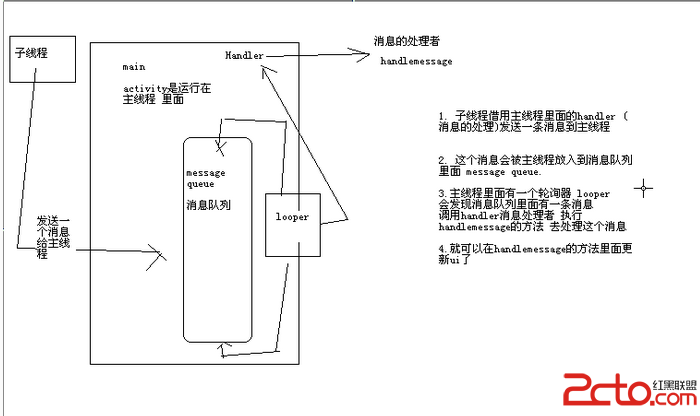 Android 子線程更新 UI 全解析:四種正確做法與那個「好像沒報錯」的錯覺
一、緣起:書上說會報錯,但我沒報 很多書都會強調:不能在子線程操作 UI,否則會出錯。但實際寫起來卻發現有時候根本沒事: @Override protected void
 Android 捕獲並攔截 TextView 超連結點擊的方法
本文分享如何捕獲 TextView 中的超連結點擊事件,希望能對大家有所幫助。所謂捕獲 TextView 超連結,指的是當一段文字裡含有網址時,TextView 會把它以
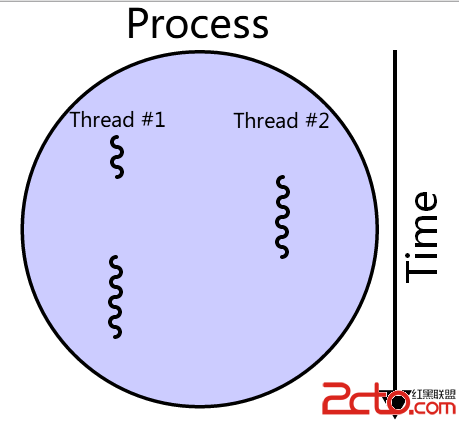 Android 執行緒完全解析:從單核多工到 Handler、MessageQueue 與 AsyncTask
什麼是執行緒? 執行緒本質上就是一串指令(也就是程式碼),我們把它交給作業系統去執行。 一般來說,CPU 的每一個核心在任一時刻只能處理一條執行緒。多核處理器(目前多數
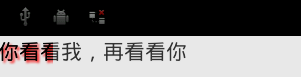 Android TextView 文字描邊(字幕)效果的實作範例
想讓 TextView 的文字帶上描邊、呈現類似字幕的效果嗎?透過自訂一個繼承自 TextView 的元件,並在 onDraw 中搭配陰影與裁剪,就能輕鬆做到。本文分享一