

編輯:關於 Android 程式設計
用 Eclipse 寫 Java 或 Android,鍵盤熟練度往往直接決定開發速度。滑鼠來回移指的時間累積起來相當可觀,把常用操作交給快捷鍵,寫code 的節奏會順暢很多。
Ctrl+Shift+O:Organize Import,自動補齊 import,順便清掉沒用到的Ctrl+Shift+F:Format,一鍵排版縮進Alt+/:內容感知補全,快速匹配類別與方法名稱Ctrl+F11:Run As 執行;F11 直接以 Debug 啟動Alt+Shift+J:產生方法註解板塊;Ctrl+/ 切換單行註解Ctrl+M 目前視窗最大化Ctrl+E/Ctrl+F6 編輯器切換Ctrl+F7 視窗切換、Ctrl+F8 透視圖切換Alt+←/Alt+→ 回到前/後一個編輯位置Ctrl+Q 跳到最後編輯處、Ctrl+L 跳到指定行號Ctrl+W 關閉目前分頁、Ctrl+Shift+F4 全部關閉Ctrl+D 刪除整行Ctrl+Alt+↓/Ctrl+Alt+↑ 複製目前行到下一行/上一行Alt+↓/Alt+↑ 整行上下交換位置,不用再剪貼Shift+Enter 在下方插入空行、Ctrl+Shift+Enter 在上方插入Ctrl+/ 註解或取消註解,可多選多行一起處理Ctrl+Shift+R 找檔案、Ctrl+Shift+T 找類別Ctrl+H 開啟搜尋對話框、Ctrl+G 在工作區找宣告、Ctrl+Shift+G 找參照Ctrl+K/Ctrl+Shift+K 選取字串後往下/往上跳下一個Ctrl+Shift+P 跳到對應的括號、F3 跳到宣告處Ctrl+O 顯示大綱、Ctrl+F3 開啟結構Ctrl+Shift+↑/Ctrl+Shift+↓ 在成員之間跳轉Alt+Shift+R 重新命名,改變數與類名時最實用Alt+Shift+M 抽取出方法、Alt+Shift+L 抽取出區域變數、Alt+Shift+I 內聯Alt+Shift+Z 復原重構、Alt+Shift+Y 重做Ctrl+1 出錯或警示時跳出快速修正建議,非常好用Ctrl+Shift+X/Ctrl+Shift+Y 選取字串轉大寫/小寫F5 單步進入、F6 單步跳過、F7 單步返回F8 繼續執行、Ctrl+R 執行到目前行Ctrl+Shift+B 加上或移除中斷點F11 除錯上次啟動、Ctrl+F11 執行上次啟動輸入 sysout 再按 Ctrl+Space,會自動展開成 System.out.println(),省下不少打字。若預設鍵位不合手,可以直接到 Window → Preferences → General → Keys 自行調整,把最常操作的指令綁到自己順手的組合上。
 Android 自訂 ListView 實作 QQ 風格側滑刪除
側滑顯示刪除按鈕是清單類 App 的標準互動,做法是自訂一組元件:一個負責攔截手勢的 ListView,加上一個可滑動的項目容器。整體效果如下。 一、自訂 ListVi
 自定義 View 實作鐘擺效果進度條 PendulumView
之前在網路上看到一個 iOS 元件 PendulumView,做出了鐘擺擺動的動畫效果。由於原生進度條的外觀實在算不上好看,於是我思考能否用自定義 View 把這種效果做
 Android Handler 詳解:從原始碼看跨線程更新 UI 的本質
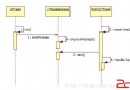
Android 開發中經常使用 Handler 來實現「跨線程(Activity)更新 UI」。本文從原始碼角度回答兩個問題:為什麼用 Handler 就能跨線程更新 U
 深入解析 Android Activity 的啟動模式與任務棧運作機制
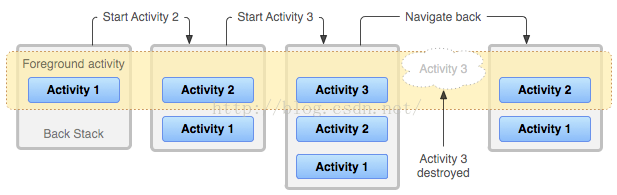
先前的文章裡,筆者已經談過 LaunchMode 的作用,並盡量避開抽象的棧概念,用 GIF 動圖把四種啟動模式講得通俗易懂。這一篇則要更進一步,把「啟動模式」與「任務棧