

編輯:關於 Android 程式設計
側滑選單的想法很直觀:同一個 Activity 的版面裡放兩塊區域,左邊是選單(menu),右邊是內容(content),兩者水平並排。啟動時把選單往左推出畫面,讓它完全隱藏,畫面上就只看得到內容;接著監聽手指的水平滑動,即時改變選單的左偏移量,選單便會隨手指進出。
<LinearLayout xmlns:android="https://schemas.android.com/apk/res/android"
    xmlns:tools="https://schemas.android.com/tools"
    android:layout_width="match_parent"
    android:layout_height="match_parent"
    android:orientation="horizontal"
    tools:context=".MyActivity">

    <LinearLayout
        android:id="@+id/menu"
        android:layout_width="fill_parent"
        android:layout_height="fill_parent"
        android:background="#ff00ff00"
        android:orientation="vertical"></LinearLayout>

    <LinearLayout
        android:id="@+id/content"
        android:layout_width="fill_parent"
        android:layout_height="fill_parent"
        android:background="#ffff0000"
        android:orientation="vertical"></LinearLayout>

</LinearLayout>
最外層是水平排列的 LinearLayout,底下兩個子 LinearLayout 分別就是選單與內容。為了讓結構保持單純,這裡兩個子版面都沒放任何子元件,只用背景色區分。
public class MyActivity extends Activity implements View.OnTouchListener {

    /** 手勢判定用的速度門檻 */
    private static final int SPEED = 200;

    private int mScreenWidth;
    private LinearLayout mMenuLayout;
    private LinearLayout mContentLayout;
    private LinearLayout.LayoutParams mMenuParams;

    /** 選單完全展開時,內容仍保留的寬度 */
    private int mMenuPadding = 80;

    /** 選單推到最左的位置,等於選單寬度的負值 */
    private int mLeftEdge;

    private VelocityTracker mVelocityTracker;
    private float mXDown;
    private float mXMove;
    private float mXUp;
    private boolean mIsMenuVisible = false;

    @Override
    protected void onCreate(Bundle savedInstanceState) {
        super.onCreate(savedInstanceState);
        setContentView(R.layout.activity_my);
        initViewsAndValues();
        mContentLayout.setOnTouchListener(this);
    }

    /** 初始化並安排兩個版面的位置 */
    private void initViewsAndValues() {
        WindowManager window = (WindowManager) getSystemService(Context.WINDOW_SERVICE);
        mScreenWidth = window.getDefaultDisplay().getWidth();

        mMenuLayout = (LinearLayout) findViewById(R.id.menu);
        mContentLayout = (LinearLayout) findViewById(R.id.content);
        mMenuParams = (LinearLayout.LayoutParams) mMenuLayout.getLayoutParams();

        // 選單寬度 = 螢幕寬度 - padding,展開時內容仍露出一角
        mMenuParams.width = mScreenWidth - mMenuPadding;
        // 左偏移設為選單寬度的負值,等於把選單藏起來
        mLeftEdge = -mMenuParams.width;
        mMenuParams.leftMargin = mLeftEdge;

        // 內容佔滿整個螢幕
        mContentLayout.getLayoutParams().width = mScreenWidth;
    }

    @Override
    public boolean onTouch(View view, MotionEvent event) {
        createVelocityTracker(event);

        switch (event.getAction()) {
            case MotionEvent.ACTION_DOWN:
                mXDown = event.getRawX();
                break;

            case MotionEvent.ACTION_MOVE:
                mXMove = event.getRawX();
                int distanceX = (int) (mXMove - mXDown);
                if (mIsMenuVisible) {
                    mMenuParams.leftMargin = distanceX;
                } else {
                    mMenuParams.leftMargin = mLeftEdge + distanceX;
                }
                if (mMenuParams.leftMargin < mLeftEdge) {
                    // 已經藏到底,不能再往左
                    mMenuParams.leftMargin = mLeftEdge;
                } else if (mMenuParams.leftMargin > 0) {
                    // 已經完全展開,不能再往右
                    mMenuParams.leftMargin = 0;
                }
                mMenuLayout.setLayoutParams(mMenuParams);
                break;

            case MotionEvent.ACTION_UP:
                mXUp = event.getRawX();
                if (wantToShowMenu()) {
                    if (shouldScrollToMenu()) {
                        scrollToMenu();
                    } else {
                        scrollToContent();
                    }
                } else if (wantToShowContent()) {
                    if (shouldScrollToContent()) {
                        scrollToContent();
                    } else {
                        scrollToMenu();
                    }
                }
                break;
        }
        recycleVelocityTracker();
        return true;
    }

    private void createVelocityTracker(MotionEvent event) {
        if (null == mVelocityTracker) {
            mVelocityTracker = VelocityTracker.obtain();
        }
        mVelocityTracker.addMovement(event);
    }

    /** 手勢往左 且 選單目前隱藏 → 想開選單 */
    private boolean wantToShowMenu() {
        return mXUp - mXDown > 0 && !mIsMenuVisible;
    }

    /** 手勢往右 且 選單目前展開 → 想收選單 */
    private boolean wantToShowContent() {
        return mXUp - mXDown < 0 && mIsMenuVisible;
    }

    /** 位移超過半個螢幕,或速度夠快,就展開選單 */
    private boolean shouldScrollToMenu() {
        return mXUp - mXDown > mScreenWidth / 2 || getScrollVelocity() > SPEED;
    }

    private boolean shouldScrollToContent() {
        return mXDown - mXUp < mScreenWidth / 2 || getScrollVelocity() > SPEED;
    }

    private void scrollToMenu() {
        new ScrollAsyncTask().execute(30);
    }

    private void scrollToContent() {
        new ScrollAsyncTask().execute(-30);
    }

    /** 每秒移動多少像素 */
    private int getScrollVelocity() {
        mVelocityTracker.computeCurrentVelocity(1000);
        int velocity = (int) mVelocityTracker.getXVelocity();
        return Math.abs(velocity);
    }

    private void recycleVelocityTracker() {
        mVelocityTracker.recycle();
        mVelocityTracker = null;
    }

    class ScrollAsyncTask extends AsyncTask<Integer, Integer, Integer> {
        @Override
        protected Integer doInBackground(Integer[] speed) {
            int leftMargin = mMenuParams.leftMargin;
            while (true) {
                leftMargin = leftMargin + speed[0];
                if (leftMargin > 0) {
                    leftMargin = 0;
                    break;
                }
                if (leftMargin < mLeftEdge) {
                    leftMargin = mLeftEdge;
                    break;
                }
                publishProgress(leftMargin);
                sleep();
            }
            mIsMenuVisible = speed[0] > 0;
            return leftMargin;
        }

        @Override
        protected void onPostExecute(Integer integer) {
            mMenuParams.leftMargin = integer;
            mMenuLayout.setLayoutParams(mMenuParams);
        }

        @Override
        protected void onProgressUpdate(Integer... values) {
            mMenuParams.leftMargin = values[0];
            mMenuLayout.setLayoutParams(mMenuParams);
        }
    }

    private void sleep() {
        try {
            Thread.sleep(20);
        } catch (InterruptedException e) {
            e.printStackTrace();
        }
    }
}
為什麼要在程式碼裡重設寬度?版面檔裡兩個子 LinearLayout 都寫 fill_parent,若不於初始化時改寫,選單與內容會各佔一個螢幕寬而永遠擠在一起,側滑效果無從發生。這裡把內容設為螢幕寬、選單設為螢幕寬減去 mMenuPadding,展開時才會露出一小段內容作為視覺提示。
為什麼用 leftMargin 而不是 translationX?用 margin 的優點是直觀、相容舊版本;缺點是每次都觸發 layout,效能不如位移屬性。在這類菜單等級的簡單場景,差異不明顯。
手勢判斷的兩條規則。手指離開時,同時看「位移距離」與「滑動速度」:距離超過半個螢幕,或速度超過 SPEED,就判定使用者是明確要切換面板,於是補完剩下的動畫;否則視為猶豫手勢,回到原狀態。這樣的設計讓快速一撥也能生效,手感比單純看距離好得多。
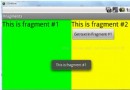 Android 學習筆記:Fragment 之間如何交互
在一個 Activity 中,往往會同時包含多個 Fragment。它們各自負責不同的界面區域,但需要協同工作,才能呈現完整的用戶體驗。因此,Fragment 之間的通信
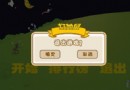 自訂 AlertDialog 做遊戲風格退出提示框
做遊戲或風格化應用時,系統預設的 AlertDialog 常常完全不搭。好在客製化非常簡單——關鍵就是把自訂的 layout 塞進對話框的內容區。 先看成果: 做法
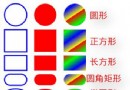 Android 繪圖入門:Canvas、Paint 與 Path 三兄弟
Android 的自繪圖功能建立在 View 元件之上,只要覆寫 onDraw(Canvas canvas) 就能作畫。核心只有三個類別: Canvas:依附於某個 V
 Android 拼圖小遊戲:方塊切割、點擊與手勢操作
拼圖遊戲的整體思路拼圖遊戲可以拆解為三件事:切圖、移動、判定勝利。先把大圖切成若干小方塊,用 GridLayout 排列;再讓空白方塊與相鄰方塊交換;最後檢查每個方塊是否