

編輯:關於 Android 程式設計
網路上找得到的下拉刷新範例,總讓人覺得有點小題大作:動輒三四百行、甚至六百多行。其實關鍵只在於正確攔截觸摸事件,不需要那麼多層包裝。本文先做出「可上下拉動」的 ListView,再說明如何加上 Header 變成下拉刷新。
拉動的本質是改變 ListView 的 topMargin:手指往下拖,margin 變大,整個清單往下位移;手一放開,margin 歸零,清單回彈。判斷能不能拉,則要看是否已經捲到頂或捲到底。
/**
 * 可上下拉動的 ListView
 */
public class RefreshableListView extends ListView {

    private static final String TAG = "RefreshableListView";

    private int touchSlop;
    private int initTopMargin;
    private boolean hasRecord = false;
    private float startY;
    private boolean isPulling = false;
    private LinearLayout.LayoutParams params;

    public RefreshableListView(Context context, AttributeSet attrs) {
        super(context, attrs);
        // 直接讀入 XML 上的設定,避免與版面檔的參數衝突
        params = new LinearLayout.LayoutParams(context, attrs);
        initTopMargin = params.topMargin;
        this.setLayoutParams(params);
        touchSlop = ViewConfiguration.get(context).getTouchSlop();
    }

    @Override
    public boolean onTouchEvent(MotionEvent event) {
        switch (event.getAction()) {
            case MotionEvent.ACTION_DOWN:
                if (!hasRecord) {
                    hasRecord = true;
                    startY = event.getY();
                }
                break;

            case MotionEvent.ACTION_MOVE:
                float distance = event.getY() - startY;
                if (!isPulling) {
                    if (!couldPull(distance)) {
                        return false;
                    }
                }
                isPulling = true;
                params.topMargin += distance;
                this.setLayoutParams(params);
                this.setPressed(false);
                this.setFocusable(false);
                this.setFocusableInTouchMode(false);
                return true;

            case MotionEvent.ACTION_UP:
                params.topMargin = initTopMargin;
                this.setLayoutParams(params);
                hasRecord = false;
                this.setFocusable(true);
                this.setFocusableInTouchMode(true);
                if (isPulling) {
                    isPulling = false;
                    // 重點:拉動後放手必須回傳 true
                    return true;
                }
                break;
        }
        return super.onTouchEvent(event);
    }

    /** 判斷是否允許拉動 */
    private boolean couldPull(float distance) {
        if (Math.abs(distance) < touchSlop) {
            return false;
        }
        if (distance > 0) {
            // 往下拉,要求第一個項目完全可見
            if (this.getFirstVisiblePosition() == 0
                    && this.getChildAt(0).getTop() == 0) {
                return true;
            }
        } else {
            // 往上拉,要求最後一個項目完全可見
            if (this.getLastVisiblePosition() == this.getCount() - 1) {
                return true;
            }
        }
        return false;
    }
}
有一個細節特別容易踩雷:ACTION_UP 時必須回傳 true。因為整個手勢序列包含 ACTION_DOWN 與 ACTION_UP,如果最後回傳 false,系統會把它當成一次點擊,setOnItemClickListener 就會被誤觸發。拉動後放手時回傳 true,等於告訴系統「這手勢我處理掉了」。
加上動畫有兩條路:一是用補間動畫(TranslateAnimation),二是自己用 AsyncTask 逐格改 margin。兩種都示範在下面的程式碼裡。
public class RefreshableListView extends ListView {

    private static final String TAG = "RefreshableListView";
    // 0.5 太黏滯、1.0 太滑,0.8 是比較舒服的手感
    private static final float RATIO = 0.8f;
    private static final int ANIM_DURATION = 1000;

    private int touchSlop;
    private int initTopMargin;
    private int[] initLocation = new int[2];
    private boolean hasRecord = false;
    private float startY;
    private boolean isPulling = false;
    private LinearLayout.LayoutParams params;

    public RefreshableListView(Context context, AttributeSet attrs) {
        super(context, attrs);
        params = new LinearLayout.LayoutParams(context, attrs);
        initTopMargin = params.topMargin;
        this.getLocationOnScreen(initLocation);
        this.setLayoutParams(params);
        touchSlop = ViewConfiguration.get(context).getTouchSlop();
    }

    @Override
    public boolean onTouchEvent(MotionEvent event) {
        switch (event.getAction()) {
            case MotionEvent.ACTION_DOWN:
                if (!hasRecord) {
                    hasRecord = true;
                    startY = event.getY();
                }
                break;

            case MotionEvent.ACTION_MOVE:
                float distance = event.getY() - startY;
                if (!isPulling) {
                    if (!couldPull(distance)) {
                        return false;
                    }
                }
                isPulling = true;
                params.topMargin = initTopMargin + (int) (distance * RATIO);
                this.setLayoutParams(params);
                this.setPressed(false);
                this.setFocusable(false);
                this.setFocusableInTouchMode(false);
                return true;

            case MotionEvent.ACTION_UP:
                if (isPulling) {
                    startTranslateAnimation();
                    // executeTranslateAnimation();
                }
                // 若採用自訂動畫,reset() 要延到非同步任務結束後再呼叫,否則參數會互相干擾
                reset();
                if (isPulling) {
                    isPulling = false;
                    return true;
                }
                isPulling = false;
                break;
        }
        return super.onTouchEvent(event);
    }

    private void reset() {
        params.topMargin = initTopMargin;
        this.setLayoutParams(params);
        hasRecord = false;
        this.setFocusable(true);
        this.setFocusableInTouchMode(true);
    }

    /** 做法一:補間動畫 */
    private void startTranslateAnimation() {
        int[] location = new int[2];
        RefreshableListView.this.getLocationOnScreen(location);
        TranslateAnimation anim = new TranslateAnimation(
                location[0], initLocation[0],
                location[1], initLocation[1]);
        anim.setDuration(ANIM_DURATION);
        RefreshableListView.this.startAnimation(anim);
    }

    /** 做法二:自己動 */
    private void executeTranslateAnimation() {
        new TranslateTask(20).execute();
    }

    private class TranslateTask extends AsyncTask<Void, Integer, Integer> {

        private int deltaSleepTime;
        private int deltaScrollY;

        public TranslateTask(int deltaSleepTime) {
            this.deltaSleepTime = deltaSleepTime;
            if (deltaSleepTime > 0) {
                deltaScrollY = 0 - (params.topMargin - initTopMargin)
                        / (ANIM_DURATION / deltaSleepTime);
            } else {
                deltaScrollY = params.topMargin > initTopMargin ? -20 : 20;
            }
        }

        @Override
        protected Integer doInBackground(Void... voidParams) {
            int topMargin = params.topMargin;
            while (true) {
                topMargin += deltaScrollY;
                if (deltaScrollY < 0) {
                    if (topMargin <= 0) { topMargin = 0; break; }
                } else {
                    if (topMargin >= 0) { topMargin = 0; break; }
                }
                publishProgress(topMargin);
                try {
                    Thread.sleep(deltaSleepTime);
                } catch (InterruptedException ex) {
                    ex.printStackTrace();
                }
            }
            publishProgress(0);
            return topMargin;
        }

        @Override
        protected void onProgressUpdate(Integer... values) {
            params.topMargin = values[0];
            RefreshableListView.this.setLayoutParams(params);
        }

        @Override
        protected void onPostExecute(Integer result) {
            // 非同步任務跑完,才能安全重設參數
            reset();
        }
    }

    private boolean couldPull(float distance) {
        if (Math.abs(distance) < touchSlop) {
            return false;
        }
        if (distance > 0) {
            if (this.getFirstVisiblePosition() == 0
                    && this.getChildAt(0).getTop() == 0) {
                return true;
            }
        } else {
            if (this.getLastVisiblePosition() == this.getCount() - 1) {
                return true;
            }
        }
        return false;
    }
}
有了這層地基,再加上一個下拉刷新 Header 是非常容易的事:在 ACTION_MOVE 時依拉動距離調整 Header 可見度,放手時判斷閾值,決定是執行刷新還是收回。這部分留待下一篇補上。
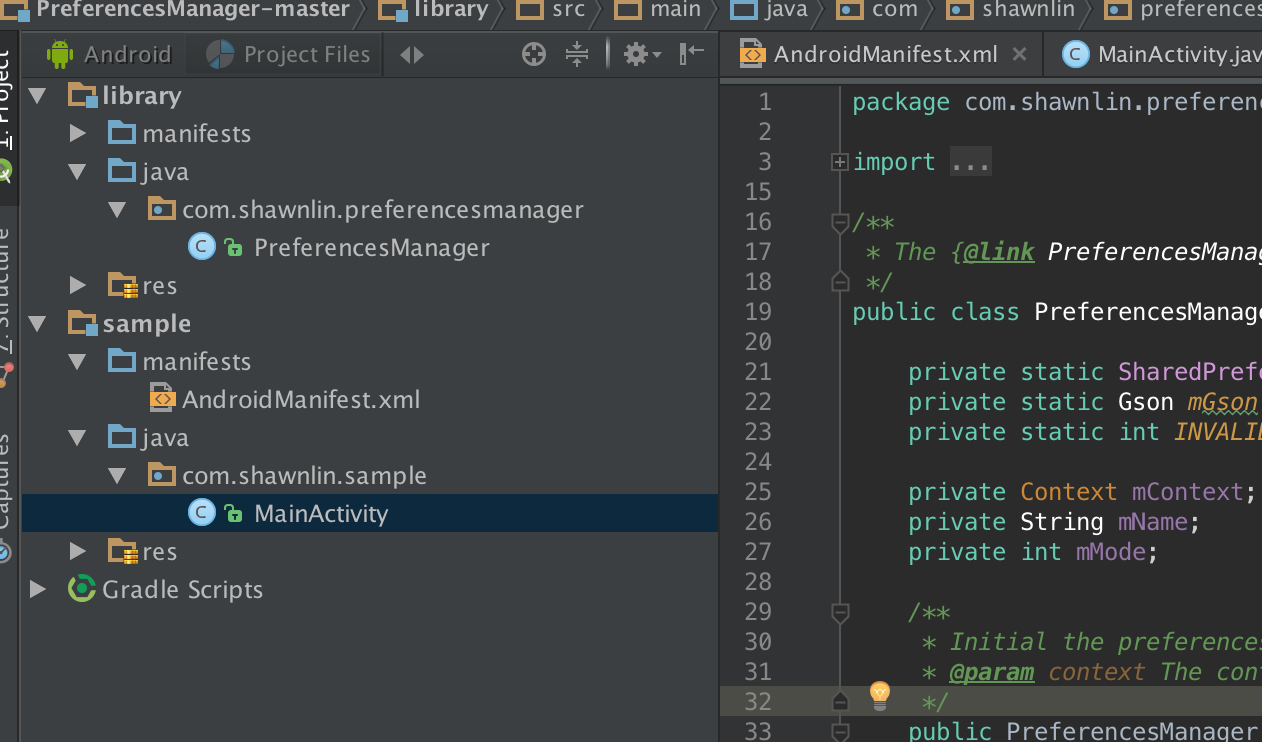 SharedPreferences 封裝庫 PreferencesManager 使用分享
SharedPreferences 的常見用法 SharedPreferences 常用來保存少量設定資料。一般流程會先取得 SharedPreferences,再透過
 Android AutoCompleteTextView 自動補全元件完整教學
AutoCompleteTextView 是什麼 AutoCompleteTextView 是可自動補全的輸入元件。當使用者輸入文字時,它會比對 Adapter 中的資料
 帶你徹底搞懂 Android Handler 訊息機制
說到訊息機制,我們一定會想到 Handler。由於 Android 系統規定主執行緒不能阻塞超過 5 秒,否則會出現「Application Not Responding
 如何在 Android 中實現漸顯按鈕的左右滑動效果
本範例要做的效果是:左右兩側各有一個浮動箭頭按鈕,平常隱藏,手指觸碰螢幕時漸顯,放開後淡出。頁面本身則用 ViewFlipper 承載多張圖片,可左右切換。 專案結