

編輯:關於 Android 程式設計
這一篇把動畫知識與彈出窗體結合起來,做出一個帶進場動畫的 PopupWindow。動畫基礎在前面幾篇已經詳細介紹過,這裡直接進入實踐。
第一步是拿到窗體實例,構造方法需要三個參數:
PopupWindow window = new PopupWindow(contentView, width, height);
三個參數的含義分別是:
contentView:窗體本質上是一個「容器」,需要填充一份布局,所以要先專門建一個布局文件,填充後得到的 View 就是它,作用類似自定義對話框,決定窗體顯示的內容。
width:布局寬度,-2 代表 wrap_content。
height:布局高度。
因此要為第一個參數準備一個代表布局的 View 對象:
contentView = View.inflate(getApplicationContext(), R.layout.popup, null);
最後顯示窗體:
window.showAtLocation(v, Gravity.LEFT | Gravity.TOP, 50, 50);
基本 API 就這些,來看完整代碼:
package com.itydl.showwindow;

import android.os.Bundle;
import android.app.Activity;
import android.view.Gravity;
import android.view.Menu;
import android.view.View;
import android.widget.PopupWindow;

public class MainActivity extends Activity {
    private View contentView;    // 窗體顯示內容,代表要放置的布局
    private PopupWindow window;  // 窗體對象

    @Override
    protected void onCreate(Bundle savedInstanceState) {
        super.onCreate(savedInstanceState);
        setContentView(R.layout.activity_main);
        initPopup();   // 初始化組件
    }

    /** 初始化彈出窗體 */
    private void initPopup() {
        contentView = View.inflate(getApplicationContext(), R.layout.popup, null);
        window = new PopupWindow(contentView, -2, -2);   // -2 即 wrap_content
    }

    /** 點擊按鈕彈出窗體 */
    public void popupWindow(View v) {
        window.showAtLocation(v, Gravity.LEFT | Gravity.TOP, 50, 50);
    }

    @Override
    public boolean onCreateOptionsMenu(Menu menu) {
        getMenuInflater().inflate(R.menu.main, menu);
        return true;
    }
}
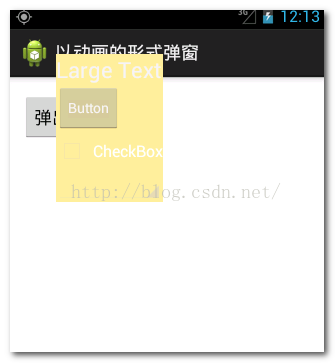
此時按下返回鍵,程序會崩潰。原因是彈出窗體在銷毀時必須釋放占用的資源,否則會出現泄漏導致的異常。把清理邏輯放到 Activity 的 onDestroy 中即可:
@Override
protected void onDestroy() {
    if (window != null && window.isShowing()) {
        window.dismiss();
        window = null;
    }
    super.onDestroy();
}
接下來調整參數,並把縮放動畫加進來,讓窗體以動畫形式呈現。直接看完整代碼:
package com.itydl.showwindow;

import android.os.Bundle;
import android.app.Activity;
import android.graphics.Color;
import android.graphics.drawable.ColorDrawable;
import android.view.Gravity;
import android.view.Menu;
import android.view.View;
import android.view.animation.Animation;
import android.view.animation.ScaleAnimation;
import android.widget.PopupWindow;

public class MainActivity extends Activity {
    private View contentView;      // 窗體顯示內容
    private PopupWindow window;    // 窗體對象
    private ScaleAnimation sa;     // 動畫

    @Override
    protected void onCreate(Bundle savedInstanceState) {
        super.onCreate(savedInstanceState);
        setContentView(R.layout.activity_main);
        initPopup();
    }

    /** 初始化彈出窗體 */
    private void initPopup() {
        contentView = View.inflate(getApplicationContext(), R.layout.popup, null);
        window = new PopupWindow(contentView, -2, -2);

        // 垂直方向的伸縮動畫:從高度 0 展開到完整高度
        sa = new ScaleAnimation(1, 1, 0, 1,
                Animation.RELATIVE_TO_SELF, 0.5f,
                Animation.RELATIVE_TO_SELF, 0f);
        sa.setDuration(3000);   // 時長 3 秒
    }

    /** 點擊按鈕彈出窗體 */
    public void popupWindow(View v) {
        if (window != null && window.isShowing()) {
            // 再次點擊則關閉
            window.dismiss();
        } else {
            int[] location = new int[2];   // location[0] 為 x,location[1] 為 y
            v.getLocationInWindow(location);   // 取得當前控件的屏幕坐標

            // 要讓動畫生效,必須先給窗體設置背景,否則動畫不會顯示
            window.setBackgroundDrawable(new ColorDrawable(Color.TRANSPARENT));
            contentView.setAnimation(sa);   // 把動畫指定給具體組件

            // showAtLocation 參數依次為:相對父容器、對齊方式、x 坐標、y 坐標
            // 這裡讓窗體出現在按鈕的右下方
            window.showAtLocation(v, Gravity.LEFT | Gravity.TOP,
                    location[0] + v.getWidth(), location[1] + v.getHeight());
        }
    }

    @Override
    protected void onDestroy() {
        if (window != null && window.isShowing()) {
            window.dismiss();
            window = null;
        }
        super.onDestroy();
    }

    @Override
    public boolean onCreateOptionsMenu(Menu menu) {
        getMenuInflater().inflate(R.menu.main, menu);
        return true;
    }
}
幾個容易踩的坑值得單獨強調:
一是必須設置背景 Drawable,哪怕是一張全透明的 ColorDrawable。沒有背景的 PopupWindow 不會觸發動畫,這是很多人百思不解的地方。
二是坐標計算。通過 getLocationInWindow 拿到按鈕自身位置,再加上它的寬高,就能把窗體精準貼到按鈕右下方,比寫死偏移量可靠得多。
三是務必在 onDestroy 中回收,避免 Activity 銷毀後窗體殘留導致的崩潰。
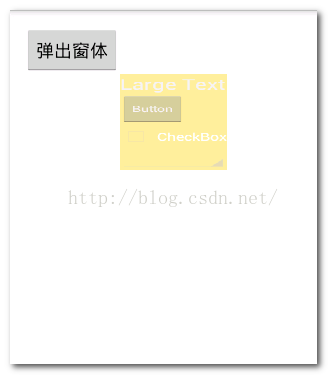
下面是動畫播放中的截圖:
 Android 微信好友分享與朋友圈分享實現
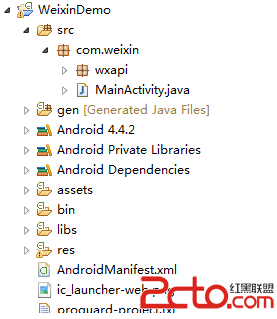
本文記錄如何在 Android 中接入微信分享,實現把網頁鏈接分享到微信好友與朋友圈。 這裡有個容易踩坑的細節:包名必須寫成 com.weixin,且需要在 com.w
 Android 內部儲存讀寫檔案實作教學
實務開發裡,「把一個檔案寫進手機」幾乎是必備技能。要談寫檔,先把儲存空間的輪廓交代清楚。 零、儲存空間的分類 內部儲存空間 • RAM:執行用的記憶體,等同電腦
 Android 插件化入門:用 Hook 攔截 startActivity 的完整實踐
插件化的第一步,是學會 Hook。本文以攔截 startActivity 為例,走一遍「反射 + 靜態代理」的完整流程。 前置知識清單 Java 反射機制(Class
 Retrofit 實戰:Token 過期自動刷新並重放請求
社群裡有人提出這樣一個場景:App 請求某個接口時,因為 token 已失效而報錯;但產品經理希望 App 能立刻刷新 token,然後自動重試剛才那個接口,而整個過程對