

編輯:關於 Android 程式設計
View 類以矩形的方式顯示在螢幕上,是所有界面控件的基礎。搞懂它,等於掌握了 Android UI 的地基。
所有界面控件都是 View 的子公司類。這點很容易驗證:每次 findViewById(R.id.xx) 之後都要強轉,因為該方法回傳的就是 View 實例。
其中必須一提的是 View 的子類 ViewGroup。Android 的所有 UI 都建立在 View 與 ViewGroup 這兩個類之上:View 的子類被稱為 Widget,ViewGroup 的子類被稱為 Layout。兩者採用組合設計模式,使「部分」與「整體」能被同等對待——ViewGroup 作為容器,裡面可以放 View,也可以再放 ViewGroup,層層嵌套就構成了完整的界面樹。
各 ViewGroup 子類用不同方式管理子 View 的擺放;而每個子 View 具體擺在哪、多大,則由 LayoutParams 決定。LayoutParams 是 ViewGroup 的內部類,不同布局有各自的子類實現(LinearLayout.LayoutParams、RelativeLayout.LayoutParams、AbsListView.LayoutParams 等)。這也解釋了一個常見錯誤:把 LinearLayout 裡的 View 直接塞進 RelativeLayout,或在代碼中用了錯誤的 LayoutParams 類型,就會拋 ClassCastException。
由於所有控件都是 View 的子類,自定義控件最直接的途徑就是繼承 View 並重寫其構造函數。View 有三個構造函數,最常用的是前兩個:View(Context) 用於代碼創建,View(Context, AttributeSet) 用於從 XML 加載。
ViewParent viewParent = findViewById(R.id.text1).getParent();
RelativeLayout relativeLayout = (RelativeLayout) viewParent;

Button button = new Button(this);
button.setText("動態按鈕");
relativeLayout.addView(button);
直觀,但當需要動態生成的控件很多時會變得非常繁瑣。
LayoutInflater inflater = getLayoutInflater();
inflater.inflate(R.layout.mybviewlayout,
        (ViewGroup) findViewById(R.id.activity_main));
inflate 會把布局檔裝載進記憶體並轉化為 View 對象,再關聯到指定容器。第三個參數 attachToRoot 控制是否自動掛載,需要自己控制掛載時機時傳 false。這種做法能把複雜布局交給 XML 描述,通常比純代碼拼裝更清晰。
| 屬性 | 對應方法 | 說明 |
|---|---|---|
| android:alpha | setAlpha(float) | 透明度,0 全透明,1 全不透明 |
| android:background | setBackgroundResource(int) | 背景 |
| android:clickable | setClickable(boolean) | 是否可點擊 |
| android:contentDescription | setContentDescription(CharSequence) | 無障礙說明文字 |
| android:id | setId(int) | 當前布局內的唯一標識,不同布局檔間同名不衝突 |
| android:tag | — | 字串標記,可用 findViewByTag 查找 |
| android:focusable | setFocusable(boolean) | 是否可獲得焦點 |
| android:focusableInTouchMode | setFocusableInTouchMode(boolean) | 觸摸模式下是否可獲焦 |
| android:longClickable | setLongClickable(boolean) | 是否響應長按 |
| android:nextFocusDown/Up/Left/Right | setNextFocusDownId(int) 等 | 指定方向鍵移動焦點時的下一個 View |
| android:padding / paddingLeft… | setPadding(l,t,r,b) | 內邊距 |
| android:keepScreenOn | setKeepScreenOn(boolean) | 可見時保持螢幕常亮 |
| android:rotation / rotationX / rotationY | setRotation(float) | 旋轉角度 |
| android:scaleX / scaleY | setScaleX(float) | 縮放比例 |
| android:translationX / Y | setTranslationX(float) | 位移量,常用於動畫 |
| android:visibility | setVisibility(int) | visible / invisible(佔位不可見)/ gone(不佔位) |
| android:scrollbars | — | none / horizontal / vertical |
| android:soundEffectsEnabled | setSoundEffectsEnabled(boolean) | 觸摸音效 |
| android:hapticFeedbackEnabled | setHapticFeedbackEnabled(boolean) | 觸摸震動反饋 |
| android:fitsSystemWindows | setFitsSystemWindows(boolean) | 是否為系統窗體(狀態欄等)留白 |
| android:saveEnabled | setSaveEnabled(boolean) | 配置變更時是否保存狀態;有 id 時默認會保存 |
| android:onClick | — | 指定點擊時要調用的方法名(方法須為 public void 且只接收 View 參數) |
滾動條相關的一組屬性:scrollbarStyle(insideOverlay / insideInset / outsideOverlay / outsideInset)、scrollbarSize、scrollbarThumbHorizontal/Vertical、scrollbarTrackHorizontal/Vertical、scrollbarFadeDuration、scrollbarDefaultDelayBeforeFade。核心區別是 inside 繪製在 padding 以內、outside 繪製在 View 邊界處;Overlay 直接覆蓋內容、Inset 則會讓出相應空間避免遮擋。
| 屬性 | 說明 |
|---|---|
| android:text / textColor / textSize / textStyle / typeface | 文字內容、顏色、大小(建議用 sp)、字形(bold / italic / bolditalic)、字體(normal / sans / serif / monospace) |
| android:gravity | 文字在自身區域內的對齊方式,如 center、left|top |
| android:hint / textColorHint | 內容為空時的提示文字與其顏色 |
| android:drawableLeft/Top/Right/Bottom | 在文字四周放置圖示;drawablePadding 控制間距(可為負,單獨使用無效) |
| android:ellipsize | 文字過長時的截斷方式:start / middle / end / marquee |
| android:singleLine / lines / maxLines / minLines | 行數控制;singleLine 搭配固定寬度時超出部分以 … 呈現 |
| android:maxWidth / minWidth / width / maxEms / minEms / ems | 以絕對尺寸或「字符數」控制寬度 |
| android:lineSpacingExtra / lineSpacingMultiplier | 行距(絕對值)與行距倍數 |
| android:autoLink | 自動把網址、郵件、電話、地址識別為可點擊連結(none/web/email/phone/map/all) |
| android:linksClickable / textColorLink | 連結是否可點擊、連結顏色 |
| android:shadowColor / shadowDx / shadowDy / shadowRadius | 文字陰影顏色、水平與垂直偏移、模糊半徑(半徑設 0.1 會幾乎還原為原色,3.0 左右效果較自然) |
| android:inputType / digits / numeric / password / phoneNumber | 輸入類型與允許字元,主要在 EditText 上生效 |
| android:imeOptions / imeActionLabel | 軟鍵盤右下角的動作鍵(actionDone、actionSearch 等) |
| android:marqueeRepeatLimit | 跑馬燈滾動次數,marquee_forever 為無限 |
| android:cursorVisible / textIsSelectable | 光標是否顯示、文本是否可選中複製 |
| android:bufferType | getText() 回傳的文本類型;editable 類似 StringBuilder,可 append |
| android:textAppearance | 一組預設樣式引用,如 ?android:attr/textAppearanceLarge |
android:orientation(horizontal / vertical)、android:gravity(子控件在容器內的重心,如 top / bottom / center / center_vertical / fill_horizontal)、android:baselineAligned 與 baselineAlignedChildIndex(基線對齊)、android:weightSum。
子元素參數:android:layout_width / layout_height / layout_gravity / layout_weight(權重,浮點數)。
容器類:android:gravity、android:ignoreGravity。
定位類(均為布爾值或引用 ID):
android:foreground(前景圖)、android:foregroundGravity(前景重心)、android:measureAllChildren(切換顯示時是否仍測量所有子控件)。子元素用 android:layout_gravity 定位。
TableLayout:android:stretchColumns(可伸展列)、shrinkColumns(可收縮列)、collapseColumns(可折疊列),列號從 0 起,多個用逗號分隔。
TableRow 子元素:android:layout_column(指定列號)、android:layout_span(跨列數)。
AbsListView:cacheColorHint、drawSelectorOnTop、fastScrollEnabled、listSelector、scrollingCache、smoothScrollbar、stackFromBottom、textFilterEnabled、transcriptMode。
ListView:divider、dividerHeight、entries、choiceMode、headerDividersEnabled、footerDividersEnabled。
GridView:numColumns、columnWidth、horizontalSpacing、verticalSpacing、stretchMode、gravity。
Gallery:spacing、animationDuration、unselectedAlpha。
android:src、android:scaleType(matrix / fitXY / fitStart / fitCenter / fitEnd / center / centerCrop / centerInside)、android:adjustViewBounds、android:cropToPadding、android:maxWidth / maxHeight、android:baselineAlignBottom、android:tint。
android:completionThreshold(觸發提示的最小字符數)、completionHint、completionHintView、dropDownWidth、dropDownAnchor、dropDownSelector。
屬性清單看起來很龐大,但真正需要背下來的並不多。實務上最高頻的其實就是 id、layout_width / height、background、padding、margin、text、textColor、textSize、visibility 這十來個;其餘的用到再查即可,Android Studio 的屬性面板都會即時預覽。
與其記住全部屬性,不如記住三個更值錢的觀念:LayoutParams 決定「我在父容器裡的位置和大小」、padding 是「內容到邊界的距離」而 margin 是「我到外界的距離」、invisible 佔位而 gone 不佔位。這三點搞清楚了,多數布局問題都能自己想明白。
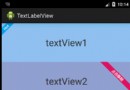 電商 App 常見的「Hot」角標:開源 LabelView 元件實戰
先看成果,是不是跟你預期的一樣? 電商類 App 的商品圖上,幾乎都會掛一個「Hot」、「新品」、「限時」之類的角標。自己用 Canvas 畫一個三角形再加文字不算
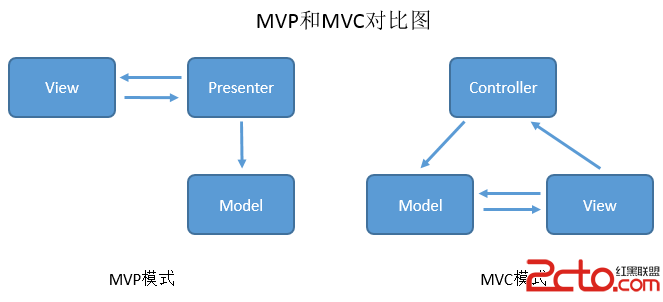 《Android 源碼設計模式解析與實戰》讀書筆記(二十六):MVP 應用架構模式
第二十六章、MVP 應用架構模式 1. MVP 介紹 MVP 模式是 MVC 模式的一個演化版本,全稱 Model-View-Presenter。目前 MVP 在 An
 【自定義 View 系列】04:Touch 事件分發機制全解析
本篇分三個層次展開:先看 View 如何處理 Touch,再看 ViewGroup 的事件分發,最後討論滑動衝突的解法。 閱讀源碼時我習慣邊看邊加註釋,以下把關鍵方法提取
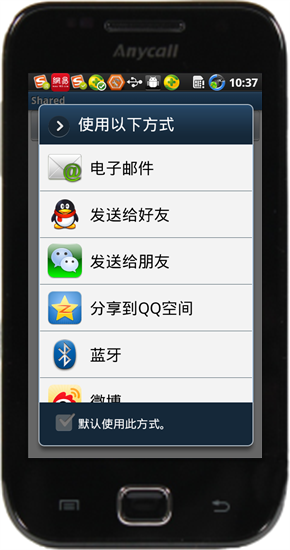 詳解 Android 系統中跨應用數據分享功能的實現
一個 Android 應用的重要之處,在於它們彼此能夠溝通與整合——一個應用可以與另一個應用交互。接下來我們就來看看 Android 應用之間的內容分享。 當你構建 In