

編輯:關於 Android 程式設計
耳機線上的多功能鍵,系統預設攔下來給音樂播放器做暫停/播放。若希望這個鍵在 FM 收音機開啟時改由 FM 接管,做法是先把原本的 media button 處理碼移除,再讓 FMRadioActivity 自己註冊一個 MediaButton 接收器。以下依序說明四個改動點。
<receiver android:name=".FMRadioActivity$MediaButtonReceiver">
    <intent-filter>
        <action android:name="android.intent.action.MEDIA_BUTTON" />
    </intent-filter>
</receiver>
先開一個簡潔的 listener 介面,讓接收器把 Intent 轉交給 Activity 處理:
public interface MediaButtonListener {
    void onMediaButtonCall(Intent intent);
}

private MediaButtonListener mMediaButtonListener = new MediaButtonListener() {

    @Override
    public void onMediaButtonCall(Intent intent) {
        String action = intent.getAction();
        LogUtils.d(TAG, "onMediaButtonCall.action:" + action);

        KeyEvent event = (KeyEvent)
                intent.getParcelableExtra(Intent.EXTRA_KEY_EVENT);
        LogUtils.d(TAG, "onMediaButtonCall.event:" + event);

        if (Intent.ACTION_MEDIA_BUTTON.equals(action)) {
            LogUtils.d(TAG, "--Mediareceiver.event.getKeyCode(): " + event.getKeyCode());
            LogUtils.d(TAG, "--Mediareceiver.event.getAction(): " + event.getAction());

            if (KeyEvent.KEYCODE_MEDIA_PLAY_PAUSE == event.getKeyCode()
                    && event.getAction() == KeyEvent.ACTION_UP) {
                LogUtils.d(TAG, "--Mediareceiver.pause");
                if (mIsPlaying) {
                    LogUtils.d(TAG, "onMediaButtonCall.power down fm");
                    refreshImageButton(false);
                    refreshActionMenuItem(false);
                    refreshPopupMenuItem(false);
                    refreshActionMenuPower(false);
                    exitService();
                }
            } else if (KeyEvent.KEYCODE_MEDIA_NEXT == event.getKeyCode()
                    && event.getAction() == KeyEvent.ACTION_UP) {
                if (mIsPlaying) {
                    LogUtils.d(TAG, "onMediaButtonCall.seek next station");
                    seekStation(mCurrentStation, true);
                }
            }
        }
    }
};
這裡示範了兩個按鍵行為:KEYCODE_MEDIA_PLAY_PAUSE 在 FM 播放中按下即關機(呼叫 exitService 並刷新各處 UI 狀態);KEYCODE_MEDIA_NEXT 則對應切換到下一個電台。判斷式都限定 ACTION_UP,避免按下與放開觸發兩次。
public static class MediaButtonReceiver extends BroadcastReceiver {
    static MediaButtonListener mListener = null;

    @Override
    public void onReceive(Context context, Intent intent) {
        String action = intent.getAction();
        if (null != mListener) {
            mListener.onMediaButtonCall(intent);
            this.abortBroadcast();
        }
    }

    public static void registerMediaButtonListener(MediaButtonListener callback) {
        mListener = callback;
    }
}
abortBroadcast() 是這裡的靈魂:它中止了後續接收器繼續收到這個 MEDIA_BUTTON 廣播,音樂播放器才不會被同時叫起來。
onCreate 中掛上 listener 並向 AudioManager 註冊:
MediaButtonReceiver.registerMediaButtonListener(mMediaButtonListener);

ComponentName rec = new ComponentName(getPackageName(),
        MediaButtonReceiver.class.getName());
mAudioManager.registerMediaButtonEventReceiver(rec);
powerupFM 方法中,FM 開機時同樣要註冊一次,確保 receiver 為最新狀態:
mAudioManager.registerMediaButtonEventReceiver(new ComponentName(this.getPackageName(),
        MediaButtonReceiver.class.getName()));
exitService 方法中則必須解除註冊,否則 FM 關掉後耳機鍵仍會被攔截:
mAudioManager.unregisterMediaButtonEventReceiver(new ComponentName(this.getPackageName(),
        MediaButtonReceiver.class.getName()));
整體邏輯就是「FM 開機時搶下按鍵、FM 關機時交還系統」,註冊與反註冊成對出現,才不會出現耳機鍵在特定狀態下完全失效的狀況。
 Android 日期與時間選擇器實作:DatePickerDialog 與 TimePickerDialog
表單裡需要讓使用者挑日期和時間,Android 內建的 DatePickerDialog 與 TimePickerDialog 是最省事的做法。點一下文字欄位就彈出對話框
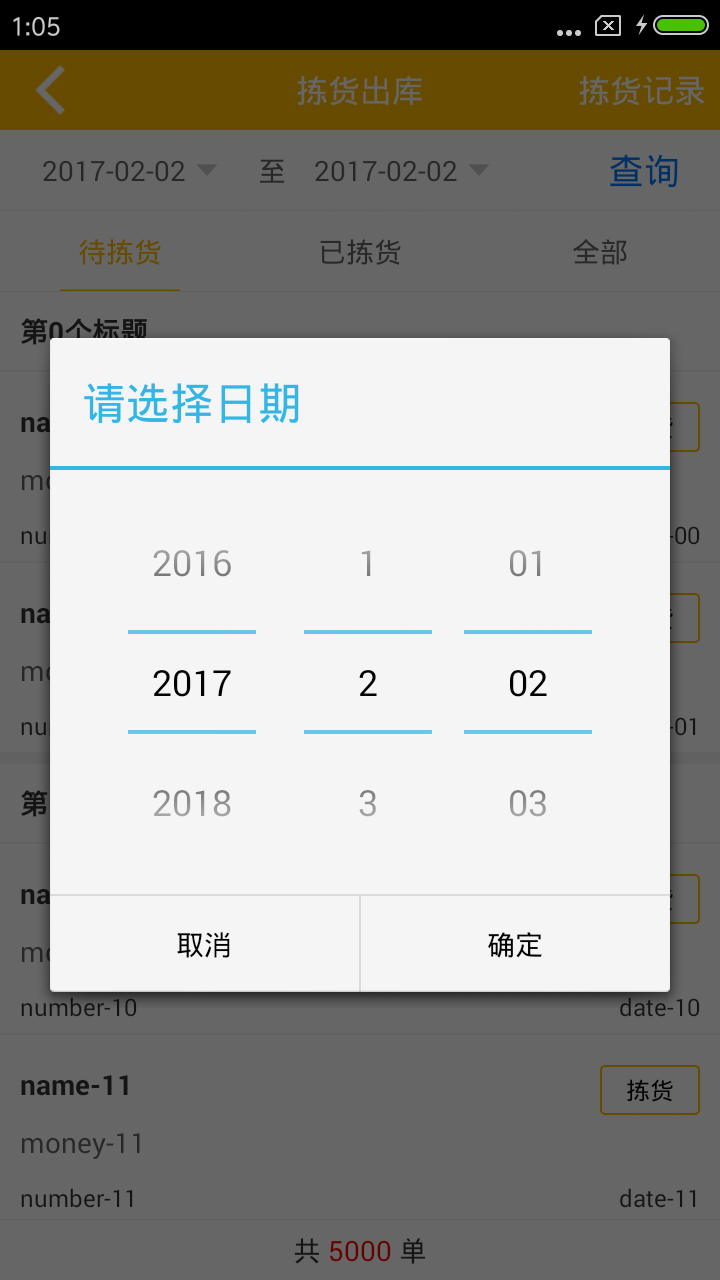 Android DatePicker 的使用及自訂主題詳解
在 Android 4.n 版本中,DatePickerDialog 存在一個惱人的問題:取消選擇日期時會調用一次 onDateSet,而確認選擇日期時卻會調用兩次 on
 Android 塗鴉與刮刮樂實作解析:Canvas 與觸摸事件的妙用
概述 一直很想研究一下 Android 中的塗鴉功能。說「研究」其實有點誇張,因為它靠的都是一些相對基礎的知識點。下面就用畫布(Canvas)搭配觸摸事件(onTouch
 ListView 常用優化技巧彙編(Android 群英傳)
前言:ListView——列表,作為一個非常重要的顯示方式,不管在 Web 還是移動平台,都是展示信息的利器。在 Android 中,ListView 控件扛起了這副重擔