

編輯:關於 Android 程式設計
最近接了一個偏影像監控的案子:開發板上把一幀一幀的畫面透過 socket 送出,Android 端負責收資料並顯示在 ImageView 上。前面都很順,卡住的是最後一步——怎麼把 RGB565 格式的原始 buffer 直接貼到畫面上。最後是參考國外論壇的討論才解開。
國外那位網友遇到的狀況跟我一模一樣:手上有一個 RGB565 的 raw 檔,想直接塞進 ImageView,但不想額外寫轉 RGB888 的程式。他試了兩種寫法,都失敗。
第一種,指定 preferred config 後解檔案:
BitmapFactory.Options opt = new BitmapFactory.Options();
opt.inPreferredConfig = Bitmap.Config.RGB_565;
Bitmap bitmap = BitmapFactory.decodeFile("Image_001_RGB565.raw");
結果 bitmap 是 null。第二種改走 byte array:
BitmapFactory.Options opt = new BitmapFactory.Options();
opt.inPreferredConfig = Bitmap.Config.RGB_565;
Bitmap bitmap = BitmapFactory.decodeByteArray(data, 0, data.length, opt);
一樣不成。關鍵在於:inPreferredConfig 只是「偏好」,BitmapFactory 仍然期待檔案是 PNG/JPG 這類有編碼的格式,直接餵 raw 像素並不會被解讀。
解法一(較正規):先建立一張 Bitmap.Config.RGB_565 的空白 bitmap,再準備一個夠大的 ByteBuffer。要注意每條 scanline 實際佔用的像素數(stride)可能大於圖寬,這段 padding 必須計入偏移量,不能僥倖假設 stride 等於寬度。寫入完成後呼叫 flip() 切換到讀取模式,逐行把資料讀進 buffer,最後用 copyPixelsFromBuffer() 貼上,用完就把 buffer 丟掉。
解法二(精簡實用):
Bitmap bitmap = Bitmap.createBitmap(captureWidth, captureHeight, Bitmap.Config.RGB_565);
ByteBuffer buffer = ByteBuffer.wrap(data);
bitmap.copyPixelsFromBuffer(buffer);
三步驟:建一張 RGB565 格式的 bitmap、用 ByteBuffer.wrap() 把位元組陣列包起來、再把像素資料拷進去。這就是我採用並跑通的做法。
剩下的功課,就是你得自己想辦法拿到「一幀完整的 RGB565 位元組資料」,並確認長度等於寬×高×2。
原帖與延伸閱讀:
補充一點實務經驗:raw 影像在傳輸與儲存上都吃虧,若頻寬允許,在裝置端就轉成 PNG 或 JPG 會省下不少後續處理成本;但在即時監控這種場景,raw 直傳反而能省去編碼延遲,值不值得就看你的延遲預算了。
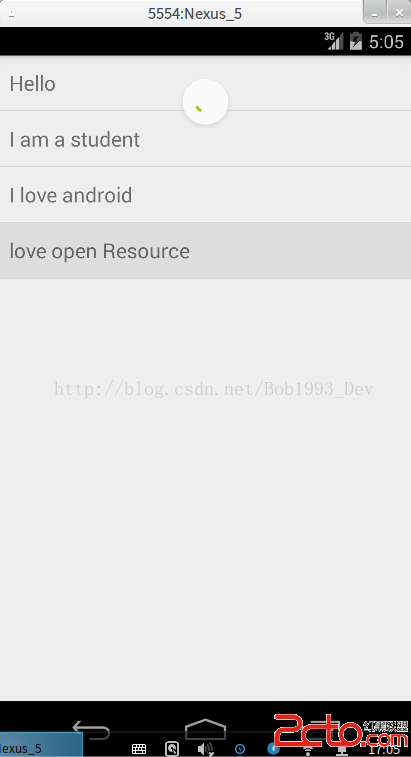 Android 官方 SwipeRefreshLayout 下拉刷新實戰
這是一個基於最新 v4 包實現的下拉刷新示例。整體非常簡單,畢竟用的是官方組件而非自定義,大家可以放寬心。廢話不多說,直接上代碼。 Activity 代碼 讓 Acti
 Android 實作檔案與目錄選擇器:浏覽 SD 卡並回傳路徑
今天要分享一個實用的小元件:檔案選擇器。功能就是讓使用者浏覽 SD 卡,選中檔案或資料夾後把路徑回傳給呼叫方,類似 C# 裡的 OpenFileDialog。實作難度不高
 Android ROM 解包打包全流程:ext4 鏡像處理與批處理腳本自動化定製
eMMC 是手機、平板等裝置常見的嵌入式儲存方案,因為封裝內已整合控制器、提供標準介面並自行管理閃存,越來越受 Android 手機廠商青睞。以 eMMC 為儲存裝置
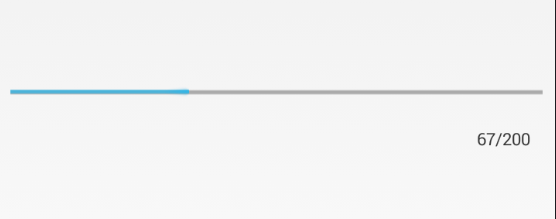 Android 進階元件(一):ProgressBar、SeekBar、RatingBar 與滾動容器
Android 的進階 UI 元件中,ProgressBar、SeekBar、RatingBar、ScrollView、HorizontalScrollView 與 Au