

編輯:關於 Android 程式設計
上一篇我們把 Android 帳戶系統的骨架搭了起來——建立帳戶類型、實作 Authenticator、註冊同步服務。這一前半段來談「怎麼用」,也就是資料同步;後半段則說明如何替帳戶加一個自訂的設定頁面。
實務上最常把帳戶系統用在兩個地方。
這個功能比想像中實用。假設手機遺失,上面裝了購物、社群等一堆 App,撿到的人點一下就直接登入你的帳號。若這些 App 都掛在同一個帳戶系統下,當你改掉密碼,下一次同步驗證失敗,系統就能中斷該帳戶的服務,把風險擋下來。
如果希望同一帳號在不同裝置上的某些資料保持一致,就可以直接借用系統自帶的同步服務,不必自己寫一套排程。
同步分自動與手動兩種。前者設定一個固定間隔讓系統代勞,後者由 App 主動通知系統「現在就同步」。
這裡有個常見誤解要先打預防針:即使你設定了固定間隔,Android 也會把所有需要同步的任務盡量集中安排,以減少喚醒裝置的次數、節省電量。所以你設定了 10 秒,到點卻沒同步,這是正常行為而非 bug。
// 開啟該帳戶的自動同步
ContentResolver.setSyncAutomatically(account1, com.kifile.provider, true);
// 設定週期同步,間隔單位為秒
ContentResolver.addPeriodicSync(account1, com.kifile.provider, bundle, 10);
反過來說,這也是不能過度依賴自動同步的原因:當使用者剛改完資料,你無法接受「可能要等很久才同步」。此時就該主動呼叫:
ContentResolver.requestSync(account1, com.kifile.provider, bundle);
同步過程出問題大致兩類。網路中斷最常見,也最好處理——保持排程即可,下次連線時把資料補上,並在 UI 上標示「待同步」狀態讓使用者安心。另一类是帳密驗證失敗,這不能等:應該立刻通知系統停止該帳戶的同步與相關服務,否則等於讓一個已失效的身分持續在背景打 API,既浪費資源也是安全風險。
系統的帳戶資訊頁並不只能顯示一行帳號名稱,你可以完全自訂。做法是在 authenticator.xml 中宣告要使用的偏好設定資源:
android:accountPreferences="@xml/account_preferences"
這個頁面是採用 Android 的 Preference 架構呈現的,除了基本的標題與說明,還能透過它讀寫 SharedPreferences 裡的鍵值,等於順便把「設定」入口做完了。
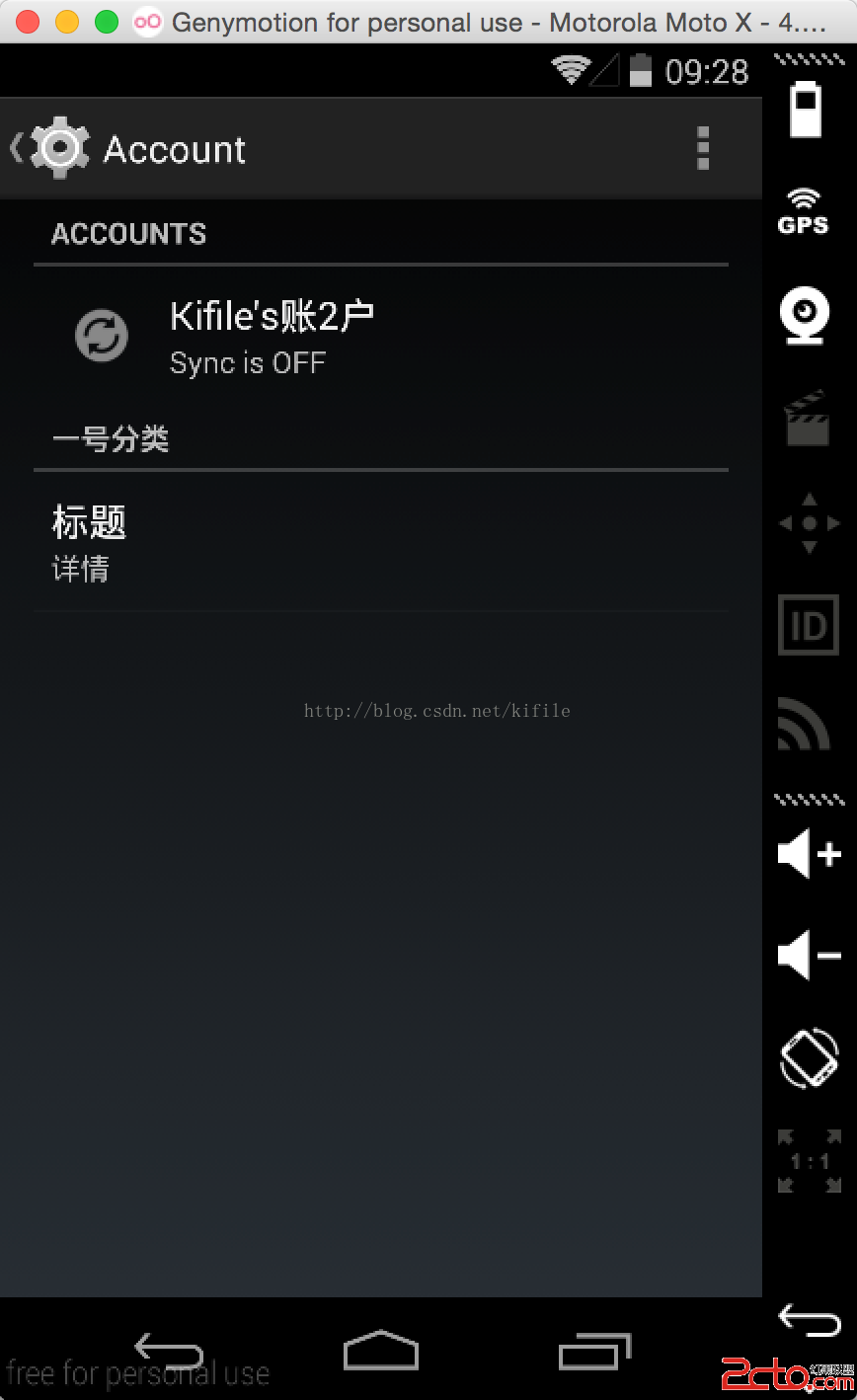
設定完成後,系統設定裡的帳戶頁除了基本資訊,還會多出你自訂的區塊。論精緻度它當然比不上自家 App 的設計稿,但能在使用者最常光顧的系統設定裡多露出一些資訊與操作入口,價值仍然可觀。
Preference 支援 List、Checkbox 與 EditText 三種項目,足以應付多數設定需求;至於 Preference 頁面本身的寫法細節與帳戶系統關係不大,留待專文再談,這裡先有個概念即可。
下一篇接著處理帳號系統在多個 App 之間共享時會遇到的問題。
 Android 監聽輸入法彈出與收起的可靠做法
用過 iOS 的都會注意到一個細節:鍵盤收起的同時,輸入框也會自動關閉。那麼在 Android 上要怎麼監聽輸入法的彈出與收起?本文提供一種實測可靠的實作方式。 第一
 深入理解 JNI:從 MediaScanner 看 Java 與 Native 的雙向調用
深入 Android 底層時,JNI 是繞不過去的一關。本文以系統中的 MediaScanner 為真實案例,把 JNI 的函數關聯機制、靜態與動態註冊、JNIEnv 的
 打造第三方鎖屏 App:Android 平台難點全解析
一個做得夠漂亮實用的鎖屏 App,若能取代系統預設鎖屏,本身就是極強的日活入口。以下整理實作過程中真正會卡住人的幾個難點。 一、基本原理 鎖屏的做法本身不複雜:監聽系
 Android 之圖片變換:縮放、旋轉、剪裁與保存
說到圖片,第一反應就是 Bitmap,那就先來認識一下 Bitmap。 Bitmap 是 Android 系統中圖像處理最重要的類之一。用它可以獲取圖像文件信息,進行圖像