

編輯:關於 Android 程式設計
Android 中的 Html.fromHtml 可以用來載入 HTML 內容。這個方法有三個參數:第一個是要顯示的 HTML 字串,第二個是重點所在的 ImageGetter(負責處理圖片載入),第三個 TagHandler 可以設為 null。以下就來說明 ImageGetter 的用法。
網路上許多做法是直接引用本地圖片,屬於同步載入,例如:
 private ImageGetter imageGetter = new ImageGetter() {
   @Override public Drawable getDrawable(String source) {
     String f = pic_path.substring(0, 1);
     String url = pic_path.substring(2);
     if (f.equals("1")) {
       try {
         ContentResolver cr = getActivity().getContentResolver();
         Uri uri = Uri.parse(url);
         Bitmap bitmap = getimage(cr, uri);
         return getMyDrawable(bitmap);
       } catch (Exception e) {
         e.printStackTrace();
         return null;
       }
     } else {
       return null;
     }
   }
 };
這是某個專案裡引用本地圖片的做法:重寫 imageGetter,透過 ContentResolver 讀取圖片轉成 Bitmap 再顯示。但很多時候我們需要引用的是網路圖片,這時上面這招就行不通了。查了許多資料後發現,若直接在 getDrawable 裡用非同步方式載入,畫面上只會出現一個正方形的小方塊。那麼,究竟該怎麼載入網路圖片呢?
先建立一個 URLDrawable 並讓它繼承 BitmapDrawable,重寫 draw 方法。這樣做的用意是:在圖片載入完成前,可以先顯示一張初始(載入中)的佔位圖。
URLDrawable.java:
 public class URLDrawable extends BitmapDrawable {
   // 你必須設定的 drawable,可以在需要時設定載入中的初始圖
   protected Drawable drawable;

   @Override public void draw(Canvas canvas) {
     // 重寫 draw 以便後續刷新
     if (drawable != null) {
       drawable.draw(canvas);
     }
   }
 }
接著讓 URLImageParser 實作 ImageGetter。
URLImageParser.java:
 public class URLImageParser implements ImageGetter {
   Context c;
   EditText container;

   /** 建構 URLImageParser,將執行 AsyncTask 並刷新容器 */
   public URLImageParser(EditText t, Context c) {
     this.c = c;
     this.container = t;
   }

   public Drawable getDrawable(String source) {
     URLDrawable urlDrawable = new URLDrawable();
     ImageGetterAsyncTask asyncTask = new ImageGetterAsyncTask(urlDrawable);
     asyncTask.execute(source);
     // 先回傳 URLDrawable 佔位,稍後由背景執行緒替換成實際圖像
     return urlDrawable;
   }

   public class ImageGetterAsyncTask extends AsyncTask<String, Void, Drawable> {
     URLDrawable urlDrawable;
     public ImageGetterAsyncTask(URLDrawable d) { this.urlDrawable = d; }

     @Override protected Drawable doInBackground(String... params) {
       String source = params[0];
       return fetchDrawable(source);
     }

     @Override protected void onPostExecute(Drawable result) {
       // 依 HTTP 結果設定正確的邊界
       Log.d("height", "" + result.getIntrinsicHeight());
       Log.d("width", "" + result.getIntrinsicWidth());
       urlDrawable.setBounds(0, 0, 0 + result.getIntrinsicWidth(), 0 + result.getIntrinsicHeight());
       // 以 HTTP 取得的實際結果替換佔位內容
       urlDrawable.drawable = result;
       // 重繪圖片容器
       URLImageParser.this.container.invalidate();
       // For ICS
       URLImageParser.this.container.setHeight((URLImageParser.this.container.getHeight() + result.getIntrinsicHeight()));
       // Pre ICS
       URLImageParser.this.container.setEllipsize(null);
     }

     /** 取得 URL 對應的 Drawable */
     public Drawable fetchDrawable(String urlString) {
       try {
         InputStream is = fetch(urlString);
         Drawable drawable = Drawable.createFromStream(is, "src");
         drawable.setBounds(0, 0, 0 + drawable.getIntrinsicWidth(), 0 + drawable.getIntrinsicHeight());
         return drawable;
       } catch (Exception e) {
         return null;
       }
     }

     private InputStream fetch(String urlString) throws MalformedURLException, IOException {
       DefaultHttpClient httpClient = new DefaultHttpClient();
       HttpGet request = new HttpGet(urlString);
       HttpResponse response = httpClient.execute(request);
       return response.getEntity().getContent();
     }
   }
 }
程式碼中的註解已經把邏輯說明得很清楚。最關鍵的一點是必須重寫 onPostExecute(),這個方法負責在圖片載入完成後刷新 UI,需要對 drawable 重新繪製,圖片才能在 EditText 中正確顯示,而且不會與文字位置重疊。整體來說是不是相當直覺?
 Android Studio 中文顯示亂碼的解決方法
剛裝好 Android Studio 之後,比如匯入工程的時候,你會發現不少中文目錄或檔名顯示異常,變成一堆問號或方塊,如下圖: 原因其實很單純:Android Stu
 Android Intent 完全指南:顯式、隱式與數據回傳
Intent 是 Android 各組件之間交互的核心手段。它既能說明「我想做什麼動作」,也能在組件之間搬運數據,常見用途包括啟動 Activity、啟動 Service
 Android 簡訊發送器的實作教學
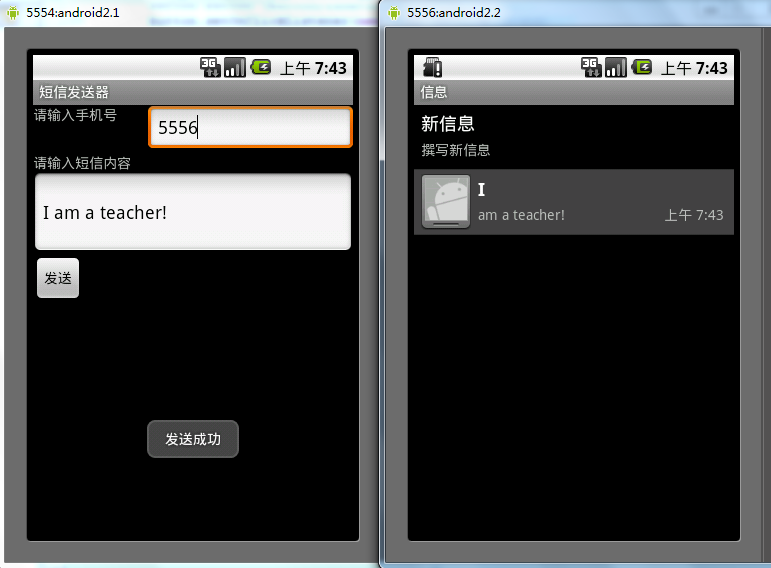
實作概念 本範例模擬一個簡易的 Android 簡訊發送器。使用者輸入手機號碼與簡訊內容後,點擊按鈕即可透過 SmsManager 送出簡訊。 新增簡訊權限 在 Andr
 Android View 體系(一):視圖坐標系完全解析
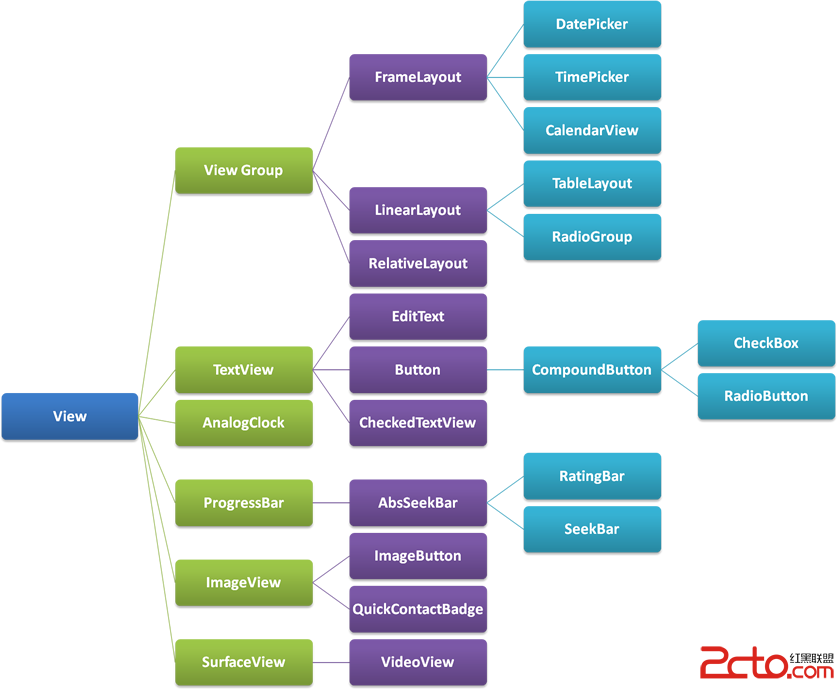
前言 Android 的 View 體系是介面程式設計的核心,其重要性不亞於四大元件。這個系列會依序談到 View 坐標系、View 的滑動、View 的事件分發等主題,