

編輯:關於 Android 程式設計
昨天群裡有人討論到時間軸效果,我一開始還沒碰過,心想應該很講究,研究之後才發現表面看似花俏,其實用 ListView 就能搞定,並沒有什麼新鮮的技術。
廢話不多說,直接看成果:
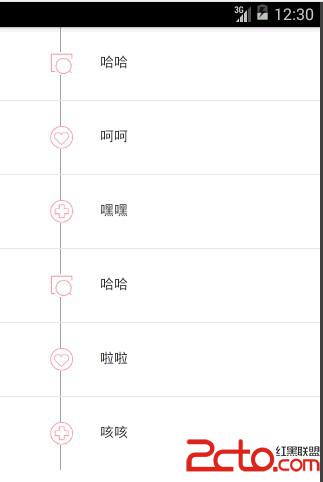
 <RelativeLayout xmlns:android="https://schemas.android.com/apk/res/android" android:layout_width="match_parent" android:layout_height="match_parent" android:orientation="vertical">
   <LinearLayout android:id="@+id/left" android:layout_width="wrap_content" android:layout_height="wrap_content" android:orientation="vertical">
     <View android:layout_width="1dp" android:layout_height="25dp" android:layout_marginLeft="60dp" android:background="#A6A6A6" />
     <ImageView android:id="@+id/left_imageview" android:layout_width="wrap_content" android:layout_height="wrap_content" android:layout_marginLeft="50dp" android:src="@drawable/medicalcheck2" />
     <View android:layout_width="1dp" android:layout_height="25dp" android:layout_marginLeft="60dp" android:background="#A6A6A6" />
   </LinearLayout>
   <LinearLayout android:layout_alignLeft="@id/left" android:layout_width="match_parent" android:layout_height="70dp" android:orientation="vertical" android:gravity="center" android:layout_marginLeft="100dp">
     <TextView android:id="@+id/right_textview" android:layout_width="match_parent" android:layout_height="wrap_content" android:text="aaa" />
   </LinearLayout>
 </RelativeLayout>
 public class TimeLineModel {
   private int imageview;
   private String text;
   public int getImageview() { return imageview; }
   public void setImageview(int imageview) { this.imageview = imageview; }
   public String getText() { return text; }
   public void setText(String text) { this.text = text; }
   public TimeLineModel(int imageview, String text) {
     super();
     this.imageview = imageview;
     this.text = text;
   }
 }
 public class TimeLineAdapter extends BaseAdapter {
   Context context;
   List<TimeLineModel> list;
   public TimeLineAdapter(Context context, List<TimeLineModel> list) {
     super();
     this.context = context;
     this.list = list;
   }
   @Override public int getCount() { return list != null ? list.size() : 0; }
   @Override public Object getItem(int position) { return list != null ? list.get(position) : null; }
   @Override public long getItemId(int position) { return position; }
   @Override public View getView(int position, View convertView, ViewGroup parent) {
     ViewHold hold;
     if (convertView == null) {
       hold = new ViewHold();
       convertView = LayoutInflater.from(context).inflate(R.layout.timeline_item, null);
       convertView.setTag(hold);
     } else {
       hold = (ViewHold) convertView.getTag();
     }
     hold.imageView = (ImageView) convertView.findViewById(R.id.left_imageview);
     hold.show = (TextView) convertView.findViewById(R.id.right_textview);
     hold.imageView.setImageResource(list.get(position).getImageview());
     hold.show.setText(list.get(position).getText());
     return convertView;
   }
   static class ViewHold {
     public TextView show;
     public ImageView imageView;
   }
 }
版面檔的使用方式和一般 ListView 一樣,這裡也一併貼上程式碼,方便大家參考:
 public class MainActivity extends Activity {
   private ListView listView;
   private List<TimeLineModel> list;
   private TimeLineAdapter adapter;
   @Override protected void onCreate(Bundle savedInstanceState) {
     super.onCreate(savedInstanceState);
     requestWindowFeature(Window.FEATURE_NO_TITLE);
     setContentView(R.layout.activity_main);
     initData();
     initView();
   }
   private void initView() {
     listView = (ListView) findViewById(R.id.listview);
     adapter = new TimeLineAdapter(this, list);
     listView.setAdapter(adapter);
   }
   private void initData() {
     list = new ArrayList<TimeLineModel>();
     list.add(new TimeLineModel(R.drawable.medicalcheck2, "哈哈"));
     list.add(new TimeLineModel(R.drawable.nurse_visit2, "呵呵"));
     list.add(new TimeLineModel(R.drawable.nursingcareplan2, "嘿嘿"));
     list.add(new TimeLineModel(R.drawable.medicalcheck2, "哈哈"));
     list.add(new TimeLineModel(R.drawable.nurse_visit2, "啦啦"));
     list.add(new TimeLineModel(R.drawable.nursingcareplan2, "咳咳"));
   }
 }
代碼到這裡就完成了,別被很多 App 光鮮的外表唬住,時間軸本質上就是一個帶有裝飾線條的列表。
程式碼下載:https://download.csdn.net/detail/elinavampire/8179393
GitHub:https://github.com/zimoguo/TimeLineDemo
 【FastDev4Android 框架開發】ViewDragHelper 完全解析:自定義 ViewGroup 的滑動從此不再頭疼(三十三)
一、前言 最近在錄製實戰項目,整體交互參照了 QQ 5.X 的側滑效果。要做這種效果,常見路子有幾條:自己從零寫一個 ViewGroup、直接搬開源的 MenuDrawe
 讀取系統通訊錄並回顯:Android ContentResolver 實戰
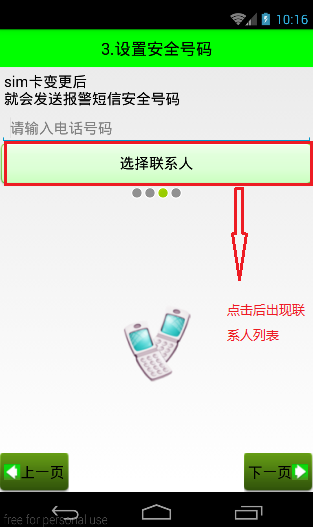
前面已經把相關布局做好了,本文接着把功能補完:讀取系統通訊錄、列表展示、點選回顯。 讀取系統通訊錄的思路 點擊「選擇通訊錄」按鈕後彈出列表,整個過程分幾步理解。 1.
 Android Camera 實時濾鏡實作(八)
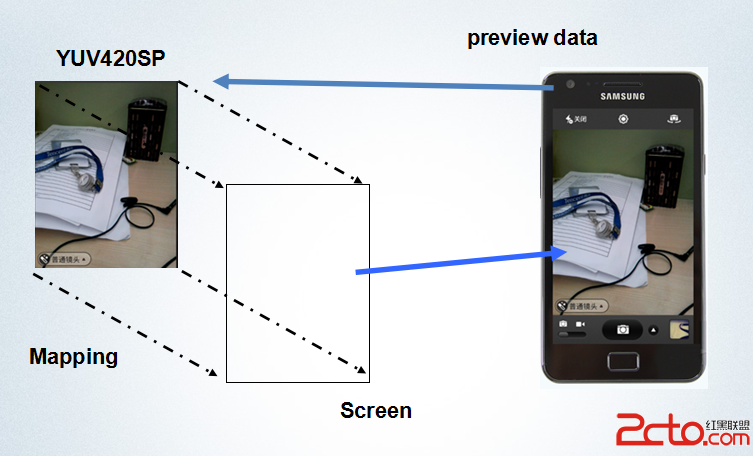
一、Android Camera 可以做哪些? 1、功能 拍攝相片、視頻錄製,以及取景器(掃描類應用,如人臉識別、名片識別、條碼識別)。 2、根據 Camera API
 Android 使用 Visualizer 繪製動態音訊波紋
在音樂、錄音或語音互動類應用中,動態波紋是一種很常見的視覺呈現方式。它能直觀地表達聲音的強弱與節奏,讓使用者感受到聲音正在即時變化,也能提升整體操作的沉浸感。核心概念這類