

編輯:關於 Android 程式設計
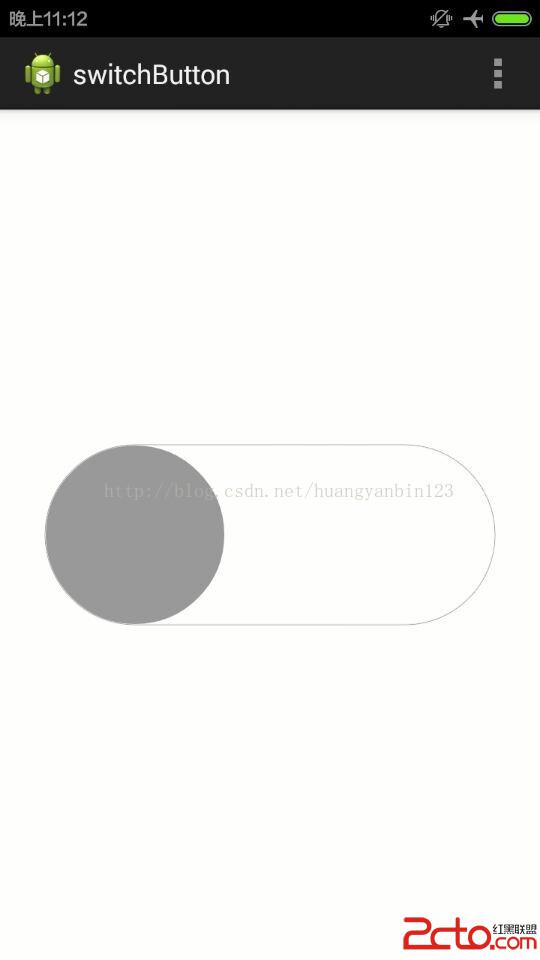
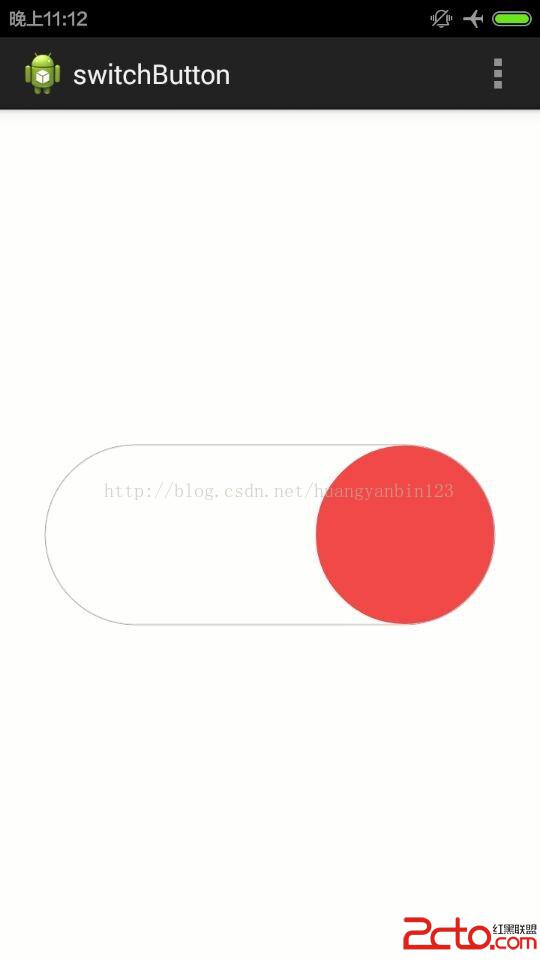
前陣子突然有興致,就動手做了一個仿 iPhone 風格的自訂開關。需要的朋友可以拿去用。它支援點擊後自動滑動、滑動速度可自行調整、可透過觸控拖曳,尺寸與樣式也都能自訂。
public class SwitchButton extends View {
    public static final int DEFAULT_WIDTH = 100;
    public static final int DEFAULT_HEIGTH = 45;
    public static final int PER_POST_TIME = 20;
    public static final int CLICK = 0;
    public static final int LEFT = 1;
    public static final int RIGHT = 2;

    private int mSelectBg;
    private int mUnSelectBg;
    private int mBorderColor;
    private int mSelectCirlceColor;
    private int mUnSelectCircleColor;
    private boolean isChecked;

    private Paint mPaint;
    private int mWidth;
    private int mHeight;
    private int mClickTimeout;
    private int mTouchSlop;
    private float mAnimMove;
    private final float VELOCITY = 350;

    private float firstDownX;
    private float firstDownY;
    private float lastDownX;

    private int mCriclePostion;
    private int mStartCriclePos;
    private int mEndCirclePos;
    private boolean isScroll;
    private int status;

    private Handler mHander;
    private AnimRunnable mAnim;
    private OnCheckChangeListener mOnCheckChangeListener;

    public interface OnCheckChangeListener {
        void OnCheck(SwitchButton switchButton, boolean isChecked);
    }

    public SwitchButton(Context context, AttributeSet attrs) {
        super(context, attrs);
        Resources res = getResources();
        TypedArray a = context.obtainStyledAttributes(attrs, R.styleable.SwitchButton);
        mSelectBg = a.getColor(R.styleable.SwitchButton_select_bg,
                res.getColor(R.color.default_switch_button_select_bg));
        mUnSelectBg = a.getColor(R.styleable.SwitchButton_unselect_bg,
                res.getColor(R.color.default_switch_button_unselect_bg));
        mBorderColor = a.getColor(R.styleable.SwitchButton_select_border_color,
                res.getColor(R.color.default_switch_button_border_color));
        mSelectCirlceColor = a.getColor(R.styleable.SwitchButton_select_cricle_color,
                res.getColor(R.color.default_switch_button_select_color));
        mUnSelectCircleColor = a.getColor(R.styleable.SwitchButton_unselect_cricle_color,
                res.getColor(R.color.default_switch_button_unselect_color));
        isChecked = a.getBoolean(R.styleable.SwitchButton_isChecked, false);
        a.recycle();
        initView(context);
    }

    private void initView(Context context) {
        mPaint = new Paint(Paint.ANTI_ALIAS_FLAG);
        final float density = getResources().getDisplayMetrics().density;
        mAnimMove = (int) (VELOCITY * density + 0.5f) / 150;  // 自動滑動速度
        mClickTimeout = ViewConfiguration.getPressedStateDuration()
                + ViewConfiguration.getTapTimeout();
        mTouchSlop = ViewConfiguration.get(context).getScaledTouchSlop();
        mHander = new Handler();
        mAnim = new AnimRunnable();
    }

    @Override
    protected void onDraw(Canvas canvas) {
        super.onDraw(canvas);
        mPaint.setColor(mBorderColor);
        mPaint.setStyle(Paint.Style.STROKE);
        canvas.drawRoundRect(new RectF(0, 0, mWidth, mHeight), mHeight / 2, mHeight / 2, mPaint);

        mPaint.setColor(isChecked ? mSelectBg : mUnSelectBg);
        canvas.drawRoundRect(new RectF(1, 1, mWidth - 1, mHeight - 1),
                mHeight / 2 - 1, mHeight / 2 - 1, mPaint);

        mPaint.setColor(isChecked ? mSelectCirlceColor : mUnSelectCircleColor);
        mPaint.setStyle(Paint.Style.FILL);
        canvas.drawCircle(mCriclePostion, mHeight / 2, mHeight / 2 - 1, mPaint);
    }

    @Override
    public boolean onTouchEvent(MotionEvent event) {
        float x = event.getX();
        float y = event.getY();
        switch (event.getAction()) {
            case MotionEvent.ACTION_DOWN:
                if (isScroll) return false;
                firstDownX = x;
                firstDownY = y;
                lastDownX = x;
                mCriclePostion = isChecked ? mEndCirclePos : mStartCriclePos;
                break;
            case MotionEvent.ACTION_MOVE:
                setCriclePositon(x - lastDownX);
                lastDownX = x;
                invalidate();
                break;
            case MotionEvent.ACTION_UP:
                float totalX = x - firstDownX;
                float totalY = y - firstDownY;
                float time = event.getEventTime() - event.getDownTime();
                if (totalX < mTouchSlop && totalY < mTouchSlop && time < mClickTimeout) {
                    status = CLICK;
                } else {
                    setCriclePositon(x - lastDownX);
                    status = mCriclePostion < mWidth / 2 ? LEFT : RIGHT;
                }
                startAutoScroll();
                break;
        }
        return true;
    }

    private void startAutoScroll() {
        isScroll = true;
        mHander.postDelayed(mAnim, PER_POST_TIME);
    }

    class AnimRunnable implements Runnable {
        @Override
        public void run() {
            mHander.postDelayed(this, PER_POST_TIME);
            moveView();
        }

        private void moveView() {
            if ((status == CLICK && isChecked) || status == LEFT) {
                mCriclePostion -= mAnimMove;
                if (mCriclePostion < mHeight / 2) {
                    mCriclePostion = mHeight / 2;
                    stopView(false);
                }
            } else if ((status == CLICK && !isChecked) || status == RIGHT) {
                mCriclePostion += mAnimMove;
                if (mCriclePostion > mWidth - mHeight / 2) {
                    mCriclePostion = mWidth - mHeight / 2;
                    stopView(true);
                }
            }
            invalidate();
        }

        private void stopView(boolean endChecked) {
            mHander.removeCallbacks(mAnim);
            isScroll = false;
            isChecked = endChecked;
            if (mOnCheckChangeListener != null) {
                mOnCheckChangeListener.OnCheck(SwitchButton.this, isChecked);
            }
        }
    }

    private synchronized void setCriclePositon(float delaX) {
        int pos = (int) (mCriclePostion + delaX);
        if (pos < mHeight / 2) {
            mCriclePostion = mHeight / 2;
        } else if (pos > mWidth - mHeight / 2) {
            mCriclePostion = mWidth - mHeight / 2;
        } else {
            mCriclePostion = pos;
        }
    }

    @Override
    protected void onMeasure(int widthMeasureSpec, int heightMeasureSpec) {
        int widthMode = MeasureSpec.getMode(widthMeasureSpec);
        mWidth = (widthMode == MeasureSpec.UNSPECIFIED || widthMode == MeasureSpec.AT_MOST)
                ? DEFAULT_WIDTH : MeasureSpec.getSize(widthMeasureSpec);

        int heightMode = MeasureSpec.getMode(heightMeasureSpec);
        mHeight = (heightMode == MeasureSpec.UNSPECIFIED || heightMode == MeasureSpec.AT_MOST)
                ? DEFAULT_HEIGTH : MeasureSpec.getSize(heightMeasureSpec);

        mStartCriclePos = mHeight / 2;
        mEndCirclePos = mWidth - mHeight / 2;
        mCriclePostion = isChecked ? mEndCirclePos : mStartCriclePos;
        setMeasuredDimension(mWidth, mHeight);
    }

    public boolean isChecked() { return isChecked; }

    public void setChecked(boolean isChecked) {
        this.isChecked = isChecked;
        invalidate();
    }

    public void setOnCheckChangeListener(OnCheckChangeListener l) {
        this.mOnCheckChangeListener = l;
    }
}<?xml version="1.0" encoding="utf-8"?>
<resources>
<declare-styleable name="SwitchButton">
<attr name="select_bg" format="color" />
<attr name="unselect_bg" format="color" />
<attr name="select_border_color" format="color" />
<attr name="select_cricle_color" format="color" />
<attr name="unselect_cricle_color" format="color" />
<attr name="isChecked" format="boolean" />
</declare-styleable>
</resources>Paint.setStyle(STROKE) 畫外框圓角矩形,再用 FILL 畫內層填色,最後畫圓形滑塊,三層堆疊就能做出立體感。onMeasure 中對 UNSPECIFIED 與 AT_MOST 都採用預設尺寸,因此元件丟到 ScrollView 或 WrapContent 環境下也不會崩掉。OnCheckChangeListener 回呼。mTouchSlop 搭配按下時間,用來分辨「點擊」與「拖曳」兩種手勢。原始碼下載:https://download.csdn.net/detail/huangyanbin123/8173521
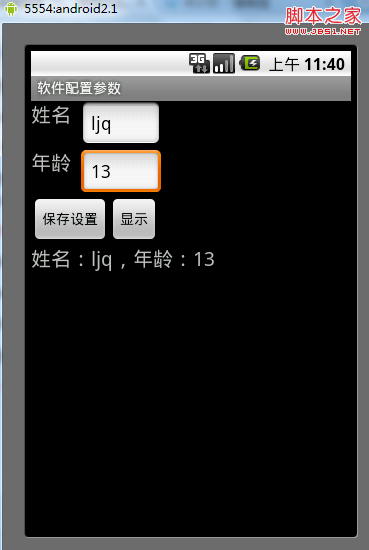 SharedPreferences 用法詳解:輕量級參數存儲與跨應用訪問
很多應用都需要提供參數設置功能,比如 QQ 裡「是否允許陌生人加我為好友」。保存這類配置參數,Windows 軟體通常用 ini 檔,J2SE 應用常用 properti
 Android 自定義 View:模仿 360 刷新球的水波 SeekBar
這個範例模仿 360 刷新球,把水波效果與進度條結合。自定義 MyPathView 會畫出圓形球體、內部水波與中央百分比文字。 實作時,先在 onMeasure 取得寬
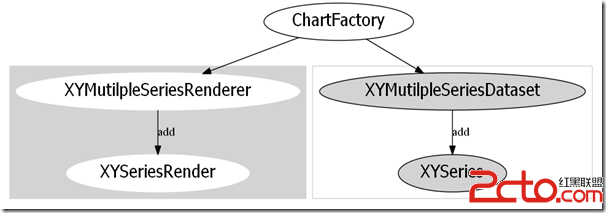 AChartEngine 圖表繪製完整解析:數據集、渲染器與實戰示例
在 Android 上做數據可視化,AChartEngine 曾經是最省力的選擇之一。它把「數據」與「樣式」彻底剝離成兩套體系,你只要分別準備好數據集與渲染器,剩下的交給
 Android 清理快取功能實作(含反射呼叫與 AIDL)
光看 Android 設定 → 應用程式 → 選擇某個 App,裡頭就有「清除快取」這個按鈕。這個功能要怎麼自己實作?答案藏在 Setting 的原始碼裡。 核心:g