

編輯:關於 Android 程式設計
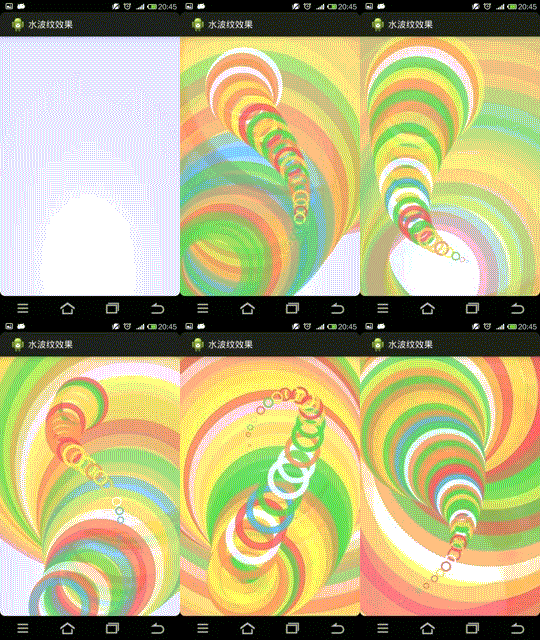
這次要來做一個頗有意思的效果:滑動水波紋。先看最終成果:
圖一
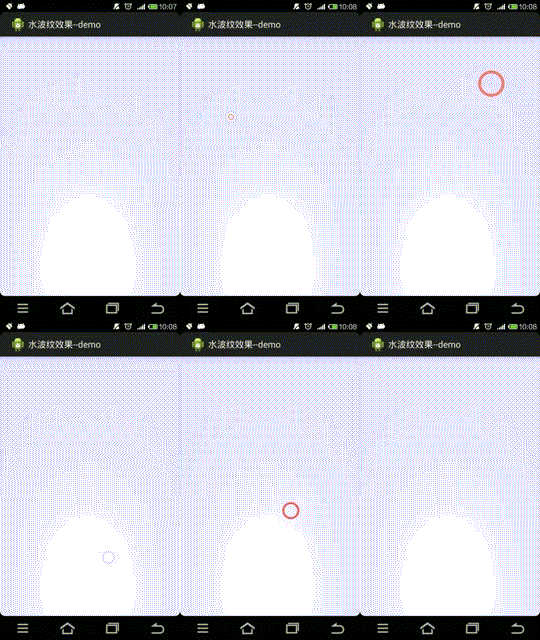
效果還算炫。飯要一口口吃,路要一步步走,我們分三階段來實作。
圖二
這裡讓自訂元件撐滿整個螢幕。觀察效果不難判斷,需要覆寫 onTouchEvent 與 onDraw:在 onTouchEvent 取得觸控座標,以該點為圓心呼叫 onDraw 繪製圓環。
新增專案,定義一個繼承自 View 的 WaterWave 類別,在版面配置中把它寫出來並填滿父容器。
public class WaterWave extends View {

    private static final int MAX_ALPHA = 255;
    private int alpha;
    private float radius;
    private float width;
    private int xDown;
    private int yDown;
    private Paint paint;

    public WaterWave(Context context, AttributeSet attrs) {
        super(context, attrs);
        alpha = 0;
        radius = 0;
        initPaint();
    }
}因為只需要填滿窗體,直接使用預設的 onMeasure 即可:
@Override
protected void onMeasure(int widthMeasureSpec, int heightMeasureSpec) {
    super.onMeasure(widthMeasureSpec, heightMeasureSpec);
}@Override
protected void onDraw(Canvas canvas) {
canvas.drawCircle(xDown, yDown, radius, paint);
}xDown、yDown 是按下時的座標,也就是圓環圓心;radius 是半徑。
這裡還需要一個 Paint。由於 onDraw 在元件第一次顯示時就會被呼叫,paint 必須在兩參數建構子中就初始化,否則會噴空指標例外:
private void initPaint() {
    paint = new Paint();
    paint.setAntiAlias(true);
    paint.setStrokeWidth(width);
    paint.setStyle(Paint.Style.STROKE);  // 環形而非實心
    paint.setAlpha(alpha);
    paint.setColor(Color.RED);
}按下時讓透明度為全不透明,然後隨時間讓半徑變大、透明度變小,直到完全透明。這個持續變化的過程用 Handler 驅動:
@Override
public boolean onTouchEvent(MotionEvent event) {
    super.onTouchEvent(event);
    switch (event.getAction()) {
        case MotionEvent.ACTION_DOWN:
            radius = 0;
            alpha = MAX_ALPHA;
            width = radius / 4;
            xDown = (int) event.getX();
            yDown = (int) event.getY();
            handler.sendEmptyMessage(0);
            break;
        default:
            break;
    }
    return true;
}

private Handler handler = new Handler() {
    @Override
    public void handleMessage(Message msg) {
        super.handleMessage(msg);
        if (msg.what == 0) {
            flushState();
            invalidate();
            if (alpha != 0) {
                // 尚未完全透明就繼續,每 50ms 一次
                handler.sendEmptyMessageDelayed(0, 50);
            }
        }
    }
};

private void flushState() {
    radius += 5;
    alpha -= 10;
    if (alpha < 0) {
        alpha = 0;
    }
    width = radius / 4;
    paint.setAlpha(alpha);
    paint.setStrokeWidth(width);
}
flushState 要做四件事:半徑增加、透明度遞減並套回 paint、環形寬度增加並套回 paint,以及防止 alpha 變成負數。最後一點特別重要:Color 的 alpha 是 0–255,如果傳入 -1,實際會被解讀成 255 + (-1) = 254,反而變成幾乎全不透明。
第一版有兩個問題:
sendEmptyMessageDelayed(0, 50) 被重複觸發,兩次排程疊加後實際間隔遠小於 50ms。解法如下。
每一圈對應一個 Wave 物件,並用一個 List 集合waveList 存放全部 Wave,方便在 onDraw 中遍歷重繪。集合用 Collections.synchronizedList 包裝,避免刷新與移除時的執行緒問題。
只有第一次按下才需要啟動定時刷新;後續點擊只要「立刻刷新一次並加入集合」就好。因此在第一次按下時設為 true,進入 flushState 後立刻設為 false。
若一直點擊,集合只會越來越大。因此當某圈的 alpha 降到 0,就把它從 waveList 移除,讓它可被回收。當集合清空時停止排程,並把 isStart 重設為 true。
改動後的完整程式碼:
public class WaterWave extends View {

    private List<Wave> waveList;
    private static final int MAX_ALPHA = 255;
    private boolean isStart = true;

    public WaterWave(Context context, AttributeSet attrs) {
        super(context, attrs);
        waveList = Collections.synchronizedList(new ArrayList<Wave>());
    }

    @Override
    protected void onMeasure(int widthMeasureSpec, int heightMeasureSpec) {
        super.onMeasure(widthMeasureSpec, heightMeasureSpec);
    }

    @Override
    protected void onDraw(Canvas canvas) {
        for (int i = 0; i < waveList.size(); i++) {
            Wave wave = waveList.get(i);
            canvas.drawCircle(wave.xDown, wave.yDown, wave.radius, wave.paint);
        }
    }

    private Paint initPaint(int alpha, float width) {
        Paint paint = new Paint();
        paint.setAntiAlias(true);
        paint.setStrokeWidth(width);
        paint.setStyle(Paint.Style.STROKE);
        paint.setAlpha(alpha);
        paint.setColor(Color.RED);
        return paint;
    }

    private Handler handler = new Handler() {
        @Override
        public void handleMessage(Message msg) {
            super.handleMessage(msg);
            if (msg.what == 0) {
                flushState();
                invalidate();
                if (waveList != null && waveList.size() > 0) {
                    handler.sendEmptyMessageDelayed(0, 50);
                }
            }
        }
    };

    private void flushState() {
        for (int i = 0; i < waveList.size(); i++) {
            Wave wave = waveList.get(i);
            if (isStart == false && wave.alpha == 0) {
                waveList.remove(i);
                wave.paint = null;
                wave = null;
                continue;
            } else if (isStart == true) {
                isStart = false;
            }
            wave.radius += 5;
            wave.alpha -= 10;
            if (wave.alpha < 0) {
                wave.alpha = 0;
            }
            wave.width = wave.radius / 4;
            wave.paint.setAlpha(wave.alpha);
            wave.paint.setStrokeWidth(wave.width);
        }
    }

    @Override
    public boolean onTouchEvent(MotionEvent event) {
        super.onTouchEvent(event);
        switch (event.getAction()) {
            case MotionEvent.ACTION_DOWN:
            case MotionEvent.ACTION_MOVE:
                Wave wave = new Wave();
                wave.radius = 0;
                wave.alpha = MAX_ALPHA;
                wave.width = wave.radius / 4;
                wave.xDown = (int) event.getX();
                wave.yDown = (int) event.getY();
                wave.paint = initPaint(wave.alpha, wave.width);
                if (waveList.size() == 0) {
                    isStart = true;
                }
                waveList.add(wave);
                invalidate();          // 點擊後立刻重繪一次
                if (isStart) {
                    handler.sendEmptyMessage(0);
                }
                break;
            default:
                break;
        }
        return true;
    }

    private class Wave {
        float radius;
        float width;
        int alpha;
        int xDown;
        int yDown;
        Paint paint;
    }
}剩下三個小調整:
如上方程式碼所示,把 ACTION_DOWN 的 break 拿掉,讓它 fall through 到 ACTION_MOVE 共用同一段邏輯即可。
新增一個顏色陣列,在 initPaint 設定顏色時隨機取用:
paint.setColor(colors[(int) (Math.random() * colors.length)]);在 flushState 中讓不同波紋以不同速度擴散,視覺層次會更豐富:
wave.radius += waveList.size() - i;
wave.width = wave.radius / 3;
wave.paint.setStrokeWidth(wave.width);
wave.paint.setAlpha(wave.alpha);
至此自訂水波紋效果就完成了。
已知問題:在模擬器上快速滑動會有卡頓,實機(Nexus 5)上大致順暢。若你在低階機上遇到掉幀,可以往這幾個方向優化:降低刷新頻率(50ms 改為 60~80ms)、限制 waveList 的同時存在數量(超過上限就移除最舊的一圈)、以及改用 SurfaceView 或把 Paint 屬性在 onTouchEvent 中就設定好而非每幀重設。另外記得在 onDetachedFromWindow() 中呼叫 handler.removeCallbacksAndMessages(null),避免元件回收後 Handler 仍持續排程。
 自定義 ScrollView 監聽滑動距離,打造仿 QQ 空間的漸變標題欄
從一個再熟悉不過的滾動視圖說起 做 Android 開發,ScrollView 幾乎是必備控件。它分橫向(HorizontalScrollView)與縱向(ScrollV
 Android NDK 開發入門(一):環境搭建全流程
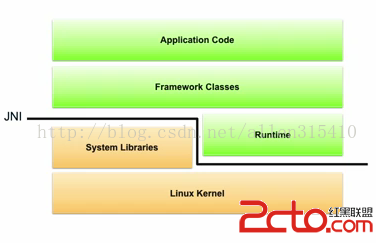
NDK 開發是 Android 開發中繞不開的一塊。透過 Google 提供的 NDK 套件,我們可以借助 JNI 這座橋樑,在 Java 與 C/C++ 之間雙向調用。
 Android 應用安全開發:網頁開啟 App 的機制與風險防範
前言 在 Android 生態中,網頁與原生應用之間的互動越來越緊密。使用者從瀏覽器、社群媒體或其他應用中的連結,可以直接開啟特定 App,甚至帶入參數完成登入、支付或頁
 Android AIDL 跨進程傳遞自訂對象:Parcelable 打包與解包完整實作
黑夜給了我黑色的眼睛,我卻用它尋找光明。 跨進程傳值的幾種選擇 AIDL 天生支援跨進程傳值,實務上常見三類做法: · 廣播:最常見,傳小數據合適,缺點是承載量有限