

編輯:關於 Android 程式設計
在 Android 中實作分享最簡單的方式,是直接呼叫系統的分享面板。最基本的形式如下:
public Intent getShareIntent() {
    Intent intent = new Intent();
    intent.setAction(Intent.ACTION_SEND);
    intent.putExtra(Intent.EXTRA_TEXT, "這是測試分享面板, https://www.baidu.com");
    intent.setType("text/plain");
    return intent;
}使用 ShareActionProvider 就能在 ActionBar 上直接展開分享列表。
選單配置:
<?xml version="1.0" encoding="utf-8"?>
<menu xmlns:android="https://schemas.android.com/apk/res/android">
    <item
        android:id="@+id/menu_item_share"
        android:showAsAction="ifRoom"
        android:title="Share"
        android:actionProviderClass="android.widget.ShareActionProvider" />
</menu>
Activity 中掛上:
@Override
public boolean onCreateOptionsMenu(Menu menu) {
    getMenuInflater().inflate(R.menu.actionbar_menu, menu);
    MenuItem item = menu.findItem(R.id.menu_item_share);
    shareActionProvider = (ShareActionProvider) item.getActionProvider();
    shareActionProvider.setShareIntent(getShareIntent());
    return true;
}系統會自動找出所有支援該 MIME 類型的應用。但我們也可以只保留想給使用者看到的平台:
private void initShareIntent() {
    Intent intent = new Intent(Intent.ACTION_SEND);
    intent.setType("text/plain");

    List<ResolveInfo> resInfo = getPackageManager().queryIntentActivities(intent, 0);
    if (resInfo.isEmpty()) return;

    List<Intent> targetedShareIntents = new ArrayList<Intent>();
    for (ResolveInfo info : resInfo) {
        Intent targeted = new Intent(Intent.ACTION_SEND);
        targeted.setType("text/plain");
        ActivityInfo activityInfo = info.activityInfo;
        // 在這裡篩選想要的平台,用 || 串接多個條件
        if (activityInfo.packageName.contains("com.tencent.mm")) {
            targeted.putExtra(Intent.EXTRA_TEXT, "分享內容");
            targeted.setPackage(activityInfo.packageName);
            targetedShareIntents.add(targeted);
        }
    }

    Intent chooserIntent = Intent.createChooser(targetedShareIntents.remove(0), "Select app to share");
    if (chooserIntent == null) return;
    chooserIntent.putExtra(Intent.EXTRA_INITIAL_INTENTS,
            targetedShareIntents.toArray(new Parcelable[] {}));
    try {
        startActivity(chooserIntent);
    } catch (android.content.ActivityNotFoundException ex) {
        Toast.makeText(this, "Can't find share component to share", Toast.LENGTH_SHORT).show();
    }
}系統面板有幾個明顯缺陷:不同手機顯示的樣式不一致;呈現的分享平台種類與數量也不一樣,經常混進一堆不相關的應用,看起來相當雜亂。
我們可以帶入參數,讓它只分享到單一平台,藉此完全掌握面板的外觀與內容:
private void initShareIntent(String type) {
    boolean found = false;
    Intent share = new Intent(android.content.Intent.ACTION_SEND);
    share.setType("image/*");

    List<ResolveInfo> resInfo = getPackageManager().queryIntentActivities(share, 0);
    if (!resInfo.isEmpty()) {
        for (ResolveInfo info : resInfo) {
            if (info.activityInfo.packageName.toLowerCase().contains(type)
                    || info.activityInfo.name.toLowerCase().contains(type)) {
                share.putExtra(Intent.EXTRA_SUBJECT, "subject");
                share.putExtra(Intent.EXTRA_TEXT, "your text");
                // 若要分享圖片,可加上:
                // share.putExtra(Intent.EXTRA_STREAM, Uri.fromFile(new File(myPath)));
                share.setPackage(info.activityInfo.packageName);
                found = true;
                break;
            }
        }
        if (!found) return;
        startActivity(Intent.createChooser(share, "Select"));
    }
}contains("com.tencent.mm") 這種模糊比對較耐改版。file:// URI 跨應用傳遞,必須改用 FileProvider.getUriForFile() 並在 Intent 加上 FLAG_GRANT_READ_URI_PERMISSION。ResolveInfo.loadIcon() 取得各平台的圖示,自訂面板就能呈現品牌辨識度更高的樣子。 Android 事件處理拾遺:觸摸、Configuration 與 AsyncTask
本節重點在 Android 事件處理機制中,除了常見的點擊與手勢,還有幾個實務上經常使用的主題,包括觸摸事件的兩種形式、Configuration 類別,以及 Async
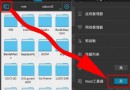 用 ES 檔案瀏覽器查看已連線的 Wi-Fi 密碼
ES 檔案瀏覽器能管理本機、區網共享、FTP 與藍牙檔案,本質上就是手機與電腦之間的檔案通道。不過很多人不知道的是,它也能用來把曾經連過的 Wi-Fi 密碼挖出來。以下說
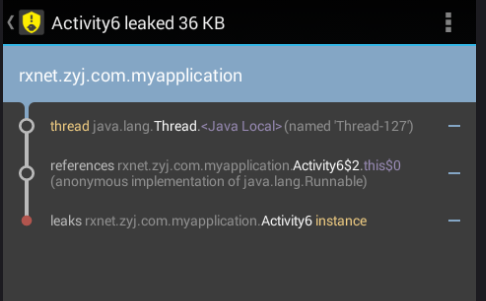 Android 記憶體洩漏的常見成因與解法
記憶體洩漏不一定會立即造成崩潰,但長期累積會讓 App 越來越卡,甚至引發 OutOfMemoryError。本文整理常見洩漏場景與修正方式。 常見成因 資料庫游標或
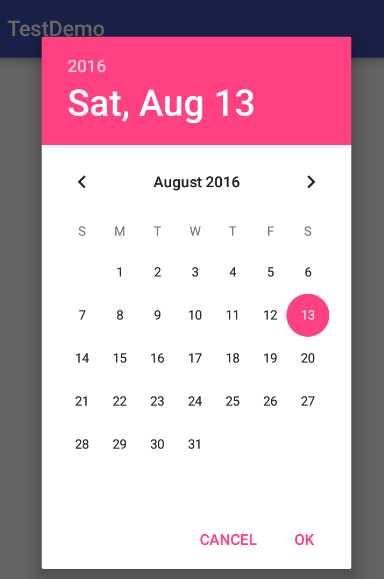 Android 日期與時間選擇器實作:TimePickerDialog 與 DatePickerDialog 完整指南
前言 大部分 Android 入門教學都不會提到怎麼讓使用者「選」時間,於是初學者遇到需求時往往不知所措。難不成要讓使用者自己打字輸入日期?先不說體驗很差,光是處理五花八