

編輯:關於 Android 程式設計
前言
大部分 Android 入門教學都不會提到怎麼讓使用者「選」時間,於是初學者遇到需求時往往不知所措。難不成要讓使用者自己打字輸入日期?先不說體驗很差,光是處理五花八門的輸入格式就要耗掉大把時間。本文示範系統內建的解法。
在 Android 6.0 上的執行效果
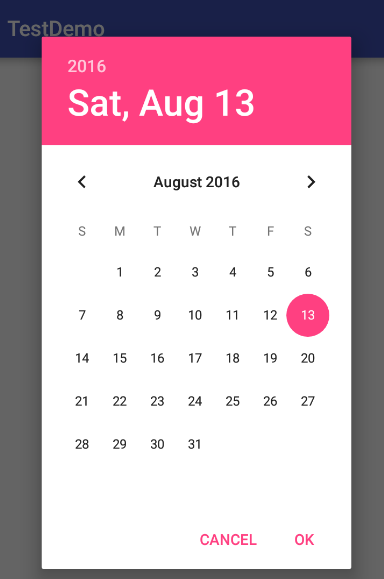

系統已經封裝好 TimePickerDialog(選時間)與 DatePickerDialog(選日期),可以直接使用。
TimePickerDialog 的建構子:
public TimePickerDialog(Context context, OnTimeSetListener listener, int hourOfDay, int minute, boolean is24HourView)
1、第一個參數接受 context 資訊
2、第二個參數是選好時間後要執行的回呼介面
3、第三、四個參數是初始化的時間
4、最後一個參數為 true 代表 24 小時制,false 則是 12 小時制
DatePickerDialog 的建構子:
public DatePickerDialog(Context context, OnDateSetListener callBack, int year, int monthOfYear, int dayOfMonth)
1、第一個參數接受 context 資訊
2、第二個參數是選好日期後的回呼介面
3、最後三個參數分別是初始化的年、月、日
兩者的建構子幾乎一樣,而且都繼承自 AlertDialog,所以取得物件後只要呼叫 show() 就能把選擇框彈出來。
版面配置很簡單,一個 TextView 用來顯示結果:
<?xml version="1.0" encoding="utf-8"?>
<RelativeLayout xmlns:android="https://schemas.android.com/apk/res/android"
    xmlns:tools="https://schemas.android.com/tools"
    android:layout_width="match_parent"
    android:layout_height="match_parent"
    tools:context="com.example.testdemo.TestActivity">

    <TextView
        android:layout_centerInParent="true"
        android:textSize="20sp"
        android:id="@+id/time_text"
        android:text="點此選擇時間"
        android:layout_width="wrap_content"
        android:layout_height="wrap_content" />
</RelativeLayout>
public class TestActivity extends AppCompatActivity {

    private TextView timeText;

    @Override
    protected void onCreate(Bundle savedInstanceState) {
        super.onCreate(savedInstanceState);
        setContentView(R.layout.activity_test);

        timeText = (TextView) findViewById(R.id.time_text);
        // 為 TextView 設定點擊事件
        timeText.setOnClickListener(new View.OnClickListener() {
            @Override
            public void onClick(View v) {
                showDialogPick((TextView) v);
            }
        });
    }

    private void showDialogPick(final TextView timeText) {
        final StringBuffer time = new StringBuffer();

        // 取得 Calendar 物件,用來抓目前的時間
        final Calendar calendar = Calendar.getInstance();
        int year = calendar.get(Calendar.YEAR);
        int month = calendar.get(Calendar.MONTH);
        int day = calendar.get(Calendar.DAY_OF_MONTH);
        int hour = calendar.get(Calendar.HOUR_OF_DAY);
        int minute = calendar.get(Calendar.MINUTE);

        // 建立 TimePickerDialog
        final TimePickerDialog timePickerDialog = new TimePickerDialog(TestActivity.this,
                new TimePickerDialog.OnTimeSetListener() {
                    // 選好時間後會呼叫這個回呼
                    @Override
                    public void onTimeSet(TimePicker view, int hourOfDay, int minute) {
                        time.append(" " + hourOfDay + ":" + minute);
                        timeText.setText(time);
                    }
                }, hour, minute, true);

        // 建立 DatePickerDialog
        DatePickerDialog datePickerDialog = new DatePickerDialog(TestActivity.this,
                new DatePickerDialog.OnDateSetListener() {
                    // 選好日期後會呼叫這個回呼
                    @Override
                    public void onDateSet(DatePicker view, int year, int monthOfYear, int dayOfMonth) {
                        // monthOfYear 比實際月份少 1,所以要加 1
                        time.append(year + "-" + (monthOfYear + 1) + "-" + dayOfMonth);
                        // 選完日期後接著彈出時間選擇框
                        timePickerDialog.show();
                    }
                }, year, month, day);

        datePickerDialog.show();
    }
}
為什麼要用 DialogFragment?兩個理由:一是官方推薦的做法;二是方便程式碼重用與狀態管理。
DatePickerFragment:
public class DatePickerFragment extends DialogFragment implements DatePickerDialog.OnDateSetListener {

    private String date;

    @Override
    public Dialog onCreateDialog(Bundle savedInstanceState) {
        // 取得 Calendar 實例以抓目前時間
        Calendar calendar = Calendar.getInstance();
        int year = calendar.get(Calendar.YEAR);
        int month = calendar.get(Calendar.MONTH);
        int day = calendar.get(Calendar.DAY_OF_MONTH);

        // 因為已實作 OnDateSetListener,第二個參數直接傳 this
        return new DatePickerDialog(getActivity(), this, year, month, day);
    }

    @Override
    public void onDateSet(DatePicker view, int year, int monthOfYear, int dayOfMonth) {
        // 這樣寫就把選日期與選時間兩個 fragment 綁在一起了:
        // 使用時只需呼叫 DatePickerFragment 的 show(),選完日期會接著選時間
        TimePickerFragment timePicker = new TimePickerFragment();
        timePicker.show(getFragmentManager(), "time_picker");

        date = year + "年" + (monthOfYear + 1) + "月" + dayOfMonth + "日";
        timePicker.setTime(date);
    }
}
TimePickerFragment:
// 實作 OnTimeSetListener
public class TimePickerFragment extends DialogFragment implements TimePickerDialog.OnTimeSetListener {

    private String time = "";

    @Override
    public Dialog onCreateDialog(Bundle savedInstanceState) {
        // 取得 Calendar 以抓目前時間
        Calendar calendar = Calendar.getInstance();
        int hour = calendar.get(Calendar.HOUR_OF_DAY);
        int minute = calendar.get(Calendar.MINUTE);

        // 因為已實作 OnTimeSetListener,第二個參數直接傳 this
        return new TimePickerDialog(getActivity(), this, hour, minute, true);
    }

    @Override
    public void onTimeSet(TimePicker view, int hourOfDay, int minute) {
        // 判斷 Activity 是否實作了 DataCallBack
        if (getActivity() instanceof DataCallBack) {
            DataCallBack dataCallBack = (DataCallBack) getActivity();
            time = time + hourOfDay + "點" + minute + "分";
            // 透過回呼把資料送回 Activity 顯示
            dataCallBack.getData(time);
        }
    }

    public void setTime(String date) {
        time += date;
    }
}
Activity 的版面與程式碼:
<?xml version="1.0" encoding="utf-8"?>
<RelativeLayout xmlns:android="https://schemas.android.com/apk/res/android"
    xmlns:tools="https://schemas.android.com/tools"
    android:layout_width="match_parent"
    android:layout_height="match_parent"
    tools:context="com.example.testdemo.TestActivityActivity">

    <TextView
        android:id="@+id/time_text"
        android:layout_centerInParent="true"
        android:text="點此選擇時間"
        android:textSize="20sp"
        android:layout_width="wrap_content"
        android:layout_height="wrap_content" />
</RelativeLayout>
// 實作 DataCallBack 介面,用於與 Fragment 溝通
public class TestActivityActivity extends AppCompatActivity implements DataCallBack {

    TextView timeText;

    @Override
    protected void onCreate(Bundle savedInstanceState) {
        super.onCreate(savedInstanceState);
        setContentView(R.layout.activity_test2);

        timeText = (TextView) findViewById(R.id.time_text);
        timeText.setOnClickListener(new View.OnClickListener() {
            @Override
            public void onClick(View v) {
                DatePickerFragment datePickerFragment = new DatePickerFragment();
                // 第一個參數為 FragmentManager,第二個為標籤
                datePickerFragment.show(getFragmentManager(), "date_picker");
            }
        });
    }

    // 實作 DataCallBack 的 getData
    @Override
    public void getData(String data) {
        timeText.setText(data);
    }
}
由於 TimePickerFragment 是在 DatePickerFragment 內部啟動的,這樣寫只會出現「先選日期、再選時間」的連動流程。若需要單獨選日期或單獨選時間,只要覆寫 onDateSet() 或 onTimeSet() 的內容即可。
不同 Android 版本顯示的樣式不同。在 6.0 上運作正常,但在部分較舊版本(例如 4.0,我沒有逐版本測試)會出現回呼被執行兩次、導致要選兩遍時間的情形。
解法很多,核心思路是「確保回呼裡的邏輯只跑一次」。這裡提供一個通用的做法:覆寫 onStop() 並留空。
直接在 Activity 中使用的寫法:
final TimePickerDialog timePickerDialog = new TimePickerDialog(TestActivity.this,
        new TimePickerDialog.OnTimeSetListener() {
            @Override
            public void onTimeSet(TimePicker view, int hourOfDay, int minute) {
                time.append(" " + hourOfDay + ":" + minute);
                timeText.setText(time);
            }
        }, hour, minute, true) {
    // 覆寫 onStop()
    @Override
    protected void onStop() {
    }
};

DatePickerDialog datePickerDialog = new DatePickerDialog(TestActivity.this,
        new DatePickerDialog.OnDateSetListener() {
            @Override
            public void onDateSet(DatePicker view, int year, int monthOfYear, int dayOfMonth) {
                time.append(year + "-" + (monthOfYear + 1) + "-" + dayOfMonth);
                timePickerDialog.show();
            }
        }, year, month, day) {
    // 覆寫 onStop()
    @Override
    protected void onStop() {
    }
};
這樣寫有點凌亂,也可以另外開一個類別繼承 TimePickerDialog 或 DatePickerDialog,專門覆寫 onStop()。
用 DialogFragment 的話就更清爽,直接在 onCreateDialog() 裡改:
return new DatePickerDialog(getActivity(), this, year, month, day) {
    // 覆寫 onStop()
    @Override
    protected void onStop() {
    }
};
return new TimePickerDialog(getActivity(), this, hour, minute, true) {
    // 覆寫 onStop()
    @Override
    protected void onStop() {
    }
};
總結
我水平有限,但以上程式碼都是親手跑過一遍的。若有不足之處歡迎指正,希望對你的 Android 開發有所幫助。
 Android Menu 的 showAsAction 屬性設置與多級菜單實現
showAsAction 決定菜單項在 ActionBar 上的展示方式,是 Android 菜單開發裡必須掌握的一個屬性。本文通過一個帶二級菜單的例子說明它的用法。
 Android 性能優化(一):數據與快取的優化實踐
今天我們繼續談 Android 性能優化中的編碼細節。編碼細節對程式運行效率影響甚鉅。由於筆者能力有限,不敢在太深層的部分多做發揮,本篇主要分為三個小節來討論: (1)快
 Android Intent 傳遞物件的三種做法:ArrayList、Parcelable 與 Serializable
Intent 除了傳遞基本型別,也能承載集合與自訂物件。本文以同一組畫面示範三種常見寫法,並比較其適用時機。 來源畫面:SerializeActivity publ
 MIUI 8 下載總整理:全系列機型線刷包與卡刷包清單
MIUI 8 是小米科技於 2016 年 5 月 10 日發表的全新系統版本,在各個層面都做了相當深度的優化。想更新的人不少,這裡把各機型的下載資訊整理成一份清單,對照自