

編輯:關於 Android 程式設計
很久沒碰 Android 的通知功能,今天把兩年前的舊專案拿出來看,才發現螢幕上滿是刪除線——一堆方法早就被標記為不建議使用了。於是翻開官方文件,重新整理一遍現在該怎麼發通知。
NotificationManager nm = (NotificationManager)
        getSystemService(Context.NOTIFICATION_SERVICE);
實務上建議改用 NotificationManagerCompat.from(this),它會自動處理各版本的相容性細節。以下範例中的 Builder 皆來自 android.support.v4.app.NotificationCompat.Builder。
public void simpleNotice(View view) {
    Builder mBuilder = new Builder(this);

    // 通知送達時,狀態欄短暫顯示的文字
    mBuilder.setTicker("天津,晴,2~15度,微風");
    // 狀態欄小圖標
    mBuilder.setSmallIcon(R.drawable.consult_answer);
    // 通知標題與內容
    mBuilder.setContentTitle("天氣預報");
    mBuilder.setContentText("天津,晴,2~15度,微風");
    // 大圖標,顯示於通知條左側;未設定時會退回顯示小圖標
    mBuilder.setLargeIcon(BitmapFactory.decodeResource(getResources(), R.drawable.share_sina));
    // 小圖標左側顯示的數字
    mBuilder.setNumber(6);
    // 設為不可清除,使用者無法用手滑掉
    mBuilder.setOngoing(true);

    nm.notify(1, mBuilder.build());
}
setSmallIcon() 是唯一必填的項目,缺少它通知不會顯示,甚至可能在部分版本直接拋例外。另外小圖標請使用單純的白色透明剪影,系統會自行套用主題色;若丟入彩色圖,呈現的往往是一塊白色方塊。
參數就是發送時指定的 id:
nm.cancel(1);
相同 id 再次呼叫 notify() 會覆蓋原本的通知,這個特性常被拿來做「更新通知內容」而非發新通知。
public void resultActivityBackApp(View view) {
    Builder mBuilder = new Builder(this);
    mBuilder.setTicker("通知標題2");
    mBuilder.setSmallIcon(R.drawable.ic_launcher);
    mBuilder.setContentTitle("通知標題2");
    mBuilder.setContentText("點擊通知進入一個 Activity,按返回時進入指定頁面");
    // 點擊一次後自動消失;若沒有設定點擊事件,此方法無效
    mBuilder.setAutoCancel(true);

    Intent resultIntent = new Intent(this, ResultActivityBackApp.class);

    // 用 TaskStackBuilder 描述「通知頁面」的返回層級
    TaskStackBuilder stackBuilder = TaskStackBuilder.create(this);
    stackBuilder.addParentStack(ResultActivityBackApp.class);
    stackBuilder.addNextIntent(resultIntent);

    PendingIntent pIntent = stackBuilder.getPendingIntent(
            0, PendingIntent.FLAG_UPDATE_CURRENT);
    mBuilder.setContentIntent(pIntent);

    nm.notify(2, mBuilder.build());
}
同時要在 manifest 中為該 Activity 指定父層:
<meta-data
    android:name="android.support.PARENT_ACTIVITY"
    android:value=".MainActivity" />
android:parentActivityName 是 API 16 才有的屬性,meta-data 寫法則是為了相容更低版本,因此這兩處通常都要寫。
與上一個範例相似,只是不建立返回堆疊:
public void resultActivityBackHome(View view) {
    Builder mBuilder = new Builder(this);
    mBuilder.setTicker("通知標題3");
    mBuilder.setSmallIcon(R.drawable.ic_launcher);
    mBuilder.setContentTitle("通知標題3");
    mBuilder.setContentText("點擊通知進入一個 Activity,按返回時回到桌面");
    mBuilder.setAutoCancel(true);

    Intent notifyIntent = new Intent(this, ResultActivityBackHome.class);
    notifyIntent.setFlags(Intent.FLAG_ACTIVITY_NEW_TASK);

    PendingIntent pIntent = PendingIntent.getActivity(
            this, 0, notifyIntent, PendingIntent.FLAG_UPDATE_CURRENT);
    mBuilder.setContentIntent(pIntent);

    nm.notify(3, mBuilder.build());
}
public void progressNotice(View view) {
    final Builder mBuilder = new Builder(this);
    mBuilder.setTicker("通知標題4");
    mBuilder.setContentTitle("Picture Download")
           .setContentText("Download in progress")
           .setSmallIcon(R.drawable.ic_launcher);

    new Thread(new Runnable() {
        @Override
        public void run() {
            for (int progress = 0; progress <= 100; progress++) {
                // 明確進度的進度條:最大值 100、當前值 progress、非不確定模式
                mBuilder.setProgress(100, progress, false);
                // 不確定進度的循環進度條寫法:
                // mBuilder.setProgress(0, 0, true);
                nm.notify(4, mBuilder.build());
                try {
                    Thread.sleep(200);   // 模擬下載耗時
                } catch (InterruptedException e) {
                    e.printStackTrace();
                }
            }
            mBuilder.setContentText("Download complete")
                   .setProgress(0, 0, false);   // 移除進度條
            nm.notify(4, mBuilder.build());
        }
    }).start();
}
進度更新頻繁,實務上不必每個百分比都推送一次,適度節流對效能與電量都更友善。
按住通知下滑,可以看到更詳細的內容:
public void expandLayoutNotice(View view) {
    Builder mBuilder = new Builder(this);
    mBuilder.setTicker("通知標題5");
    mBuilder.setSmallIcon(R.drawable.ic_launcher);
    mBuilder.setContentTitle("通知標題5");
    mBuilder.setContentText("按住通知下拉可顯示展開佈局");

    NotificationCompat.InboxStyle inboxStyle = new NotificationCompat.InboxStyle();
    String[] events = new String[]{"Beijing", "Tianjin", "Shanghai", "Guangzhou"};
    inboxStyle.setBigContentTitle("Event tracker details:");
    for (String s : events) {
        inboxStyle.addLine(s);
    }
    mBuilder.setStyle(inboxStyle);

    nm.notify(5, mBuilder.build());
}
除了 InboxStyle(多行文字清單),常見的還有 BigTextStyle(長段落)、BigPictureStyle(大圖)與 MessagingStyle(對話串)。優先選用這些標準樣式,相容性與一致性都遠勝自訂。
public void customLayoutNotice(View view) {
    Builder mBuilder = new Builder(this);
    mBuilder.setTicker("通知標題6");
    mBuilder.setSmallIcon(R.drawable.ic_launcher);

    RemoteViews remoteViews =
            new RemoteViews(getPackageName(), R.layout.custom_layout_notice);
    mBuilder.setContent(remoteViews);

    // 設定 RemoteViews 上的按鈕文字
    remoteViews.setCharSequence(R.id.custom_layout_button1, setText, "Button1");
    remoteViews.setCharSequence(R.id.custom_layout_button2, setText, "Button2");

    // 為按鈕設定點擊事件
    Intent intent1 = new Intent(this, CustomLayoutResultActivity.class);
    intent1.putExtra("content", "From button1 click!");
    PendingIntent pi1 = PendingIntent.getActivity(
            this, 0, intent1, PendingIntent.FLAG_UPDATE_CURRENT);
    remoteViews.setOnClickPendingIntent(R.id.custom_layout_button1, pi1);

    Intent intent2 = new Intent(this, CustomLayoutResultActivity.class);
    intent2.putExtra("content", "From button2 click!");
    PendingIntent pi2 = PendingIntent.getActivity(
            this, 1, intent2, PendingIntent.FLAG_UPDATE_CURRENT);
    remoteViews.setOnClickPendingIntent(R.id.custom_layout_button2, pi2);

    mBuilder.setContent(remoteViews);
    nm.notify(6, mBuilder.build());
}
官方並不鼓勵這種做法,原因有兩個:一是自訂佈局在各種螢幕尺寸、字級、深色模式下需要考慮的適配因素太多;二是通知欄的定位本來就是「簡明扼要的提示」,多數情境下系統預設樣式已經足夠。若確實需要客製(例如音樂播放器的封面與控制鍵),記得同時提供 DecoratedCustomViewStyle 以保留系統的 decor 結構。
POST_NOTIFICATIONS 屬於執行期權限,需主動向使用者請求。整體來說,Builder 的設計讓通知的組裝變得相當直觀:小圖標、標題、內容、點擊意圖,加上一個風格物件,就是絕大多數場景所需的全部。
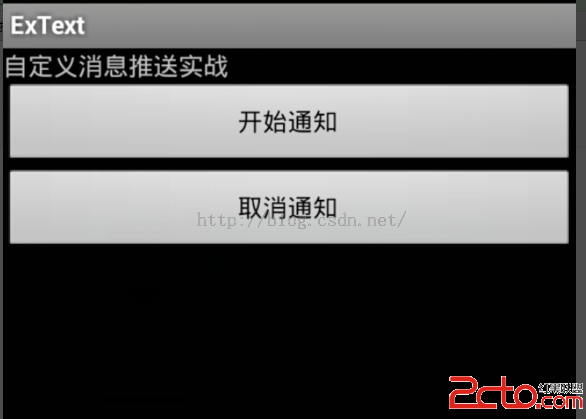 Android 自訂訊息推送:Service 結合 Notification 的實作示範
先來看效果。 點擊通知之後的樣子: 主介面:控制服務的啟動與停止 public class TextActivity extends Activity {
 Android 記事本手寫功能:畫筆大小與顏色的設定
在記事本或手寫板類應用中,除了基本繪製,使用者通常還希望能調整筆跡粗細與顏色。這類功能可 reuse 畫板模組的設計思路,讓手寫體驗更完整。以 Paint 保存筆跡狀態手
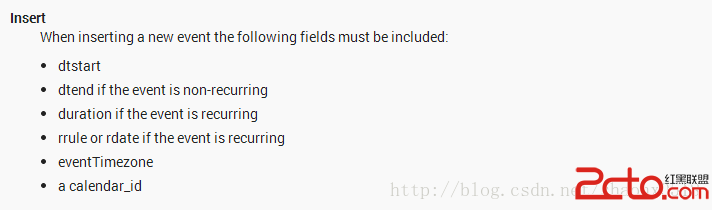 讀取與修改 Android 系統日曆行程
先提醒一件重要的事:Android 的日曆只有真實設備才有,模擬器上並不存在,所以測試環境務必使用真機。 一、宣告權限 日曆屬於系統內建應用,讀寫它必須先申請權限。在
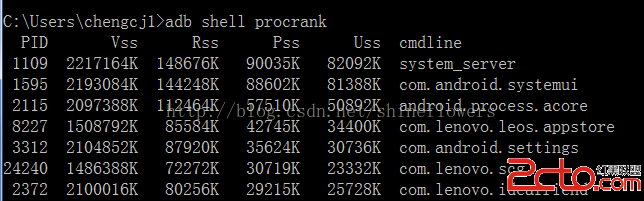 Android:用 procrank 查看記憶體使用情況
使用 adb shell procrank 手機中的 sh 是經過精簡的,有些機型可能沒有 procrank 指令,這時可以改用 Genymotion 模擬器,或自行安裝