

編輯:關於 Android 程式設計
TabLayout 是 Android Design Support Library 提供的頁籤元件,官方已經幫我們做好了「頁籤與 ViewPager 連動」這件事,只要兩行設定就能搞定。本文示範完整流程。

TabLayout 屬於 Design Support Library,要先在 build.gradle 宣告:
compile 'com.android.support:design:22.2.0'
實際開發時請把版本號改為與專案其他 support 套件一致(新專案建議直接用 implementation 'com.google.android.material:material:x.x.x',Material Components 的 TabLayout 功能更完整)。
<?xml version="1.0" encoding="utf-8"?>
<RelativeLayout xmlns:android="https://schemas.android.com/apk/res/android"
    xmlns:app="https://schemas.android.com/apk/res-auto"
    xmlns:tools="https://schemas.android.com/tools"
    android:layout_width="match_parent"
    android:layout_height="match_parent"
    tools:context="com.example.cxk.myapplication.MainActivity">

    <android.support.design.widget.TabLayout
        android:id="@+id/tablayout"
        android:layout_width="match_parent"
        android:layout_height="48dp"
        android:background="#1FBCD2"
        app:tabTextAppearance="@style/MyTabLayoutTextAppearance"
        app:tabIndicatorColor="@color/white"
        app:tabSelectedTextColor="@color/white"
        app:tabTextColor="@color/ripple_material_dark"
        app:tabIndicatorHeight="2dp" />

    <android.support.v4.view.ViewPager
        android:id="@+id/viewpager"
        android:layout_width="fill_parent"
        android:layout_height="match_parent"
        android:layout_below="@+id/tablayout" />

</RelativeLayout>
注意:根版面必須寫上 xmlns:app="https://schemas.android.com/apk/res-auto",否則所有 app: 開頭的屬性都無法設定。
app:tabIndicatorColor:下方指示線的顏色app:tabIndicatorHeight:指示線的高度(寬度方向填滿)app:tabSelectedTextColor:選中狀態的文字顏色app:tabTextColor:未選中狀態的文字顏色app:tabTextAppearance:文字樣式,用來改字級app:tabMode:fixed(等分填滿)或 scrollable(可橫向捲動,頁籤多時用這個)app:tabGravity:fill 或 center改字級要在 styles.xml 定義樣式:
<style name="MyTabLayoutTextAppearance" parent="TextAppearance.AppCompat.Widget.ActionBar.Title">
    <item name="android:textSize">16sp</item>
</style>
public class MainActivity extends FragmentActivity {
    private TabLayout tablayout;
    private ViewPager viewpager;
    private List<Fragment> list;
    private FragmentManager manager;
    private MyFragmentPageAdapter adapter;
    private List<String> titles;

    @Override
    protected void onCreate(Bundle savedInstanceState) {
        super.onCreate(savedInstanceState);
        setContentView(R.layout.activity_main);

        tablayout = (TabLayout) this.findViewById(R.id.tablayout);
        viewpager = (ViewPager) this.findViewById(R.id.viewpager);

        // 準備標題清單
        titles = new ArrayList<String>();
        titles.add("第一個");
        titles.add("第二個");

        // 準備各頁的 Fragment
        list = new ArrayList<Fragment>();
        list.add(new Fragment1());
        list.add(new Fragment2());

        // 提交事務並設定 Adapter
        manager = getSupportFragmentManager();
        adapter = new MyFragmentPageAdapter(manager);
        manager.beginTransaction().commit();
        viewpager.setAdapter(adapter);

        // 加入頁籤,第二個參數 true 代表預設選中
        tablayout.addTab(tablayout.newTab().setText(titles.get(0)), true);
        tablayout.addTab(tablayout.newTab().setText(titles.get(1)), false);

        // 關鍵兩行:把 TabLayout 與 ViewPager 綁在一起
        tablayout.setupWithViewPager(viewpager);
        tablayout.setTabsFromPagerAdapter(adapter);
    }

    /** ViewPager 的 Adapter */
    class MyFragmentPageAdapter extends FragmentPagerAdapter {
        public MyFragmentPageAdapter(FragmentManager fm) {
            super(fm);
        }

        @Override
        public Fragment getItem(int position) {
            return list.get(position);
        }

        @Override
        public CharSequence getPageTitle(int position) {
            return titles.get(position);
        }

        @Override
        public int getCount() {
            return list.size();
        }
    }
}
FragmentActivity(或 AppCompatActivity)。因為要用 getSupportFragmentManager() 取得支援版本的 FragmentManager,才能與 android.support.v4.view.ViewPager 搭配。getPageTitle()。漏掉這一段,頁籤上就不會顯示任何文字。setupWithViewPager() 與 addTab() 擇一即可。呼叫 setupWithViewPager() 之後,TabLayout 會自動依 Adapter 的 getCount() 與 getPageTitle() 產生頁籤,前面手動 addTab() 反而會造成重複。若要用自訂 View 當頁籤內容,則改用 setTabsFromPagerAdapter()。tablayout.getTabAt(i).setIcon(...) 加上圖示,或用 newTab().setCustomView(view) 完全自繪。以上就是 TabLayout 結合 ViewPager 做頁籤切換的完整做法,核心其實就是 setupWithViewPager() 這一行,其餘都是版面與資料準備。
 微信朋友圈怎麼發純文字?彩色文字玩法解析
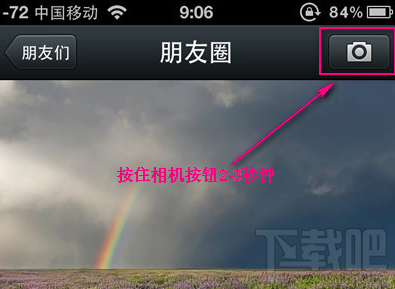
朋友圈通常預設只能發圖文,但其實只要長按相機按鈕,就能發表純文字。 發純文字 進入朋友圈後,長按右上角相機圖示約 2 至 3 秒,畫面會跳出文字輸入框,輸入內容後即可發
 Android FrameLayout 使用指南:層疊版面與子檢視定位
FrameLayout 是什麼FrameLayout 是最簡單的層疊版面,所有子檢視會堆在同一個容器中。後加入的檢視會覆蓋先加入的檢視,因此常用來做圖層效果。如何定位子檢
 ListView + BaseAdapter:打造 Android 滑動新聞列表
要實作一個可滑動的新聞列表,可以拆解成幾個步驟:先建立版面配置,再準備資料與資料模型,最後透過 BaseAdapter 把資料規則地渲染到 ListView 上。以下一步
 Android Span 機制入門:框架分類與內建 Span 全解
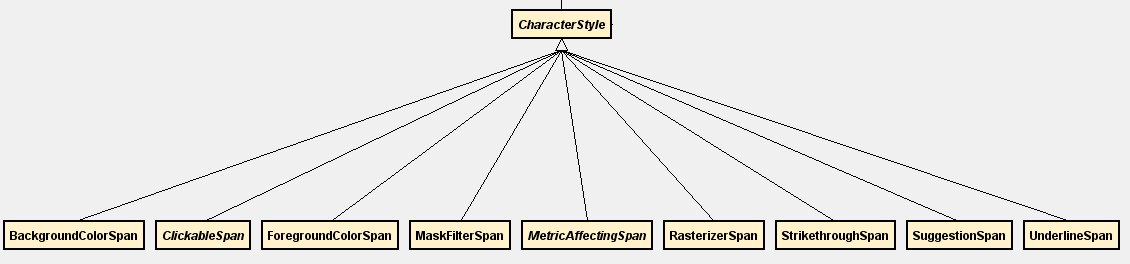
前幾天在微博上看到有人評論 Android 的 Span 機制相當強大,值得細細研究,於是查了一些資料,找到一篇寫得很透徹的文章 Spans, a Powerful Co