

編輯:關於 Android 程式設計
呼叫系統相機錄影很方便,但存回來的文件名稱是系統隨機生成的,例如 videoxxxx.3gp。若要在後續流程中依業務規則辨識檔案(例如「姓名+路段+日期+時間」),就得在 onActivityResult 中自己改名。
public class TestActivity extends Activity {

    public static final int NONE = 0;
    public static final int REQUEST_CODE_TAKE_VIDEO = 4;

    @Override
    public void onCreate(Bundle savedInstanceState) {
        super.onCreate(savedInstanceState);
        setContentView(R.layout.main);

        Intent intent = new Intent(MediaStore.ACTION_VIDEO_CAPTURE);
        intent.putExtra(MediaStore.EXTRA_VIDEO_QUALITY, 1);
        startActivityForResult(intent, REQUEST_CODE_TAKE_VIDEO);
    }

    @Override
    protected void onActivityResult(int requestCode, int resultCode, Intent data) {
        super.onActivityResult(requestCode, resultCode, data);

        if (resultCode == NONE || data == null) {
            return;
        }

        if (requestCode != REQUEST_CODE_TAKE_VIDEO || resultCode != RESULT_OK) {
            return;
        }

        Uri uriVideo = data.getData();
        if (uriVideo == null) {
            return;
        }

        Cursor cursor = getContentResolver().query(uriVideo, null, null, null, null);
        if (cursor == null) {
            return;
        }
        try {
            if (cursor.moveToFirst()) {
                // _data 為檔案的絕對路徑,_display_name 為檔名
                int dataIndex   = cursor.getColumnIndex("_data");
                int nameIndex   = cursor.getColumnIndex("_display_name");
                String strVideoPath = cursor.getString(dataIndex);
                Toast.makeText(this, strVideoPath, Toast.LENGTH_SHORT).show();

                // 組合新的檔名:姓名 + 路段 + 日期 + 時間
                Date now = new Date();
                SimpleDateFormat f2 = new SimpleDateFormat("yyyyMMdd");
                SimpleDateFormat f3 = new SimpleDateFormat("HHmmss");
                String videoPath = "王曉麗" + "廣州段#"
                        + f2.format(now) + "_" + f3.format(now) + ".3gp";

                File file = new File(strVideoPath);
                String pFile = file.getParentFile().getPath() + "/";
                String newPath = pFile + videoPath;

                if (file.renameTo(new File(newPath))) {
                    Log.d("TestActivity", "改名成功:" + newPath);
                } else {
                    Log.w("TestActivity", "改名失敗:" + newPath);
                }
            }
        } finally {
            cursor.close();
        }
    }
}MediaStore.ACTION_VIDEO_CAPTURE 啟動系統錄影程式。data.getData() 會回傳影片的 content:// Uri。ContentResolver.query() 查這一筆,從 _data 欄位取得檔案的絕對路徑。SimpleDateFormat 組出想要的檔名,再用 File.renameTo() 在原目錄下改名。CursorWindow 相關的錯誤。renameTo() 的傳回值要檢查。它失敗時不會拋例外,只回傳 false。권限不足、目標檔案已存在、或跨檔案系統時都會靜默失敗,不檢查就會出現「好像成功但檔案沒變」的狀況。#、:、/ 這類字元在部分檔案系統或後續的 HTTP 傳輸中會出問題。若檔名要送進 URL 或跨平台交換,建議只保留英數、中文與底線。EXTRA_VIDEO_QUALITY 的取值。原範例傳 0,代表使用系統預設品質;傳 1 才是高畫質。依需求挑一個即可。EXTRA_OUTPUT 自行指定輸出路徑,必須用 FileProvider 產生 content:// Uri 並加上 FLAG_GRANT_WRITE_URI_PERMISSION,直接傳 file:// 會拋出 FileUriExposedException。MediaStore 的 DISPLAY_NAME 欄位更新,或在改名後呼叫一次 media scanner:// 讓 MediaStore 重新掃描,使新檔名在相簿中生效
Intent scanIntent = new Intent(Intent.ACTION_MEDIA_SCANNER_SCAN_FILE);
scanIntent.setData(Uri.fromFile(new File(newPath)));
sendBroadcast(scanIntent);如果錄影這件事在你的 App 裡是核心功能,與其依賴系統相機再事後改名,不如自己用 MediaRecorder 或 CameraX 的 VideoCapture 錄影。這樣一開始就能決定輸出路徑與檔名,不必處理改名失敗、MediaStore 不同步等問題,也能對錄影參數(解析度、碼率、時長)做完整控制。
 仿印象筆記底部導航欄:自訂 ViewGroup 打造扇形展開選單
最近用上了印象筆記,覺得它 Android 版的底部導航欄挺有意思,好多應用裡面都有類似設計,於是動手實作了一個。不多說,先上圖:要完成這樣的效果,需要自訂一個 View
 動手讀原始碼:Volley 網路框架的完整工作流程剖析
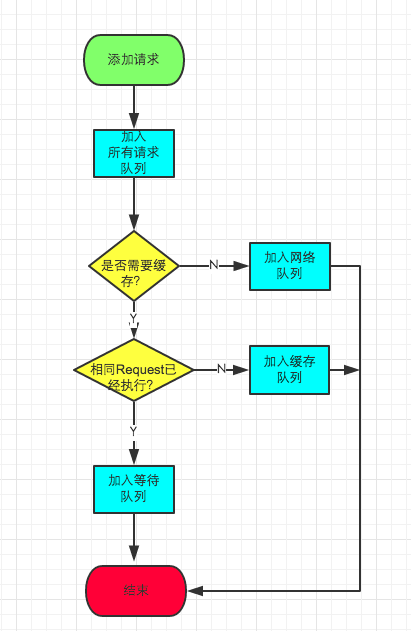
Volley 已被官方納入 AOSP,逐步成為 Android 平台推薦的網路框架。它並不追求傳輸大檔案,而是把「小資料、高頻次」的請求場景做到極致。要真正用好它,理解其
 Android Scroller 完全解析:讓自定義 View 擁有絲滑的滾動體驗
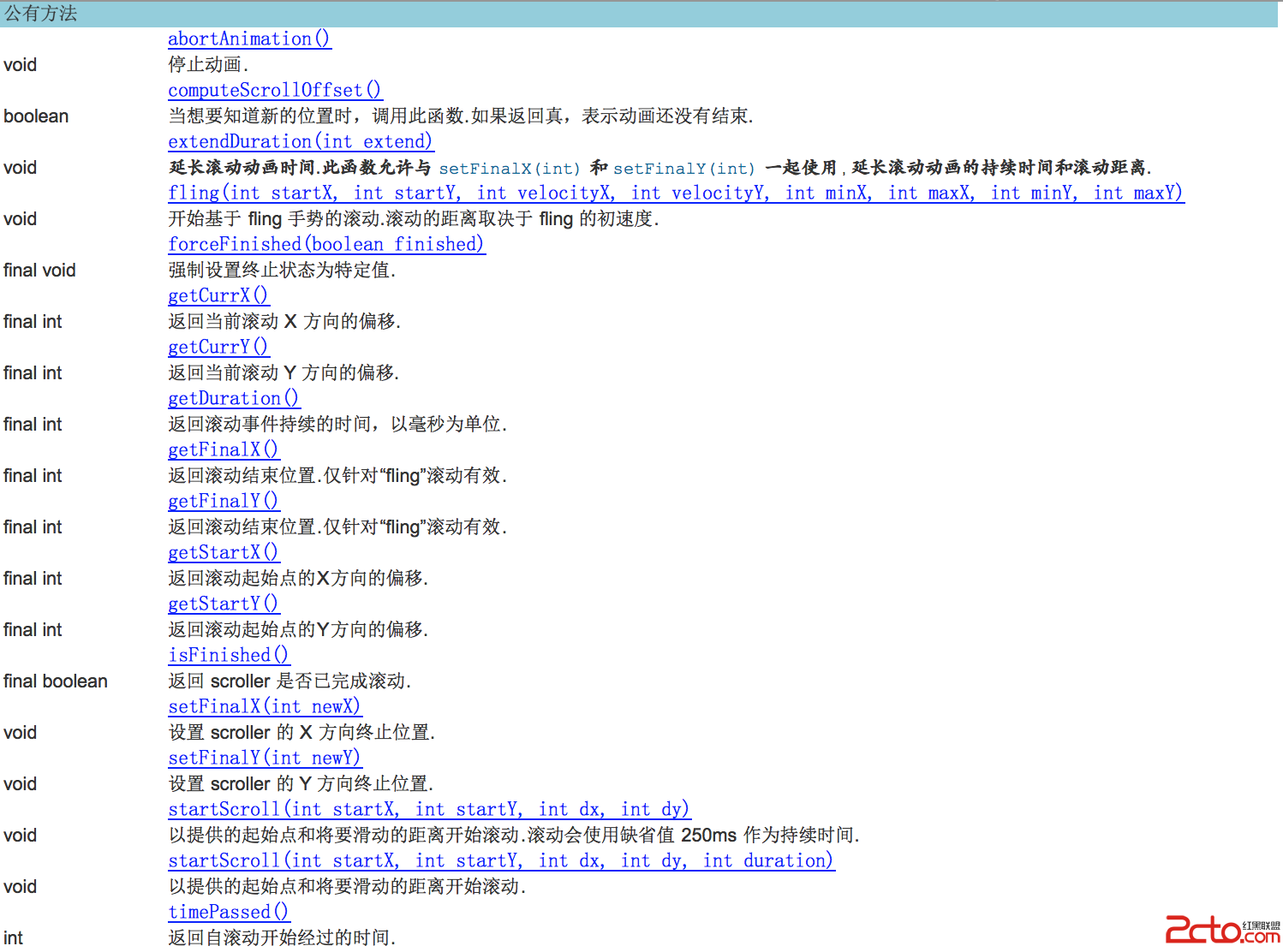
一、Scroller 是什麼 在 Android 裡,Scroller 是一個專門用來輔助 View 完成平滑滾動的工具類。它本身並不負責畫面,也不會直接推動 View
 AppBarLayout滑動原理與CoordinatorLayout事件分發解析
AppBarLayout的基本定位AppBarLayout是Material Design中常見的頂部容器,通常作為CoordinatorLayout的直接子View使用