

編輯:關於 Android 程式設計
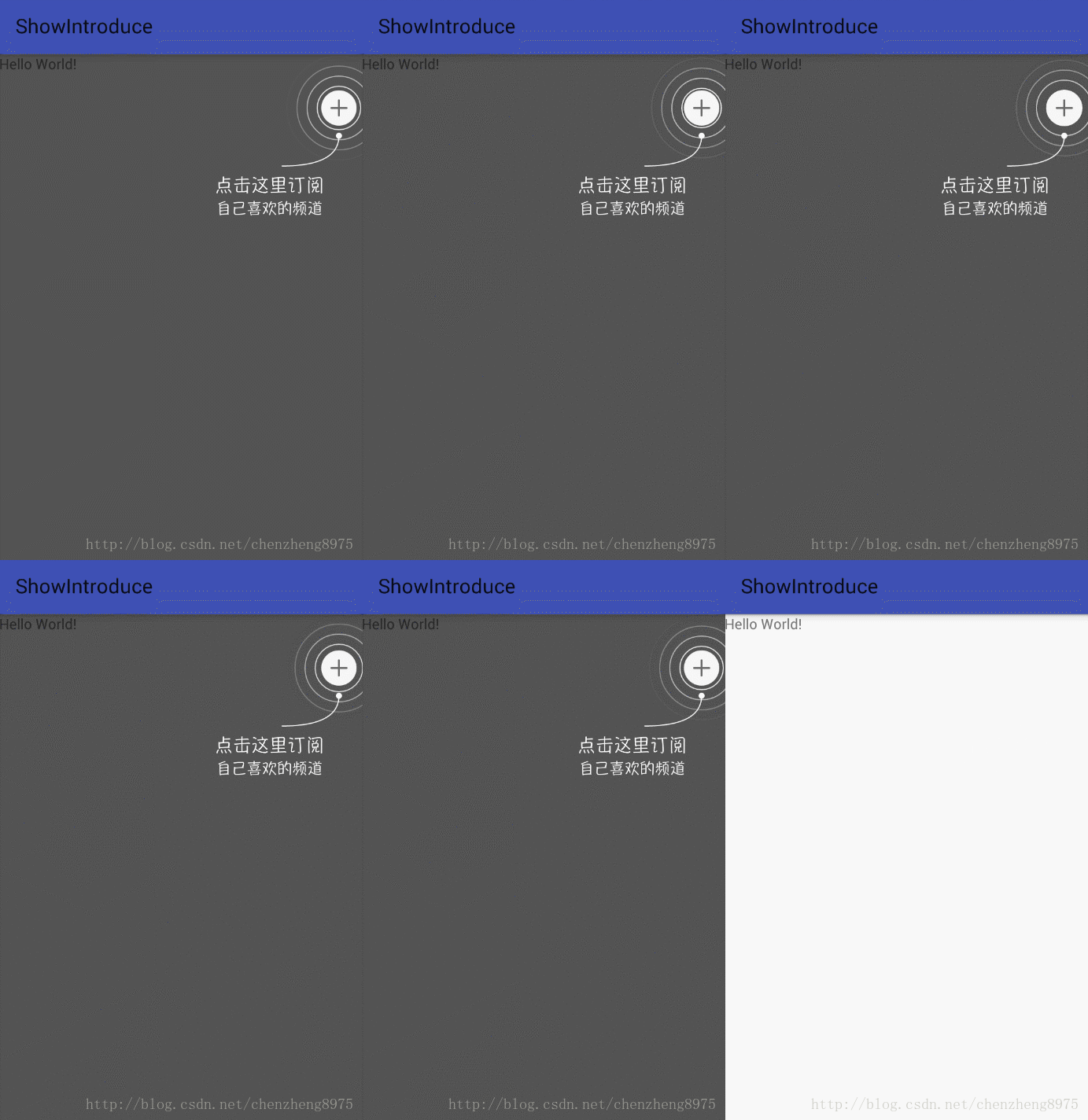
新功能引導頁經常需要一點視覺吸引力,水波紋就是很好用的手法:一圈圈半透明的圓從目標控件向外擴散,既指引了位置又不喧賓奪主。本文用自定義 View 完整實現。
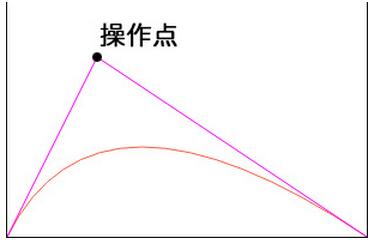
關於貝塞爾曲線(用於繪製連接目標與提示圖片的平滑引導線)
1. 自定義 view
package com.czhappy.showintroduce.view;

import android.content.Context;
import android.graphics.Bitmap;
import android.graphics.Canvas;
import android.graphics.Color;
import android.graphics.Paint;
import android.graphics.Path;
import android.util.AttributeSet;
import android.view.View;
import android.widget.RelativeLayout;

/**
 * Description: 水波紋動畫引導 view
 * User: chenzheng
 * Date: 2017/1/14 0014
 * Time: 18:01
 */
public class RippleIntroView extends RelativeLayout implements Runnable {

    private int mMaxRadius = 70;
    private int mInterval = 20;
    private int count = 0;
    private Bitmap mCacheBitmap;
    private Paint mRipplePaint;
    private Paint mCirclePaint;
    private Path mArcPath;

    public RippleIntroView(Context context) {
        this(context, null);
    }

    public RippleIntroView(Context context, AttributeSet attrs) {
        this(context, attrs, 0);
    }

    public RippleIntroView(Context context, AttributeSet attrs, int defStyleAttr) {
        super(context, attrs, defStyleAttr);
        init();
    }

    private void init() {
        mRipplePaint = new Paint();
        mRipplePaint.setAntiAlias(true);
        mRipplePaint.setStyle(Paint.Style.STROKE);
        mRipplePaint.setColor(Color.WHITE);
        mRipplePaint.setStrokeWidth(2.f);

        mCirclePaint = new Paint();
        mCirclePaint.setAntiAlias(true);
        mCirclePaint.setStyle(Paint.Style.FILL);
        mCirclePaint.setColor(Color.WHITE);

        mArcPath = new Path();
    }

    /**
     * view 大小變化時系統調用
     */
    @Override
    protected void onSizeChanged(int w, int h, int oldw, int oldh) {
        super.onSizeChanged(w, h, oldw, oldh);
        if (mCacheBitmap != null) {
            mCacheBitmap.recycle();
            mCacheBitmap = null;
        }
    }

    @Override
    protected void onDraw(Canvas canvas) {
        // 獲取加號圖片 view
        View mPlusChild = getChildAt(0);
        // 獲取提示圖片 view
        View mRefsChild = getChildAt(1);
        if (mPlusChild == null || mRefsChild == null) return;

        // 獲取加號圖片大小
        final int pw = mPlusChild.getWidth();
        final int ph = mPlusChild.getHeight();
        // 獲取提示圖片大小
        final int fw = mRefsChild.getWidth();
        final int fh = mRefsChild.getHeight();
        if (pw == 0 || ph == 0) return;

        // 加號圖片中心點坐標
        final float px = mPlusChild.getX() + pw / 2;
        final float py = mPlusChild.getY() + ph / 2;
        // 提示圖片左上角坐標
        final float fx = mRefsChild.getX();
        final float fy = mRefsChild.getY();

        final int rw = pw / 2;
        final int rh = ph / 2;

        if (mCacheBitmap == null) {
            mCacheBitmap = Bitmap.createBitmap(getWidth(), getHeight(), Bitmap.Config.ARGB_8888);
            Canvas cv = new Canvas(mCacheBitmap);
            super.onDraw(cv);

            // 清空所有已經畫過的 path 至原始狀態
            mArcPath.reset();
            // 起始輪廓點移至 x,y 坐標點,即加號圖片正下方再往下 mInterval 位置
            mArcPath.moveTo(px, py + rh + mInterval);
            // 設置二次貝塞爾,實現平滑曲線,
            // 前兩個參數為操作點坐標,後兩個參數為結束點坐標
            mArcPath.quadTo(px, fy - mInterval, fx + fw * 0.618f, fy - mInterval);

            // 0~255,數值越小越透明
            mRipplePaint.setAlpha(255);
            cv.drawPath(mArcPath, mRipplePaint);
            // 繪制半徑為 6 的實心圓點
            cv.drawCircle(px, py + rh + mInterval, 6, mCirclePaint);
        }

        // 繪制背景圖片
        canvas.drawBitmap(mCacheBitmap, 0, 0, mCirclePaint);

        // 保存畫布當前的狀態
        int save = canvas.save();
        for (int step = count; step <= mMaxRadius; step += mInterval) {
            // step 越大越靠外就越透明
            mRipplePaint.setAlpha(255 * (mMaxRadius - step) / mMaxRadius);
            canvas.drawCircle(px, py, (float) (rw + step), mRipplePaint);
        }
        // 恢復 Canvas 的狀態
        canvas.restoreToCount(save);

        // 延遲 80 毫秒後開始運行
        postDelayed(this, 80);
    }

    @Override
    public void run() {
        // 把 run 對象的引用從隊列裡拿出來,這樣它就不會執行了,但 run 沒有銷毀
        removeCallbacks(this);
        count += 2;
        count %= mInterval;
        invalidate();// 重繪
    }

    /**
     * 銷毀 view 時調用,收尾工作
     */
    @Override
    protected void onDetachedFromWindow() {
        super.onDetachedFromWindow();
        if (mCacheBitmap != null) {
            mCacheBitmap.recycle();
            mCacheBitmap = null;
        }
    }
}
2. MainActivity.java
package com.czhappy.showintroduce.activity;

import android.os.Bundle;
import android.support.v7.app.AppCompatActivity;
import android.view.View;
import android.view.ViewGroup;
import com.czhappy.showintroduce.R;

public class MainActivity extends AppCompatActivity {

    @Override
    protected void onCreate(Bundle savedInstanceState) {
        super.onCreate(savedInstanceState);
        setContentView(R.layout.activity_main);
        View view = findViewById(R.id.layout_ripple);
        view.setOnClickListener(new View.OnClickListener() {
            @Override
            public void onClick(View v) {
                ((ViewGroup) v.getParent()).removeView(v);
            }
        });
    }
}
3. activity_main.xml
<?xml version="1.0" encoding="utf-8"?>
<FrameLayout xmlns:android="https://schemas.android.com/apk/res/android"
    android:layout_width="match_parent"
    android:layout_height="match_parent">

    <TextView
        android:layout_width="wrap_content"
        android:layout_height="wrap_content"
        android:text="Hello World!" />

    <com.czhappy.showintroduce.view.RippleIntroView
        android:id="@+id/layout_ripple"
        android:layout_width="match_parent"
        android:layout_height="match_parent"
        android:clickable="true"
        android:fitsSystemWindows="true"
        android:background="#AA000000">

        <ImageView
            android:id="@+id/iv_plus"
            android:layout_marginTop="36dp"
            android:src="@mipmap/ic_add"
            android:layout_alignParentRight="true"
            android:layout_marginRight="6dp"
            android:layout_width="wrap_content"
            android:layout_height="wrap_content"/>

        <ImageView
            android:src="@mipmap/tips_subscribe"
            android:id="@+id/tv_title"
            android:layout_below="@id/iv_plus"
            android:layout_marginTop="50dp"
            android:layout_alignParentRight="true"
            android:layout_marginRight="40dp"
            android:layout_width="wrap_content"
            android:layout_height="wrap_content"/>
    </com.czhappy.showintroduce.view.RippleIntroView>
</FrameLayout>
實現要點有三處值得留意:一是把靜態的引導線與圓點先繪製到 mCacheBitmap 緩存起來,避免每幀重畫路徑;二是用 postDelayed + invalidate 驅動動畫,count 在 0 到 mInterval 之間循環,讓水波看起來是連續向外擴散的;三是 alpha 隨半徑遞減,營造由濃到淡的漸隱感。注意在 onDetachedFromWindow 中回收 Bitmap,否則容易洩漏內存。
https://xiazai.jb51.net/201701/yuanma/AndroidShowIntroduce(jb51.net).rar
以上就是本文的全部內容,希望對大家的學習有所幫助。
 Android ListView 下拉刷新、上拉自動加載更多完整 DEMO
下拉刷新大概是行動裝置上最普及的互動模式了。本文示範如何繼承 ListView 自製一個 AutoListView,同時支援下拉刷新與捲到底自動載入更多。 先說在前頭:
 自定義 FragmentTabHost 實現 360 手機助手同款波紋切換動畫
新版 360 手機助手的底部導航做得很精緻,切換 Tab 時那層從中央蕩開的波紋動畫尤其討喜。前陣子翻到一個開源專案,才發現用 Drawable 做動畫居然這麼順手,於是
 Android UI 開發入門:常用控制項與互動範例
在 Android 介面開發中,TextView、Button、EditText、ImageView、ProgressBar、AlertDialog 與 Progress
 ListView 選中高亮顯示實現方法
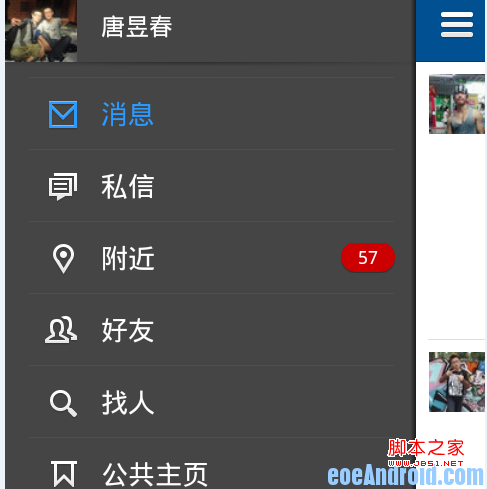
人人客戶端有一個很實用的導航欄:當點擊左側 ListView 後,選中的那一行會一直呈高亮狀態顯示(下圖中選中行的文字顯示為藍色)。注意,是「選中後持續高亮」,而不是僅在