

編輯:關於 Android 程式設計
ViewPager 是 Android 裡最常用的橫向翻頁組件之一。不過原生用法有兩個明顯短板:滑到頭還想繼續滑時,會露出一段「翻不動」的邊界動畫,體驗打了折扣;另外,像首頁廣告位、公告欄這種區域性 ViewPager,往往希望用戶不操作也能自動輪播。
網上這方面的方案不少,但細節處理得乾淨的不多。反復實驗之後,這裡把完整思路總結出來分享給大家。
ViewPager 自帶的滑動手感和 fling 效果已經足夠好,我們完全不必去碰它,只需管好「內容怎麼顯示」。而內容由 Adapter 決定,所以全部功夫都在這裡。為了簡單起見,示例中每一頁就是一張圖片。
private class ImageAdapter extends PagerAdapter {

    private ArrayList<ImageView> viewlist;

    public ImageAdapter(ArrayList<ImageView> viewlist) {
        this.viewlist = viewlist;
    }

    @Override
    public int getCount() {
        // 設置成最大,讓用戶看不到邊界
        return Integer.MAX_VALUE;
    }

    @Override
    public boolean isViewFromObject(View arg0, Object arg1) {
        return arg0 == arg1;
    }

    @Override
    public void destroyItem(ViewGroup container, int position, Object object) {
        // Warning:不要在這裡調用 removeView
    }

    @Override
    public Object instantiateItem(ViewGroup container, int position) {
        // 對頁號求模,取出 View 列表中真正要顯示的那一項
        position %= viewlist.size();
        if (position < 0) {
            position = viewlist.size() + position;
        }

        ImageView view = viewlist.get(position);

        // 若該 View 已經掛在某個父容器上,必須先摘下來,
        // 否則 addView 會拋出 IllegalStateException
        ViewParent vp = view.getParent();
        if (vp != null) {
            ViewGroup parent = (ViewGroup) vp;
            parent.removeView(view);
        }

        container.addView(view);
        return view;
    }
}
1. getCount() 的返回值
這個值直接決定 ViewPager 的「邊界」在哪。把它設成 Integer.MAX_VALUE 之後,用戶基本滑不到盡頭(真要滑到,電量大概也耗完了)。實務中設置為實際條數的 100 倍或 1000 倍也完全夠用,同時能避免極端值帶來的潛在風險。
2. instantiateItem() 中 position 的處理
count 被放大到極大之後,position 的取值范圍自然也極大,而真實內容往往只有幾項,所以必須求模。但要小心:當用戶向左滑時,position 可能為負數,Java 的 % 對負數會保留符號,因此需要再補一次 size() + position,把它校正回合法區間。
3. instantiateItem() 中父容器的處理
如果直接 container.addView(view),滑到第四頁時就會拋 IllegalStateException——因為我們試圖把一個已有父容器(前三頁之一)的 View 添加到新的父容器裡。但如果寫成 ((ViewGroup) view.getParent()).removeView(view),第一頁時又會因為 getParent() 為 null 而拋 NullPointerException。所以兩種情況都得兼顧,先判空再移除,就是上面代碼的寫法。
4. destroyItem() 為什麼留空
由於移除邏輯已經在 instantiateItem() 裡統一處理了,這裡不需要重複動手。實測表明,若在 destroyItem() 中再調一次 removeView,反而會出現 ViewPager 內容整片空白的情況。
所謂輪播,就是每隔固定時間(這裡取 3 秒)自動切到下一頁,並讓各頁按順序循環播放。用 Handler.sendEmptyMessageDelayed() 做定時投遞最合適。
不過還要考慮一件事:用戶也可能手動滑動。用戶一旦動手,說明他此刻想自己看,這時就應該暫停輪播,松手後再恢復。
private static class ImageHandler extends Handler {

    /** 請求更新顯示的 View */
    protected static final int MSG_UPDATE_IMAGE = 1;
    /** 請求暫停輪播 */
    protected static final int MSG_KEEP_SILENT = 2;
    /** 請求恢復輪播 */
    protected static final int MSG_BREAK_SILENT = 3;
    /**
     * 記錄最新頁號。用戶手動滑動時需要同步更新,
     * 否則輪播頁序會錯亂。例如原本準備播放第二頁,
     * 用戶卻滑到了末頁,此時正確的下一頁應當是第一頁。
     */
    protected static final int MSG_PAGE_CHANGED = 4;

    /** 輪播間隔時間 */
    protected static final long MSG_DELAY = 3000;

    /** 使用弱引用,避免 Handler 導致 Activity 洩露 */
    private WeakReference<MainActivity> weakReference;
    private int currentItem = 0;

    protected ImageHandler(WeakReference<MainActivity> wk) {
        weakReference = wk;
    }

    @Override
    public void handleMessage(Message msg) {
        super.handleMessage(msg);
        Log.d(LOG_TAG, "receive message " + msg.what);

        MainActivity activity = weakReference.get();
        if (activity == null) {
            // Activity 已被回收,無需再操作 UI
            return;
        }

        // 先清理隊列中尚未發送的同類消息,避免複雜場景下出現重復
        if (activity.handler.hasMessages(MSG_UPDATE_IMAGE)) {
            activity.handler.removeMessages(MSG_UPDATE_IMAGE);
        }

        switch (msg.what) {
            case MSG_UPDATE_IMAGE:
                currentItem++;
                activity.viewPager.setCurrentItem(currentItem);
                // 準備下一次播放
                activity.handler.sendEmptyMessageDelayed(MSG_UPDATE_IMAGE, MSG_DELAY);
                break;
            case MSG_KEEP_SILENT:
                // 不發消息即相當於暫停
                break;
            case MSG_BREAK_SILENT:
                activity.handler.sendEmptyMessageDelayed(MSG_UPDATE_IMAGE, MSG_DELAY);
                break;
            case MSG_PAGE_CHANGED:
                // 同步當前頁號,避免播放位置錯位
                currentItem = msg.arg1;
                break;
            default:
                break;
        }
    }
}
MainActivity 主要負責加載 View 與初始化 ViewPager,代碼量不大,關鍵處已加註釋:
public class MainActivity extends Activity {

    private static final String LOG_TAG = MainActivity.class.getSimpleName();
    private ImageHandler handler =
            new ImageHandler(new WeakReference<MainActivity>(this));
    private ViewPager viewPager;

    @Override
    protected void onCreate(Bundle savedInstanceState) {
        super.onCreate(savedInstanceState);
        setContentView(R.layout.activity_main);

        viewPager = (ViewPager) findViewById(R.id.main_viewpager);

        LayoutInflater inflater = LayoutInflater.from(this);
        ImageView view1 = (ImageView) inflater.inflate(R.layout.item, null);
        ImageView view2 = (ImageView) inflater.inflate(R.layout.item, null);
        ImageView view3 = (ImageView) inflater.inflate(R.layout.item, null);
        view1.setImageResource(R.drawable.ics);
        view2.setImageResource(R.drawable.jellybean);
        view3.setImageResource(R.drawable.kitkat);

        ArrayList<ImageView> views = new ArrayList<ImageView>();
        views.add(view1);
        views.add(view2);
        views.add(view3);

        viewPager.setAdapter(new ImageAdapter(views));

        viewPager.setOnPageChangeListener(new ViewPager.OnPageChangeListener() {
            @Override
            public void onPageSelected(int arg0) {
                // 同步 currentItem
                handler.sendMessage(Message.obtain(
                        handler, ImageHandler.MSG_PAGE_CHANGED, arg0, 0));
            }

            @Override
            public void onPageScrolled(int arg0, float arg1, int arg2) {
            }

            @Override
            public void onPageScrollStateChanged(int arg0) {
                switch (arg0) {
                    case ViewPager.SCROLL_STATE_DRAGGING:
                        // 用戶開始拖動,暫停輪播
                        handler.sendEmptyMessage(ImageHandler.MSG_KEEP_SILENT);
                        break;
                    case ViewPager.SCROLL_STATE_IDLE:
                        // 滑動結束,恢復輪播
                        handler.sendEmptyMessageDelayed(
                                ImageHandler.MSG_UPDATE_IMAGE, ImageHandler.MSG_DELAY);
                        break;
                    default:
                        break;
                }
            }
        });

        // 初始定位在中間,讓用戶左右兩邊都看不到邊界
        viewPager.setCurrentItem(Integer.MAX_VALUE / 2);

        // 啟動輪播
        handler.sendEmptyMessageDelayed(ImageHandler.MSG_UPDATE_IMAGE, ImageHandler.MSG_DELAY);
    }
}
最後提醒一點:Activity 銷毀時記得清掉回調,否則 Handler 裡的延遲消息仍會持有引用,既浪費資源也可能引發泄漏。
@Override
protected void onDestroy() {
    handler.removeCallbacksAndMessages(null);
    super.onDestroy();
}
這樣一來,一個既能無限循環、又能自動輪播、還懂得在用戶操作時「讓路」的 ViewPager 就完成了。
 Android TableLayout 表格布局介紹
TableLayout 是 Android 中用來建立表格樣式畫面的布局。它以列與欄的方式管理子元件,適合用於需要對齊排列的資料表、表單或資訊清單。 列與欄的組成 在 T
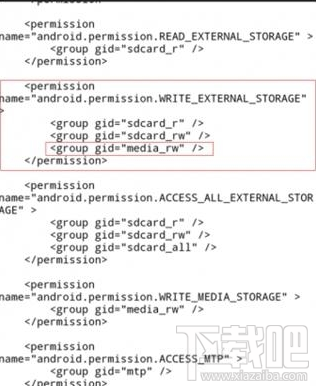 魅藍Note3無法修改外置內存卡文件 解法教學
不少魅藍Note3用戶都遇到過這樣的情況:用文件管理器卻改不動外置卡裡的內容。這其實是安卓系統的一項安全機制,對喜歡折騰的用戶來說確實不太友好。下面小編就介紹如何讓魅藍N
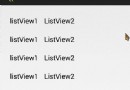 打造並排聯動 ListView:讓兩列清單同步滑動
今天要實作的是兩列並排的 ListView 同步滑動效果,其中牽涉到兩個關鍵技術點:一是如何讓兩個 ListView 並列顯示,二是如何讓它們彼此聯動。本文將一步步拆解。
 Android NDK 開發入門:從 JNI 到 CMake
NDK 是 Android 原生開發工具組,可讓開發者使用 C/C++ 撰寫效能關鍵或需保護的邏輯。 為什麼使用 NDK 提升運算效能。 保護關鍵程式邏輯。 重用既有