

編輯:關於 Android 程式設計
轉載請註明出處:coder-pig
AudioManager 負責管理裝置上的各類音訊流。播放音樂時按音量鍵會跳出音量面板,這個行為背後就是它在運作。
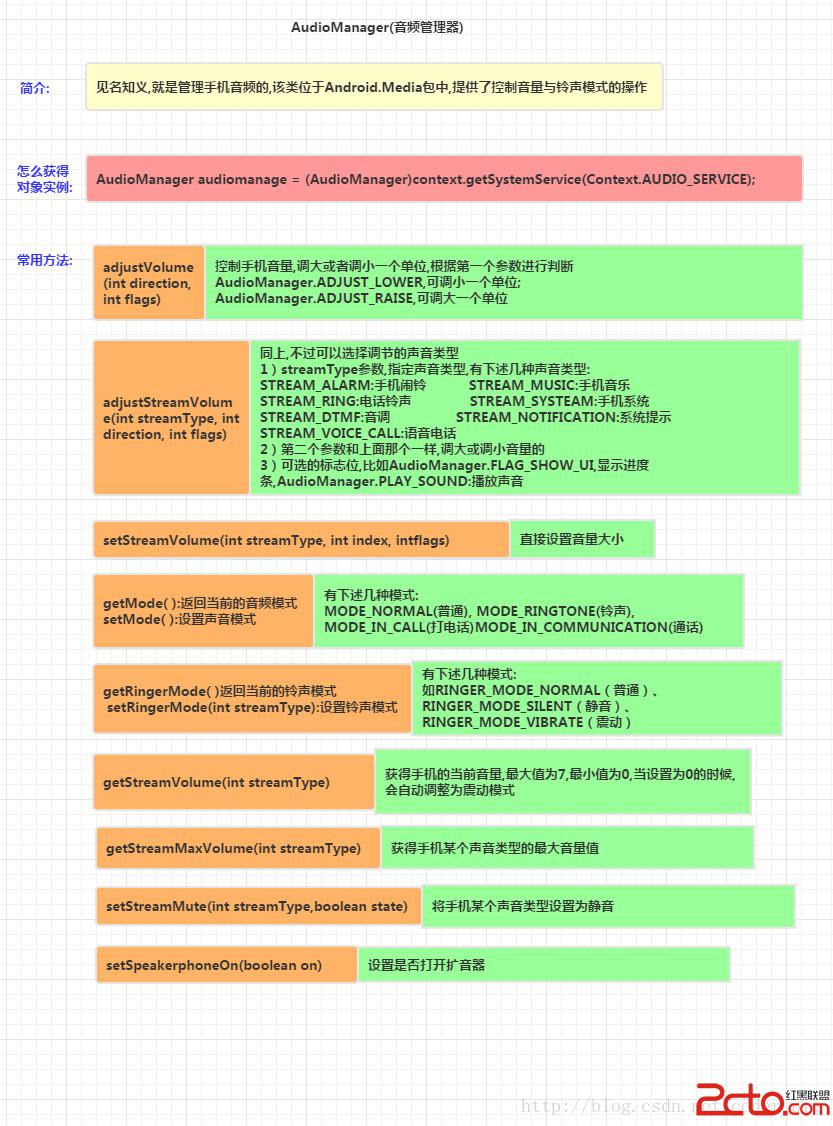
aManager = (AudioManager) getSystemService(Service.AUDIO_SERVICE);adjustStreamVolume(streamType, direction, flags):調整指定音訊流的音量,direction 可取 ADJUST_RAISE/ADJUST_LOWER/ADJUST_SAME,flags 決定要不要顯示 UI 面板。setStreamMute(streamType, state):將指定音訊流靜音或取消靜音。getStreamMaxVolume() / getStreamVolume():取得最大音量與當前音量。關於 flags 參數的效果,可以從下面這個對照看出端倪:調高音量時會顯示滑桿面板,調低音量時則只有提示音、不顯示面板——差別完全由第三個參數決定。
<LinearLayout xmlns:android="https://schemas.android.com/apk/res/android"
    xmlns:tools="https://schemas.android.com/tools"
    android:id="@+id/LinearLayout1"
    android:layout_width="match_parent"
    android:layout_height="match_parent"
    android:orientation="vertical"
    tools:context="com.jay.example.audiomanagerdemo.MainActivity" >

    <Button android:id="@+id/btnstart"
        android:layout_width="wrap_content"
        android:layout_height="wrap_content"
        android:text="播放" />
    <Button android:enabled="false" android:id="@+id/btnstop"
        android:layout_width="wrap_content"
        android:layout_height="wrap_content"
        android:text="停止" />
    <Button android:id="@+id/btnhigher"
        android:layout_width="wrap_content"
        android:layout_height="wrap_content"
        android:text="調高音量" />
    <Button android:id="@+id/btnlower"
        android:layout_width="wrap_content"
        android:layout_height="wrap_content"
        android:text="調低音量" />
    <Button android:id="@+id/btnquite"
        android:layout_width="wrap_content"
        android:layout_height="wrap_content"
        android:text="靜音" />
</LinearLayout>package com.jay.example.audiomanagerdemo;
import android.app.Activity;
import android.app.Service;
import android.media.AudioManager;
import android.media.MediaPlayer;
import android.os.Bundle;
import android.view.View;
import android.view.View.OnClickListener;
import android.widget.Button;
public class MainActivity extends Activity implements OnClickListener {
private MediaPlayer mePlayer;
private AudioManager aManager;
private Button btnstart;
private Button btnstop;
private Button btnhigher;
private Button btnlower;
private Button btnquite;
// 用來標示是否已靜音
private int flag = 1;
@Override
protected void onCreate(Bundle savedInstanceState) {
super.onCreate(savedInstanceState);
setContentView(R.layout.activity_main);
btnstart = (Button) findViewById(R.id.btnstart);
btnstop = (Button) findViewById(R.id.btnstop);
btnhigher = (Button) findViewById(R.id.btnhigher);
btnlower = (Button) findViewById(R.id.btnlower);
btnquite = (Button) findViewById(R.id.btnquite);
// 取得系統音訊物件
aManager = (AudioManager) getSystemService(Service.AUDIO_SERVICE);
// 初始化 MediaPlayer,播放 raw 中的 mp3
mePlayer = MediaPlayer.create(MainActivity.this, R.raw.one);
mePlayer.setLooping(true);
btnstart.setOnClickListener(this);
btnstop.setOnClickListener(this);
btnhigher.setOnClickListener(this);
btnlower.setOnClickListener(this);
btnquite.setOnClickListener(this);
}
@Override
public void onClick(View v) {
switch (v.getId()) {
case R.id.btnstart:
btnstop.setEnabled(true);
mePlayer.start();
btnstart.setEnabled(false);
break;
case R.id.btnstop:
btnstart.setEnabled(true);
mePlayer.pause();
btnstop.setEnabled(false);
break;
case R.id.btnhigher:
// 調整音樂流音量並顯示音量面板
aManager.adjustStreamVolume(AudioManager.STREAM_MUSIC,
AudioManager.ADJUST_RAISE, AudioManager.FLAG_SHOW_UI);
break;
case R.id.btnlower:
// 調整音樂流音量,僅播放提示音不顯示面板
aManager.adjustStreamVolume(AudioManager.STREAM_MUSIC,
AudioManager.ADJUST_LOWER, AudioManager.FLAG_PLAY_SOUND);
break;
case R.id.btnquite:
// 依 flag 切換靜音狀態
flag *= -1;
if (flag == -1) {
aManager.setStreamMute(AudioManager.STREAM_MUSIC, true);
btnquite.setText("取消靜音");
} else {
btnquite.setText("靜音");
aManager.setStreamMute(AudioManager.STREAM_MUSIC, false);
}
break;
}
}
}若 adjustStreamVolume() 的 flags 中帶了震動效果(Vibrator),別忘了在 Manifest 中補上權限:
<uses-permission android:name="android.permission.VIBRATE"/>Android 把音訊分成多種類別(STREAM_MUSIC、STREAM_RING、STREAM_ALARM、STREAM_NOTIFICATION 等),各自維護獨立音量。上面的範例只操作 STREAM_MUSIC,實作時可依需求替換成對應的常數。
另外要注意:setStreamMute 在 API 23 之後已被標記為不建議使用,新專案請改用 adjustStreamVolume() 搭配適當的 direction 參數來達成相同效果。
本節 demo 下載:AudioManager 簡單使用 demo。
 Glide 圖片載入框架入門:安裝、常用 API 與除錯技巧
簡介 Android 上的圖片載入框架已經多到「爛大街」,所以這裡不評比誰好誰壞——評比出來的結論往往都是片面的。真正該問的是:它適不適合你的需求。 起因是在泰國舉辦的
 Android 自定義軟鍵盤實戰:從數字鍵盤到漢字鍵盤
一、軟鍵盤的兩塊基石 實現自定義軟鍵盤,主要依賴系統提供的兩個類:Keyboard 與 KeyboardView。 Keyboard 負責描述鍵盤的鍵位數據,官方說法是「
 Android AIDL 跨進程通信詳解:以加法服務為例的雙端實作
近期研究 Android 二次開發時,接觸到一種常見做法:透過 AIDL 對外暴露接口,讓其他應用可以呼叫。這也說明了 AIDL 的本質——兩個應用之間的跨進程通信。本文
 使用 android.support.v8.renderscript 製作畫面特效
RenderScript 是 Android 提供的高效能運算框架,它把你的運算邏輯編譯成可在多核心 CPU 甚至 GPU 上平行執行的原生碼,因此特別適合每個像素都