

編輯:關於 Android 程式設計
對沒碰過 Android 的人來說,第一印象往往是「門檻有點高」。但其實只要把環境準備好,後面的路就跟學任何一套新框架一樣:搞懂生命週期、搞懂資源管理、搞懂 UI 與資料的綁定。接下來這一系列會以 .NET 開發者的視角切入,對照熟悉的 C#、Visual Studio 概念來理解 Android 的開發細節。
工欲善其事,必先利其器。先來把開發環境架起來。
Android 的建置鏈底層跑的是 Java,所以 JDK 是第一步。下載時要留意 32 位元與 64 位元的差別,必須和自己的作業系統相符,裝錯版本後續會出現莫名的路徑錯誤。
JDK 裝好之後還不能直接用,得先把環境變數補上,Eclipse 才能找到 javac 與相關工具。
1. 對「我的電腦」按右鍵 → 內容 → 進階系統設定 → 環境變數
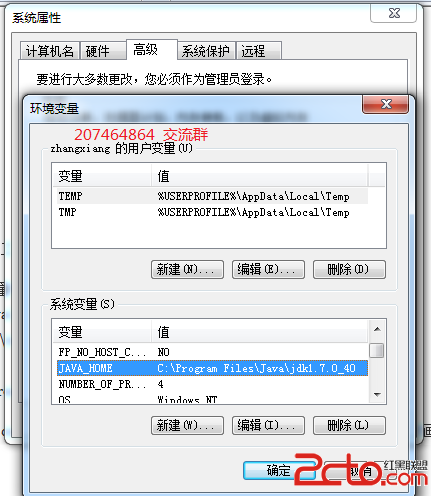
2. 新增 JAVA_HOME,指向 JDK 的安裝目錄,例如 C:\Program Files\Java\jdk1.7.0_40
3. 新增 CLASSPATH:.;%JAVA_HOME%\lib\tools.jar;%JAVA_HOME%\lib\dt.jar;%JAVA_HOME%\bin;
4. 在既有的 Path 後面加上 ;%JAVA_HOME%\bin;
這裡有兩個常被忽略的細節:CLASSPATH 開頭那個 . 代表「目前目錄」,少了它,在專案根目錄執行 java 會找不到 class;另外 Path 的分隔符號是英文分號,用中文分號會導致設定看起來正常但實際完全無效。
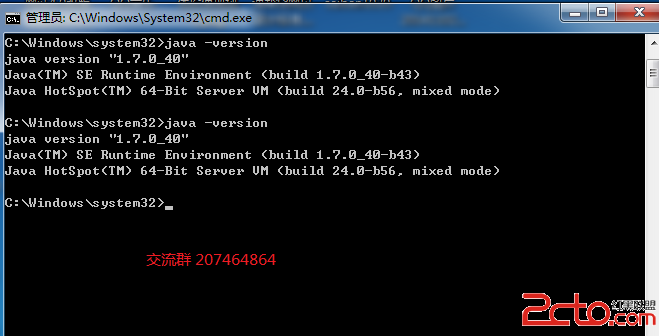
設定完成後開啟 CMD,輸入 java -version,若印出版本資訊就代表安裝成功。
把 Eclipse 與 Android ADK 這兩個壓縮檔都抓下來:
https://yunpan.cn/cs8QbTHxdsjUB (提取碼:364a)
解壓縮後的目錄結構如下:
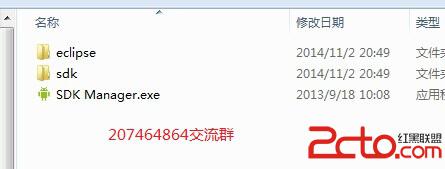
兩者都解壓完成,就可以直接執行 Eclipse。第一次開啟時記得在 SDK Manager 中把需要的 API Level 與 Build Tools 補齊,並在 AVD Manager 建一支模擬器,否則會出現「有專案卻無法執行」的尷尬狀況。
這樣 Android 的開發環境就建置完畢,下一節我們從專案結構與 Activity 生命週期談起,並隨時和 .NET 的對應概念做對照。
 Android 產品研發(十八):WebView 常見問題集錦
上一篇我們介紹了 Hybrid 開發的概念、作用與實作方式;本文則整理 WebView 在實際使用過程中經常踩到的坑,涵蓋效能優化、Cookie 注入、退出 Activi
 Android 自訂 View 打造滑動開關按鈕的完整思路
自訂 View 常讓 Android 開發者感到門檻偏高,但它其實是打造個性化互動元件的重要基礎。本文以常見的開關按鈕為例,說明如何從零開始實作一個可拖曳、可切換狀態,並
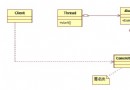 Android 中涉及的經典設計模式
組合模式 Android 對組合模式的應用可謂隨處可見,最典型的就是 View 和 ViewGroup 類的使用。在 Android UI 設計中,幾乎所有的 widge
 Android 開發:用 SQLite 實作一個記事本(寫日記)
這次要示範如何使用資料庫來儲存資料,做一個簡單的寫日記小程式。 執行效果如下: 一、列表無資料時的提示 當 ListView 沒有資料可顯示時,我們需要給使用者一個提