

編輯:關於 Android 程式設計
Fragment(碎片)是可以嵌入 Activity 的 UI 片段,它讓程式能更合理地利用平板與大螢幕的空間。本文以 FragmentTest 為例,環境為 Android 4.2.2、平板模擬器 1034×600。
先準備左右兩個版面。left_fragment.xml 只放一顆水平居中的按鈕:
<LinearLayout xmlns:android="https://schemas.android.com/apk/res/android"
    android:layout_width="match_parent"
    android:layout_height="match_parent"
    android:orientation="vertical">
    <Button
        android:id="@+id/button1"
        android:layout_width="wrap_content"
        android:layout_height="wrap_content"
        android:layout_gravity="center_horizontal"
        android:text="button" />
</LinearLayout>
接著建立 LeftFragment 繼承自 Fragment。這裡有個容易踩的坑:會出現兩個不同套件下的 Fragment 可選,請選 android.app.Fragment,因為我們的程式面向 Android 4.0 以上;android.support.v4.app.Fragment 是給相容低版本的。兩者不能混用。
public class LeftFragment extends Fragment {
    @Override
    public View onCreateView(LayoutInflater inflater, ViewGroup container,
                             Bundle savedInstanceState) {
        View view = inflater.inflate(R.layout.left_fragment, container, false);
        return view;
    }
}
RightFragment 的寫法完全一樣,只是換成 inflate right_fragment.xml(背景綠色、內含一個 TextView)。
最後在 activity_main.xml 用 <fragment> 標籤把兩塊碎片放進來,靠 layout_weight 平分寬度:
<LinearLayout xmlns:android="https://schemas.android.com/apk/res/android"
    android:layout_width="match_parent"
    android:layout_height="match_parent">
    <fragment
        android:id="@+id/left_fragment"
        android:layout_width="0dp"
        android:layout_height="match_parent"
        android:layout_weight="1"
        android:name="com.wj.fragmenttest.LeftFragment" />
    <fragment
        android:id="@+id/right_fragment"
        android:layout_width="0dp"
        android:layout_height="match_parent"
        android:layout_weight="1"
        android:name="com.wj.fragmenttest.RightFragment" />
</LinearLayout>
執行後就是左右並排的畫面。
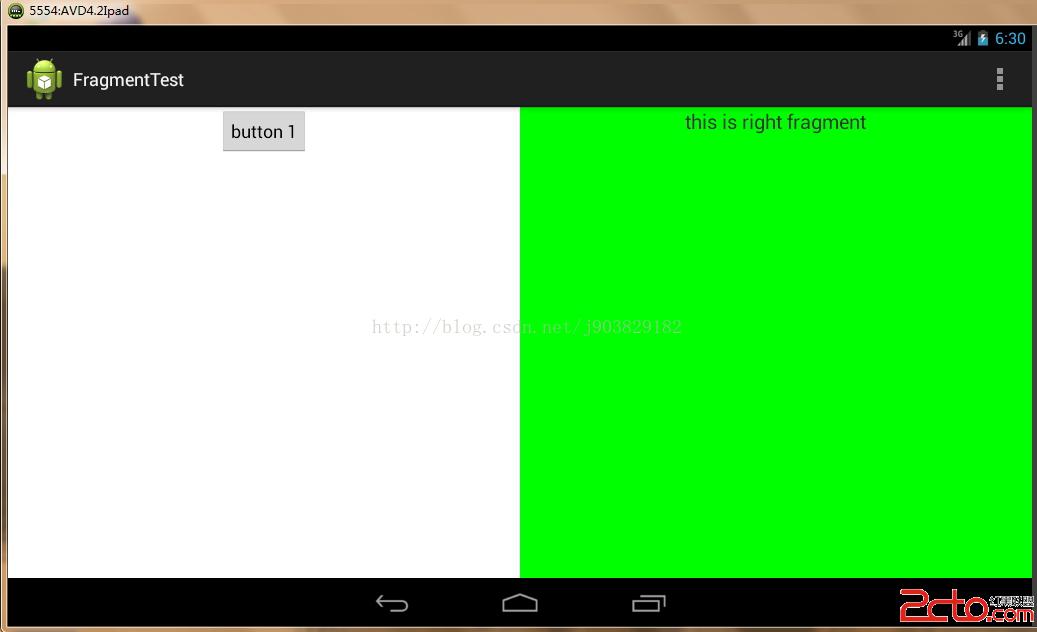
靜態加入是寫死在 XML 裡的,靈活度有限。要動態替換,得先把右側包成一個 FrameLayout 當容器,再準備一塊新的碎片 another_right_fragment.xml(黃底、顯示一段文字)與對應的 AnotherRightFragment。
<LinearLayout xmlns:android="https://schemas.android.com/apk/res/android"
    android:layout_width="match_parent"
    android:layout_height="match_parent">
    <fragment
        android:id="@+id/left_fragment"
        android:layout_width="0dp"
        android:layout_height="match_parent"
        android:layout_weight="1"
        android:name="com.wj.fragmenttest.LeftFragment" />
    <FrameLayout
        android:id="@+id/right_layout"
        android:layout_width="0dp"
        android:layout_height="match_parent"
        android:layout_weight="1">
        <fragment
            android:id="@+id/right_fragment"
            android:layout_width="match_parent"
            android:layout_height="match_parent"
            android:name="com.wj.fragmenttest.RightFragment" />
    </FrameLayout>
</LinearLayout>
然後在 MainActivity 攔截左側那顆按鈕的點擊:
@Override
public void onClick(View v) {
    switch (v.getId()) {
        case R.id.button1:
            AnotherRightFragment fragment = new AnotherRightFragment();
            FragmentManager fragmentManager = getFragmentManager();
            FragmentTransaction transaction = fragmentManager.beginTransaction();
            transaction.replace(R.id.right_layout, fragment);
            transaction.commit();
            break;
        default:
            break;
    }
}
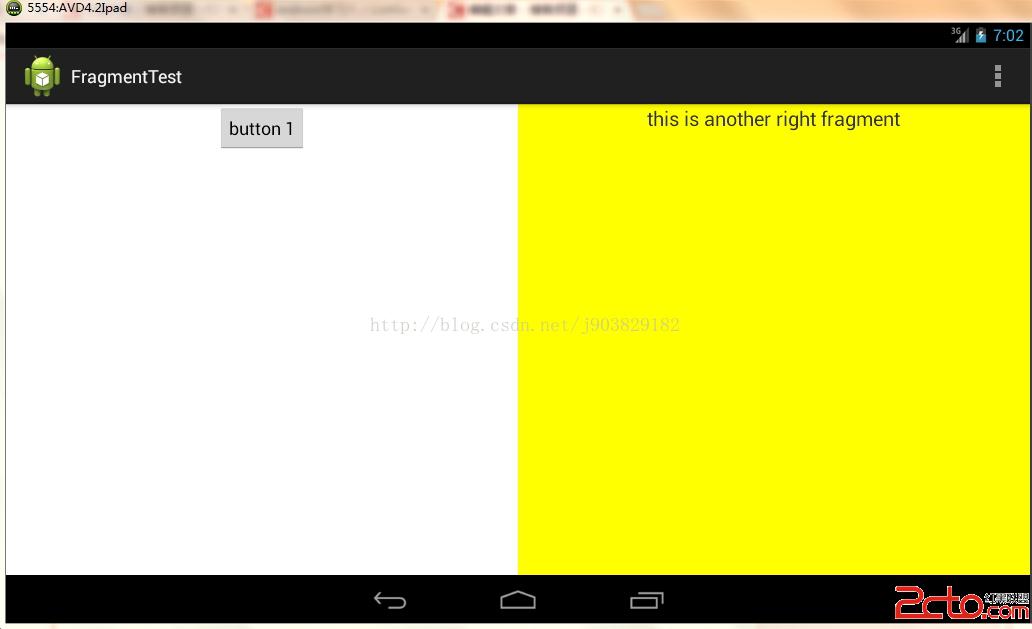
歸納起來,動態加入碎片就是五個步驟:
1. 建立待加入的碎片實例
2. 取得 FragmentManager(Activity 中直接呼叫 getFragmentManager())
3. 呼叫 beginTransaction() 開啟事務
4. 用 replace() 把容器 id 與碎片實例傳入
5. 呼叫 commit() 提交
預設情況下,替換碎片後按 Back 鍵會直接結束程式。想要類似返回堆疊的效果,只要在 commit 之前多呼叫一次 addToBackStack(null):
transaction.replace(R.id.right_layout, fragment);
transaction.addToBackStack(null);
transaction.commit();
這個方法可以傳入一個名稱用來描述堆疊狀態,一般傳 null 即可。改完重跑,點按鈕切到 AnotherRightFragment 後按 Back,會回到 RightFragment,再按一次才結束程式。
FragmentManager 提供了一個類似 findViewById() 的方法,可以直接從版面配置中取出碎片實例:
RightFragment rightFragment = (RightFragment)
    getFragmentManager().findFragmentById(R.id.right_fragment);
反過來,碎片要呼叫 Activity 的方法時,用 getActivity() 取得所屬 Activity:
MainActivity mainActivity = (MainActivity) getActivity();
順帶一提,當碎片裡需要 Context 物件時也用 getActivity(),因為 Activity 本身就是一個 Context。實務上若要傳遞資料,更推薦的做法是在 Fragment 中定義介面,由 Activity 實作,避免碎片直接依賴具體的 Activity 類別。
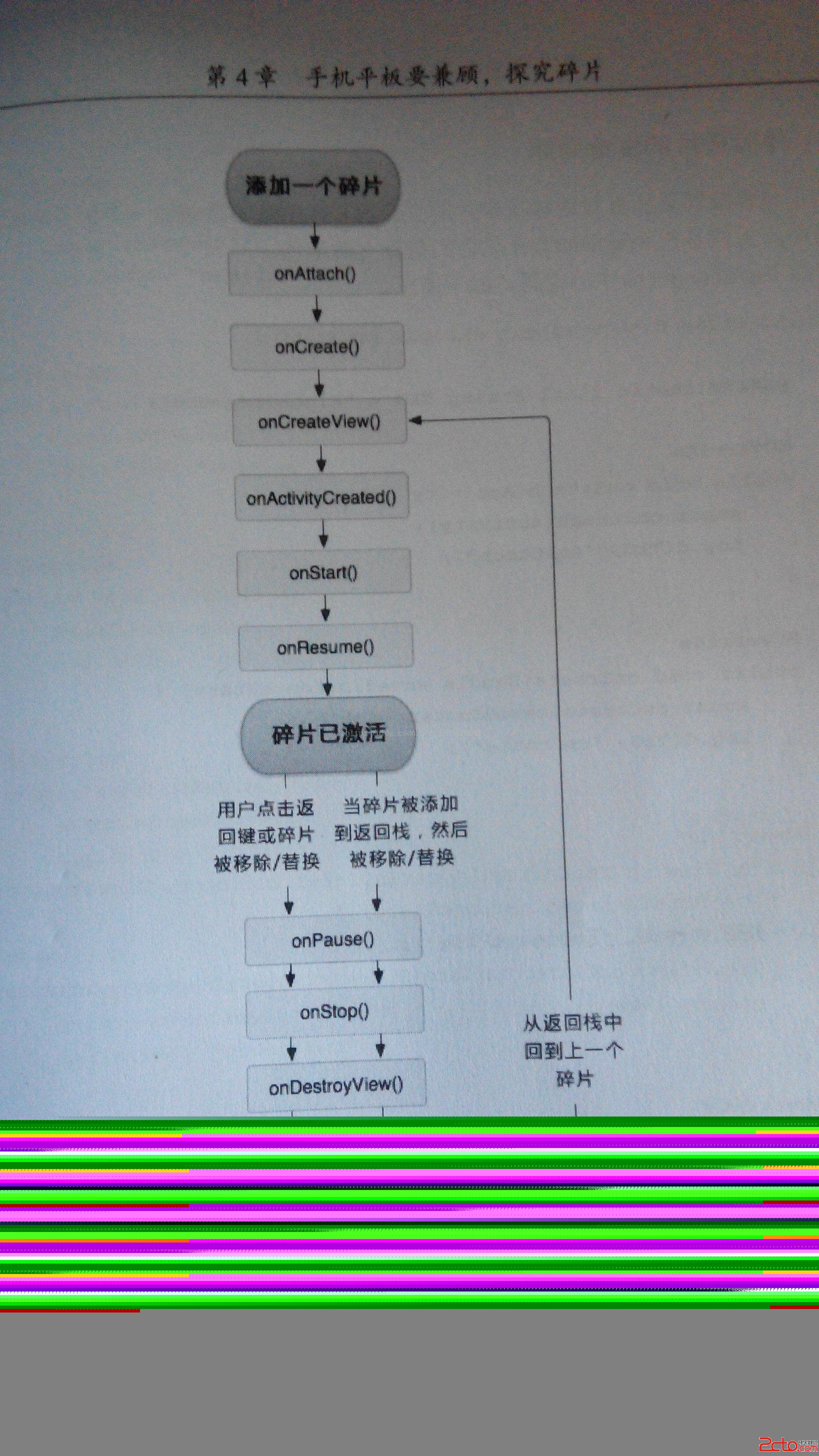
Fragment 有自己的生命週期,但強烈依附於所屬 Activity:
- 執行中:碎片可見且所屬 Activity 處於執行狀態
- 暫停:Activity 進入暫停(例如有另一個未填滿螢幕的 Activity 疊上來)
- 停止:Activity 進入停止狀態;或碎片被 remove/replace 移除但已呼叫 addToBackStack,此時對使用者完全不可見,可能被回收
- 銷毀:Activity 被銷毀;或碎片被移除且未呼叫 addToBackStack
幾個關鍵回呼:onAttach() 與 Activity 建立關聯、onCreateView() 建立視圖、onActivityCreated() 確保 Activity 已建立完成、onDestroyView() 視圖被移除、onDetach() 解除關聯。
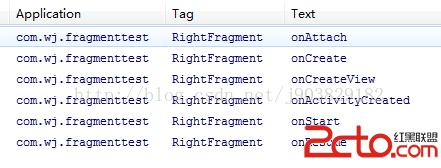
在各個回呼裡加上 Log 實際跑一遍,順序會非常清楚。第一次載入時依序觸發:onAttach → onCreate → onCreateView → onActivityCreated → onStart → onResume。
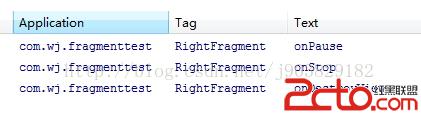
點擊按鈕替換成 AnotherRightFragment 後,由於 addToBackStack 已呼叫,RightFragment 進入停止狀態,觸發 onPause → onStop → onDestroyView。若當時沒呼叫 addToBackStack,則會一路走到 onDestroy → onDetach,彻底銷毀。
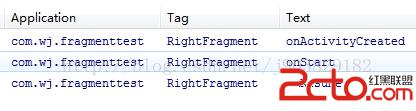
按 Back 回到 RightFragment 時,觸發 onActivityCreated → onStart → onResume。注意 onCreate 與 onCreateView 不會再執行——因為 addToBackStack 讓碎片與它的視圖都沒有被銷毀。
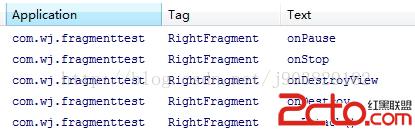
再按一次 Back 結束程式,依序執行 onPause → onStop → onDestroyView → onDestroy → onDetach。
另外,碎片同樣可以重寫 onSaveInstanceState() 保存資料。因為進入停止狀態的碎片有可能在記憶體不足時被回收,存下來的 Bundle 會在 onCreate()、onCreateView()、onActivityCreated() 這三個帶有 Bundle 參數的方法中原樣取回。
動態載入不只能替換碎片,還能依裝置特性決定載入哪一套版面,這才是 Fragment 真正的價值所在。
把 layout/activity_main.xml 精簡成只含左側碎片的單頁模式:
<LinearLayout xmlns:android="https://schemas.android.com/apk/res/android"
    android:layout_width="match_parent"
    android:layout_height="match_parent">
    <fragment
        android:id="@+id/left_fragment"
        android:layout_width="match_parent"
        android:layout_height="match_parent"
        android:name="com.wj.fragmenttest.LeftFragment" />
</LinearLayout>
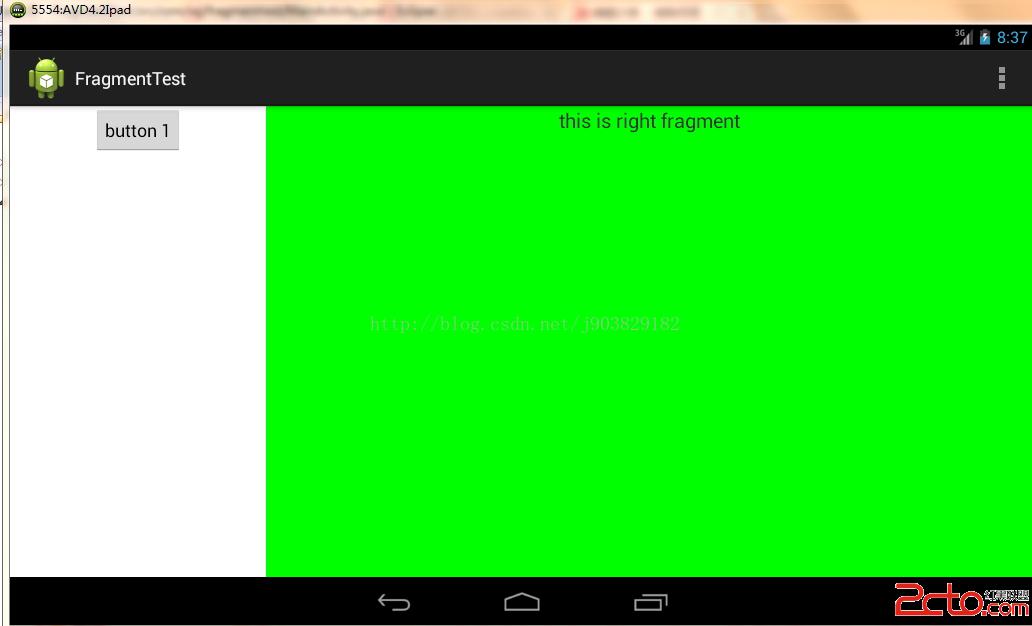
接著在 res 底下新增 layout-large 資料夾,同樣放一個 activity_main.xml,但這次是左右雙頁(權重 1:3)。large 就是限定符:被判定為 large 的裝置會載入 layout-large 底下的版本,小螢幕則仍走 layout。
平板模擬器上看到的是雙頁:
手機模擬器上則自動退回單頁:
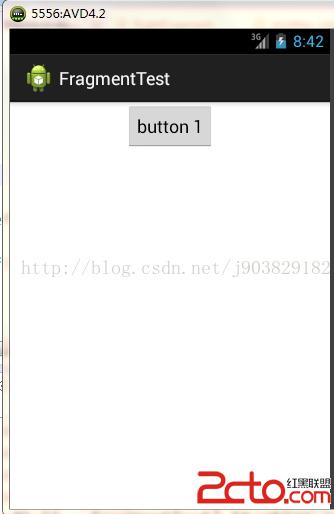
常見的限定符可分三類:
螢幕大小:small(小螢幕)、normal(中等)、large(大螢幕)、xlarge(超大螢幕)
解析度:ldpi(120dpi 以下)、mdpi(120–160dpi)、hdpi(160–240dpi)、xhdpi(240–320dpi)
方向:land(橫屏)、port(豎屏)
限定符的問題是「大」到底是多大並不明確,不同廠商的分類標準也不一致。最小寬度限定符提供了更精確的切分方式:為螢幕寬度指定一個 dp 門檻,超過就載入該版面,低於則走預設。
在 res 下新增 layout-sw600dp 資料夾並放入雙頁版的 activity_main.xml。當程式跑在寬度大於 600dp 的裝置上就載入雙頁,否則載入 layout 底下的單頁版本。
要注意的是,最小寬度限定符是 Android 3.2 才引入的。若專案的 minSdkVersion 低於 3.2,就得改用做法一或自寫程式判斷。
轉載請註明:https://blog.csdn.net/j903829182/article/details/40707273
 單Activity多Fragment封裝:BaseFragment、BasePagerFragment與BaseListFragment
前言 單Activity多Fragment模式很適合用來快速搭建Android應用框架。若再搭配適當的基類封裝,可以大幅減少重複程式碼,讓專案結構更清楚,也更容易維護。
 Android Camera2 API 深度解析(Android 5.0 新特性)
Camera2 是 Android 5.0 引入的全新相機 API,與舊有的 Camera API 相比有著根本性的差異。 Camera2 的亮點 原生支援 RAW 格式
 Android 登入頁面記住密碼功能:SharedPreferences 與自動補全
設計思路 這個登入範例使用 SharedPreferences 保存使用者名稱與密碼,並搭配 AutoCompleteTextView 與 TextWatcher,讓使用
 踩坑記錄:Android 上傳圖片到 PHP 伺服器的完整排查過程
免費或平價的伺服器總有辦法在你最忙的時候給你一個驚喜。這次遇到的症狀是:修改 App 互動與重構程式碼的過程中,上傳頭像的功能突然開始連線逾時,丟出 SocketTime