

編輯:關於 Android 程式設計
Camera2 是 Android 5.0 引入的全新相機 API,與舊有的 Camera API 相比有著根本性的差異。
原生支援 RAW 格式照片輸出,並提供突發拍攝(burst)模式。制約拍照速度的已經不再是軟體,而是硬體——以 Nexus 5 為例,在解析度全開的情況下,Android L 的連拍速度可達 30fps。
此外,Camera2 提供完整的手動控制能力,快門、感光度、對焦、測光、硬體視訊防抖等參數都整合進了新的 API,包括:感光度、手動對焦/AF 開關、AE/AF/AWB 模式、AE/AWB 鎖定、硬體視訊防抖與連續幀等。
Camera2 的程式邏輯與舊 Camera 大不相同:
首先透過系統服務 CameraManager 取得相機裝置物件。CameraManager 提供描述相機硬體能力與輸出參數的資訊,這些資訊由 CameraCharacteristics 承載,而它又是透過 getCameraCharacteristics(cameraId) 取得的。
拍照時,應用必須先建立一個由相機輸出 Surface 組成的拍照工作階段:createCaptureSession(List, CameraCaptureSession.StateCallback, Handler)。每個 Surface 都必須預先設定符合相機支援的大小與格式。目標 Surface 可來自 SurfaceView、SurfaceTexture、MediaCodec、MediaRecorder、Allocation 與 ImageReader 等多種來源。
請求建立後,可交由工作階段執行一次拍照(one-shot)或無止境的連續預覽(Repeating),兩者也都支援以 burst 形式一次提交多個請求。
public void openCamera(String cameraId, CameraDevice.StateCallback callback, Handler handler)
使用 getCameraIdList() 取得可用相機清單。成功開啟後會回呼 onOpened(CameraDevice);若失敗則回呼 onError(),後續操作將拋出 CameraAccessException。
public abstract CaptureRequest.Builder createCaptureRequest(int templateType)
此方法為拍照建立一個 CaptureRequest.Builder,並以最佳化模板初始化。由於設定與具體裝置綁定,不建議在不同相機之間重用同一個請求。

public abstract void createCaptureSession(List<Surface> outputs,
        CameraCaptureSession.StateCallback callback, Handler handler)
工作階段決定相機的每個輸出 Surface 如何對應拍照要求。一旦 CameraCaptureSession 建立完成,就能提交 capture、captureBurst、setRepeatingRequest 或 setRepeatingBurst 等請求。
<uses-permission android:name="android.permission.CAMERA"/>
使用 TextureView 作為預覽畫面:
<LinearLayout android:layout_height="match_parent"
    android:layout_width="match_parent"
    android:orientation="vertical"
    xmlns:android="https://schemas.android.com/apk/res/android">
    <TextureView android:id="@+id/textureview"
        android:layout_height="fill_parent"
        android:layout_width="fill_parent" />
</LinearLayout>
由於 Camera2 大量採用非同步設計,這裡需要一條帶 Looper 的子線程來處理回呼:
public class CameraFragment extends Fragment implements TextureView.SurfaceTextureListener {
    private TextureView mPreviewView;
    private Handler mHandler;
    private HandlerThread mThreadHandler;
    private Size mPreviewSize;
    private CaptureRequest.Builder mPreviewBuilder;

    @Override public View onCreateView(LayoutInflater inflater, ViewGroup container, Bundle savedInstanceState) {
        View v = inflater.inflate(R.layout.camera_frag, null);
        initLooper();
        initUIAndListener(v);
        return v;
    }

    // 很多過程變成非同步,需要子線程的 Looper
    private void initLooper() {
        mThreadHandler = new HandlerThread("CAMERA2");
        mThreadHandler.start();
        mHandler = new Handler(mThreadHandler.getLooper());
    }

    // 可透過 TextureView 或 SurfaceView 顯示預覽
    private void initUIAndListener(View v) {
        mPreviewView = (TextureView) v.findViewById(R.id.textureview);
        mPreviewView.setSurfaceTextureListener(this);
    }

    @Override public void onSurfaceTextureAvailable(SurfaceTexture surface, int width, int height) {
        try {
            CameraManager cameraManager = (CameraManager) getActivity().getSystemService(Context.CAMERA_SERVICE);
            CameraCharacteristics characteristics = cameraManager.getCameraCharacteristics("0");
            StreamConfigurationMap map = characteristics.get(CameraCharacteristics.SCALER_STREAM_CONFIGURATION_MAP);
            mPreviewSize = map.getOutputSizes(SurfaceTexture.class)[0];
            cameraManager.openCamera("0", mCameraDeviceStateCallback, mHandler);
        } catch (CameraAccessException e) {
            e.printStackTrace();
        }
    }

    @Override public void onSurfaceTextureSizeChanged(SurfaceTexture surface, int width, int height) { }
    @Override public boolean onSurfaceTextureDestroyed(SurfaceTexture surface) { return false; }
    @Override public void onSurfaceTextureUpdated(SurfaceTexture surface) { }

    private CameraDevice.StateCallback mCameraDeviceStateCallback = new CameraDevice.StateCallback() {
        @Override public void onOpened(CameraDevice camera) {
            try { startPreview(camera); } catch (CameraAccessException e) { e.printStackTrace(); }
        }
        @Override public void onDisconnected(CameraDevice camera) { }
        @Override public void onError(CameraDevice camera, int error) { }
    };

    // 開始預覽:createCaptureSession 是關鍵
    private void startPreview(CameraDevice camera) throws CameraAccessException {
        SurfaceTexture texture = mPreviewView.getSurfaceTexture();
        texture.setDefaultBufferSize(mPreviewSize.getWidth(), mPreviewSize.getHeight());
        Surface surface = new Surface(texture);
        mPreviewBuilder = camera.createCaptureRequest(CameraDevice.TEMPLATE_PREVIEW);
        mPreviewBuilder.addTarget(surface);
        camera.createCaptureSession(Arrays.asList(surface), mSessionStateCallback, mHandler);
    }

    private CameraCaptureSession.StateCallback mSessionStateCallback = new CameraCaptureSession.StateCallback() {
        @Override public void onConfigured(CameraCaptureSession session) {
            try { updatePreview(session); } catch (CameraAccessException e) { e.printStackTrace(); }
        }
        @Override public void onConfigureFailed(CameraCaptureSession session) { }
    };

    private void updatePreview(CameraCaptureSession session) throws CameraAccessException {
        session.setRepeatingRequest(mPreviewBuilder.build(), null, mHandler);
    }
}
整體流程可歸納為:取得 CameraManager → 讀取 CameraCharacteristics 決定預覽尺寸 → 開啟相機 → 建立 CaptureRequest 與 CaptureSession → 以 setRepeatingRequest 持續送出預覽請求。掌握這條主線,就能進一步擴充拍照、錄影與手動控制等功能。
 用 Android Design 包時的 InflateException 是怎麼冒出來的
用 Android Studio 開發時,看到被畫上刪除線的 API 就想把它換掉,結果反而被一個「不是問題的問題」困了很久。這篇記錄一下整個排查過程。 起因:Acti
 Android 內存洩漏排查全圖:八類常見陷阱與應對
先說清楚什麼是內存洩漏最直白的解釋:申請了一塊內存,用完卻沒有釋放。表現形式是程式跑得越久佔用越多,最終耗盡可用內存,系統崩潰。從用戶角度看,單次洩漏幾乎無感。真正致命的
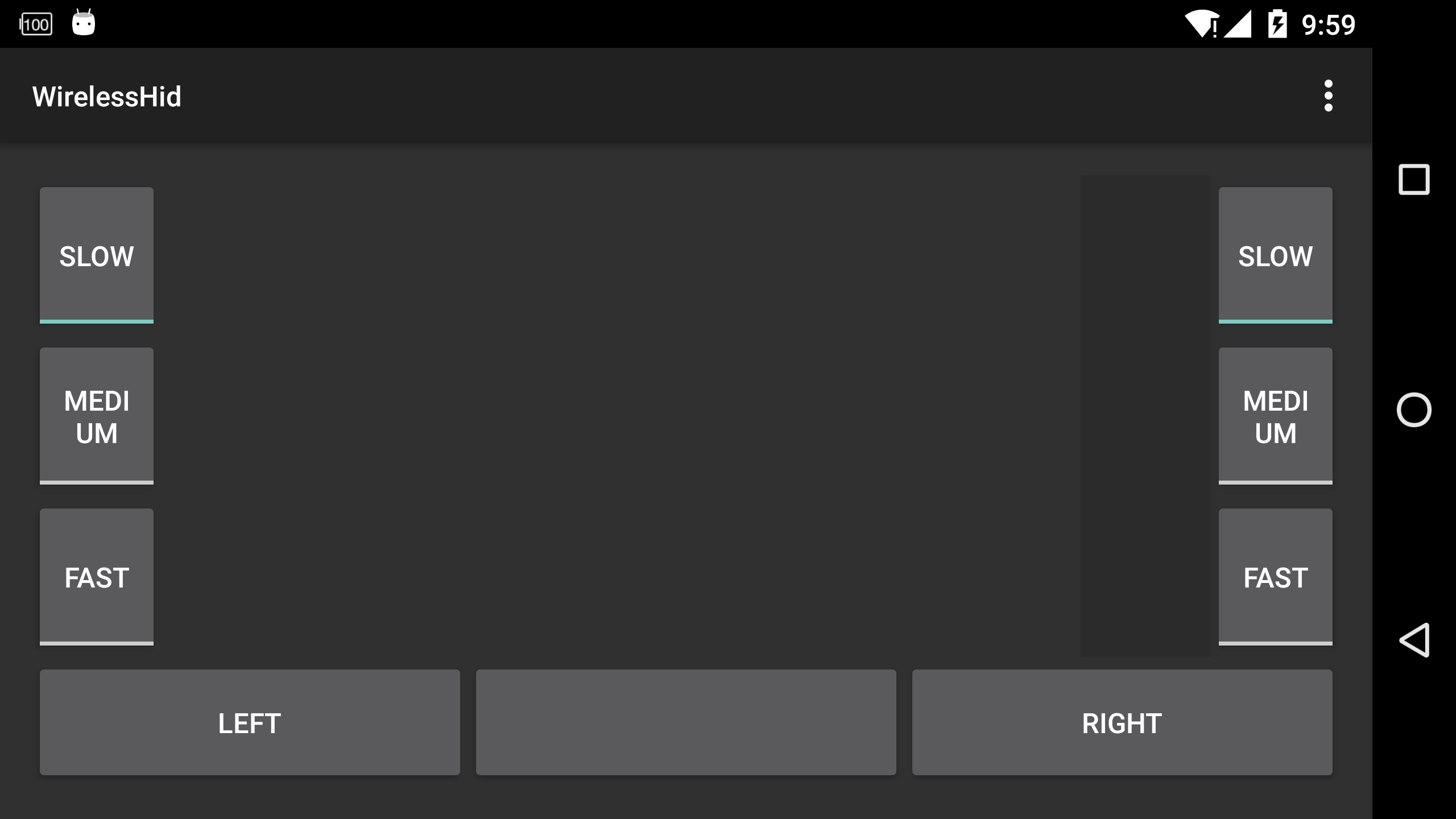 基於 WiFi 的無線 HID 設備實現——用手機當電腦觸摸板
某天突然冒出一個念頭:能不能用手指在手機屏上滑動,去控制電腦的鼠標?也就是把手上的 Android 設備變成 PC 的觸摸板。 要落地這個想法,第一個要回答的問題是:手機
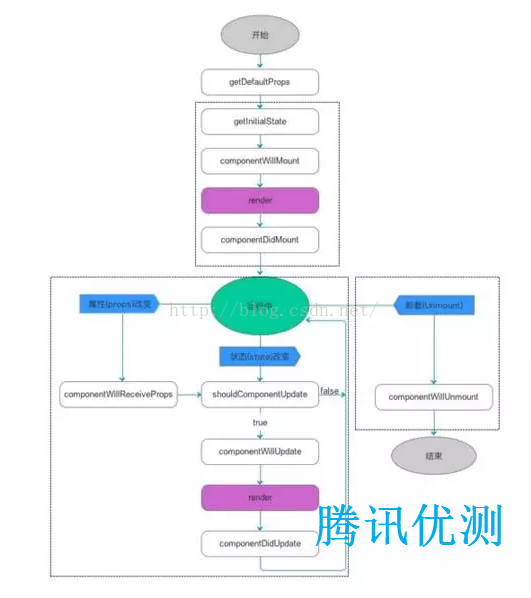 React Native首屏渲染優化實踐:從770毫秒到340毫秒
為什麼要優化首屏渲染React Native讓前端開發者可以用JavaScript構建接近原生的應用體驗。但在實際項目中,如果直接使用React Native實現頁面,首