

編輯:關於 Android 程式設計
新版 QQ 能在鎖屏狀態下彈出訊息視窗,而手上的專案正好也需要這個能力。翻了不少資料、試過幾種做法之後終於跑通,過程不算難,但有幾個細節不處理就會失敗。
一開始我以為那就是個懸浮 View,於是直覺地想用 WindowManager.addView() 加上去,但無論怎麼調整 LayoutParams,視窗就是不出現。後來改用 Activity 來承載,鎖屏狀態下立刻就能彈出來。
結論:鎖屏彈窗請用 Activity 實作。
在 onCreate 中加上四個旗標:
protected void onCreate(Bundle savedInstanceState) {
    super.onCreate(savedInstanceState);
    final Window win = getWindow();
    win.addFlags(WindowManager.LayoutParams.FLAG_SHOW_WHEN_LOCKED
            | WindowManager.LayoutParams.FLAG_DISMISS_KEYGUARD
            | WindowManager.LayoutParams.FLAG_KEEP_SCREEN_ON
            | WindowManager.LayoutParams.FLAG_TURN_SCREEN_ON);
    // 其他初始化程式碼
}
四個旗標的意義分別是:
FLAG_SHOW_WHEN_LOCKED:鎖屏狀態下仍可顯示FLAG_DISMISS_KEYGUARD:略過鎖屏FLAG_KEEP_SCREEN_ON:保持螢幕長亮FLAG_TURN_SCREEN_ON:喚亮螢幕這樣一來,Activity 啟動時就會解鎖並亮屏顯示。
接著在 AndroidManifest.xml 中對該 Activity 做相應聲明,並建議設為 singleInstance 啟動模式,方便後續更新內容。
布局上讓要顯示的 view 置中,背景則設為透明。這裡有個視覺上的取捨:
實作上把背景對應到桌面的壁紙背景,視覺上就自然多了。
既然只在鎖屏時才彈,就必須先判斷當前是否處於鎖屏狀態。做法是在 BroadcastReceiver 的接收邏輯中做判斷:
@Override
public void onReceive(Context context, Intent intent) {
    Log.d(LOG_TAG, intent.getAction());
    KeyguardManager km = (KeyguardManager) context.getSystemService(Context.KEYGUARD_SERVICE);
    if (km.inKeyguardRestrictedInputMode()) {
        Intent alarmIntent = new Intent(context, AlarmActivity.class);
        alarmIntent.addFlags(Intent.FLAG_ACTIVITY_NEW_TASK);
        context.startActivity(alarmIntent);
    }
}
KeyguardManager 是專門管理鎖屏的類別。4.1 之後新增了 isKeyguardLocked() 可以直接判斷,但在 4.1 以前只能用 inKeyguardRestrictedInputMode(),回傳 true 即代表處於鎖屏狀態。
另外要注意:在廣播中啟動 Activity 時,手上的 context 往往不是 Activity 物件,因此必須加上 FLAG_ACTIVITY_NEW_TASK,否則會啟動失敗。
如果 Activity 設為 singleInstance,當有新訊息送達需要更新畫面時,要覆寫 onNewIntent(Intent intent)。再次啟動時,新的 Intent 會從這個方法傳入,在裡面更新 UI 即可。
有個容易忽略的狀況:如果該 Activity 尚未退出,但使用者手動按了電源鍵鎖屏,此時廣播再來啟動它,螢幕並不會被喚醒。所以要補上主動亮屏的程式碼,這裡用 PowerManager 的 WakeLock:
PowerManager pm = (PowerManager) this.getSystemService(Context.POWER_SERVICE);
if (!pm.isScreenOn()) {
    PowerManager.WakeLock wl = pm.newWakeLock(
            PowerManager.ACQUIRE_CAUSES_WAKEUP | PowerManager.SCREEN_BRIGHT_WAKE_LOCK, "bright");
    wl.acquire();
    wl.release();
}
放在 onNewIntent() 裡最合適,因為它必定會被呼叫;也可以放在其他合適的生命週期方法中。注意 acquire() 之後要立刻 release(),這裡只是為了觸發亮屏,不需要長期持有電源鎖。
<uses-permission android:name="android.permission.DISABLE_KEYGUARD"/>
<uses-permission android:name="android.permission.WAKE_LOCK"/>
第一條是解鎖螢幕所需,第二條是申請電源鎖所需。
這個需求最花時間的不是寫程式,而是搞清楚「為什麼不work」。關鍵其實就三點:載體要用 Activity、四個 Window flag 缺一不可、廣播啟動記得加 NEW_TASK。剩下都是細節打磨。
本文為原創,轉載請註明出處:https://blog.csdn.net/maosidiaoxian/article/details/40587935
參考資料:CSDN 論壇相關討論串、Android 官方 API 文件。
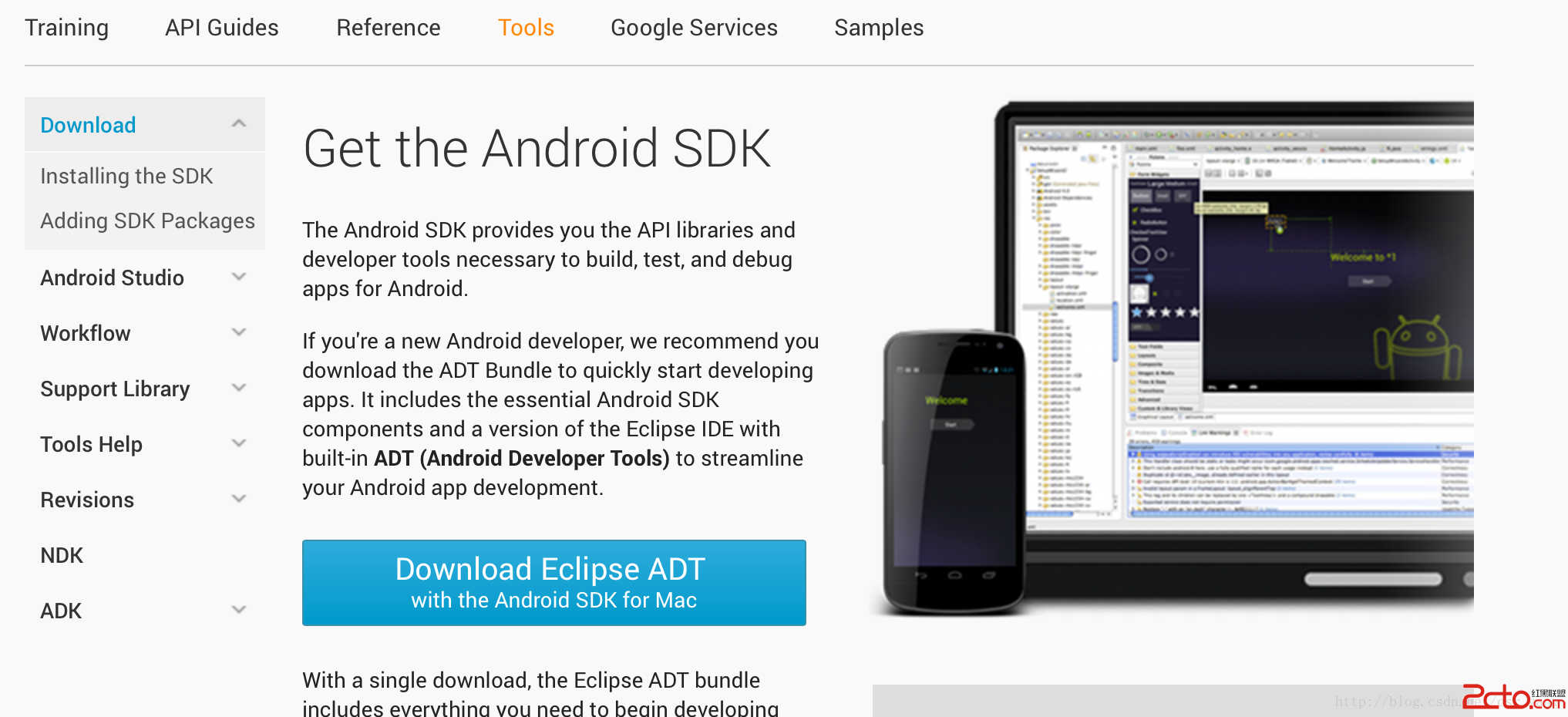 Mac OS X 下 Eclipse Android 開發環境配置指南
本文整理在 Mac OS X 環境中,使用 Eclipse 與 ADT 建置 Android 開發環境的流程,適合需要快速回顧或重新配置的開發者。下載 ADT先到 And
 Intent.createChooser 源碼解析:如何自訂選擇器標題
Intent 的比對流程分為三個環節:Action、category 與 data。當比對結果不只一筆時,系統會跳出一個對話框讓使用者挑選,長得像這樣: 這個對話框的標
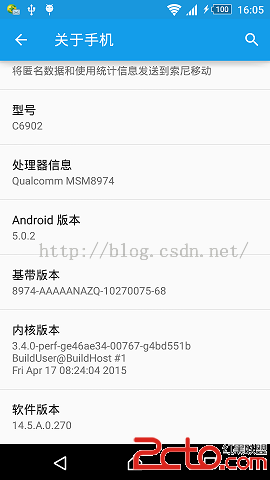 用程式碼讀取 Android 裝置資訊的完整做法
想在自己的 App 裡顯示手機的硬體與系統資訊嗎?本文以「關於手機」頁面為例,示範如何透過程式碼取得手機型號、Android 版本、處理器、內核與基帶等資料。 資料來源
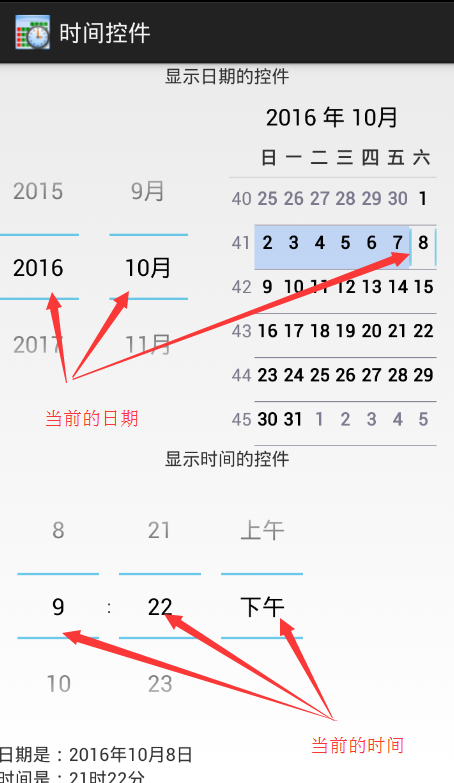 Android 日期與時間選擇器完整指南:DatePicker、TimePicker、Dialog 與 NumberPicker
常用時間與日期控制項 Android 中常見的日期時間控制項包括 DatePicker、TimePicker、DatePickerDialog、TimePickerDia