

編輯:關於 Android 程式設計
Material Design 引入了「深度」的概念,讓 UI 元素能透過陰影的高低,幫助使用者理解各元素的相對重要性,並把注意力聚焦在手邊正在進行的工作上。
一個視圖(控制項)在 Z 軸上的位置由其高程(elevation)決定,Z 值越高,投射出的陰影就越大。視圖只會在 Z=0 的平面上投下陰影,並不會投射到它下方或上方其他 Z=0 平面上的視圖。此外,Z 值較高的視圖會遮擋 Z 值較低的視圖,但 Z 值並不會影響視圖本身的尺寸。當控制項暫時脫離平面、執行某些操作時,高程對於製作動畫特別有用。
一個視圖的 Z 值由兩部分組成:高程(靜態分量)與轉換(動畫分量),兩者的關係為:
Z = elevation + translationZ
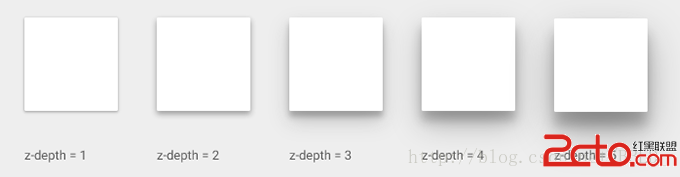
圖一:具有不同 elevation 屬性值的視圖所呈現的陰影。
要在版面配置中設定高程,使用 android:elevation 屬性;要在程式碼中設定,則使用 View.setElevation() 方法。要設定轉換(translation),則使用 View.setTranslationZ()。新的 ViewPropertyAnimator.z() 與 ViewPropertyAnimator.translationZ() 能讓高程的變更更加輕鬆。你也可以透過 StateListAnimator 以宣告方式指定這些動畫,特別適合「狀態改變時觸發動畫」的情境,例如使用者按下按鈕時。高程的測量單位與 X、Y 值相同。
視圖的背景繪製決定了其陰影的預設形狀。輪廓(Outline)代表圖形物件的外部形狀,並限定了觸控回饋(波紋效果)的區域。舉例來說,以下這個 TextView 定義了背景圖片資源:
<TextView ... android:background="@drawable/myrect" android:elevation="2dp" android:id="@+id/myview"> </TextView>
而背景資源被定義為一個帶圓角的矩形:
<!-- res/drawable/myrect.xml --> <shape xmlns:android="https://schemas.android.com/apk/res/android" android:shape="rectangle"> <solid android:color="#42000000" /> <corners android:radius="5dp" /> </shape>
由於背景定義了視圖的輪廓,該控制項便會蒙上帶有圓角的陰影。若要自訂輪廓以覆蓋陰影的預設形狀,可依下列步驟進行:
ViewOutlineProvider 類別。getOutline() 方法。View.setOutlineProvider() 將新的輪廓配置給你的視圖。透過 Outline 類別提供的方法,你可以建立帶圓角的矩形與橢圓形狀。視圖的預設輪廓提供者會從背景取得輪廓;若想「防止」視圖蒙上陰影,只要把它的輪廓提供者設為空即可。
裁剪視圖讓你能輕鬆改變視圖的形狀,可以為了視覺一致性而裁剪,也可以為了回應用戶輸入而改變形狀。你可以使用 View.setClipToOutline() 方法或 android:clipToOutline 屬性,將視圖裁剪成自身輪廓的形狀。需要注意的是,只有矩形、圓形與圓角矩形這三種輪廓支援裁剪,這由 Outline.canClip() 方法決定。
要將視圖裁剪成指定形狀,只要設定視圖的背景資源(如上所示),再呼叫 View.setClipToOutline() 即可。不過要提醒的是,裁剪是一個代價較高的操作,因此不應為了製作生動的形狀變換動畫而裁剪視圖;這種效果應該改用 Reveal Effect(揭露動畫)來實作。
 Android Activity 啟動過程源碼全解析(Binder 篇)
本文沿著總圖逐步拆解 Activity 的啟動過程,重點放在 Binder 物件在 Java 層與 Native 層之間的轉換。 第一步:ActivityManagerP
 Android 四大組件之 Activity(二):數據傳遞详解
上一篇我們講了 Activity 的創建與啟動,本篇則聚焦於 Activity 之間的數據傳遞,重點介紹以 Bundle 傳遞基本數據類型,以及 Parcelable 與
 Android 動態佈局實作:在執行期動態加入 TextView 與 ListView
本文以一個完整實例說明如何在 Android 中透過程式碼動態配置介面,重點示範執行期動態加入 TextView 與 ListView 的做法,供需要的朋友參考。核心思路
 使用 ViewPager 實作圖片自動輪播
需求在 Android 中實作圖片自動輪播很常見。除了自行撰寫動畫,也可以使用 ViewPager 搭配 PagerAdapter 完成左右滑動與自動換頁。實作概念版面配