

編輯:關於 Android 程式設計
Toast 是開發者再熟悉不過的通知元件了。然而你可能不知道,Toast 的顯示時間其實被系統死死限制住——不管你怎麼呼叫 setDuration(),它只會有「2 秒」和「3.5 秒」兩種結果。本文就從原始碼出發,帶你徹底搞懂 Toast 的運作原理,並提供三種突破時間限制、自由控制顯示時長的實用做法。
一切從 makeText() 說起。當我們呼叫它時,內部會實例化一個 Toast,並用 LayoutInflater 載入名為 transient_notification 的系統佈局:
public static Toast makeText(Context context, CharSequence text, int duration) { Toast result = new Toast(context); LayoutInflater inflate = (LayoutInflater) context.getSystemService(Context.LAYOUT_INFLATER_SERVICE); View v = inflate.inflate(com.android.internal.R.layout.transient_notification, null); TextView tv = (TextView)v.findViewById(com.android.internal.R.id.message); tv.setText(text); result.mNextView = v; result.mDuration = duration; return result; }
這個 transient_notification.xml 佈局結構其實非常簡單,就是一個包著 TextView 的 LinearLayout。接著來看 show() 方法:
public void show() { if (mNextView == null) { throw new RuntimeException("setView must have been called"); } INotificationManager service = getService(); String pkg = mContext.getPackageName(); TN tn = mTN; tn.mNextView = mNextView; try { service.enqueueToast(pkg, tn, mDuration); } catch (RemoteException e) { } }
可以看到,Toast 並不是立即顯示,而是透過 service.enqueueToast() 被放進一個由系統維護的佇列中排隊等待顯示。而真正負責顯示邏輯的,是內部類別 TN。它繼承自 ITransientNotification.Stub(一個 AIDL 介面),透過 Handler 分別 post 出 mShow 與 mHide 來控制顯示與隱藏,最終由 WindowManager.addView() 把 View 掛上視窗。
答案藏在系統服務的 scheduleTimeoutLocked 裡:
private static final int LONG_DELAY = 3500; // 3.5 seconds private static final int SHORT_DELAY = 2000; // 2 seconds
無論我們傳入什麼 duration,系統最終只會根據 LENGTH_LONG 或 LENGTH_SHORT 對應到這兩個固定延遲值,所以 setDuration() 實際上無法真正決定顯示多久。
方法一:反射攔截 TN。由於 Toast 內部持有一個包可見的 mTN 欄位,我們可以透過反射取得它,再呼叫它的 show 與 hide 方法,自行用 Timer 控制顯示時長。這種做法在 Android 2.2 上實測可行,但在 4.0 以上會失效,相容性不佳。
方法二:定時重複 show。利用 Handler 搭配 Timer,每隔約 1.9 秒重新 show 一次 Toast,就能「假裝」它一直顯示,直到指定時間到才 cancel。這種做法相容性較好,是最保險的通用方案。
方法三:自訂 Toast。既然 Toast 本質上是透過 WindowManager 顯示一個 View,我們完全可以自己用 WindowManager.addView() 搭配 Timer 來實作一個顯示時長完全自訂的 Toast:
public void show(){ wdm.addView(mView, params); timer.schedule(new TimerTask() { @Override public void run() { wdm.removeView(mView); } }, (long)(time * 1000)); }
這個做法自由度最高,能完全掌控顯示、隱藏與時長,但要記得妥善處理 WindowManager.LayoutParams 的各種參數(寬高、格式、type、flags 與 gravity 等),並在使用後確實移除 View 與取消 Timer,避免記憶體洩漏。
Toast 之所以「不受控」,根源在於它被設計成一個由系統統一排程的佇列通知。理解 TN 與 WindowManager 的運作機制後,我們就能依專案需求,在反射、定時重複與自訂實作之間做出最適合的選擇。
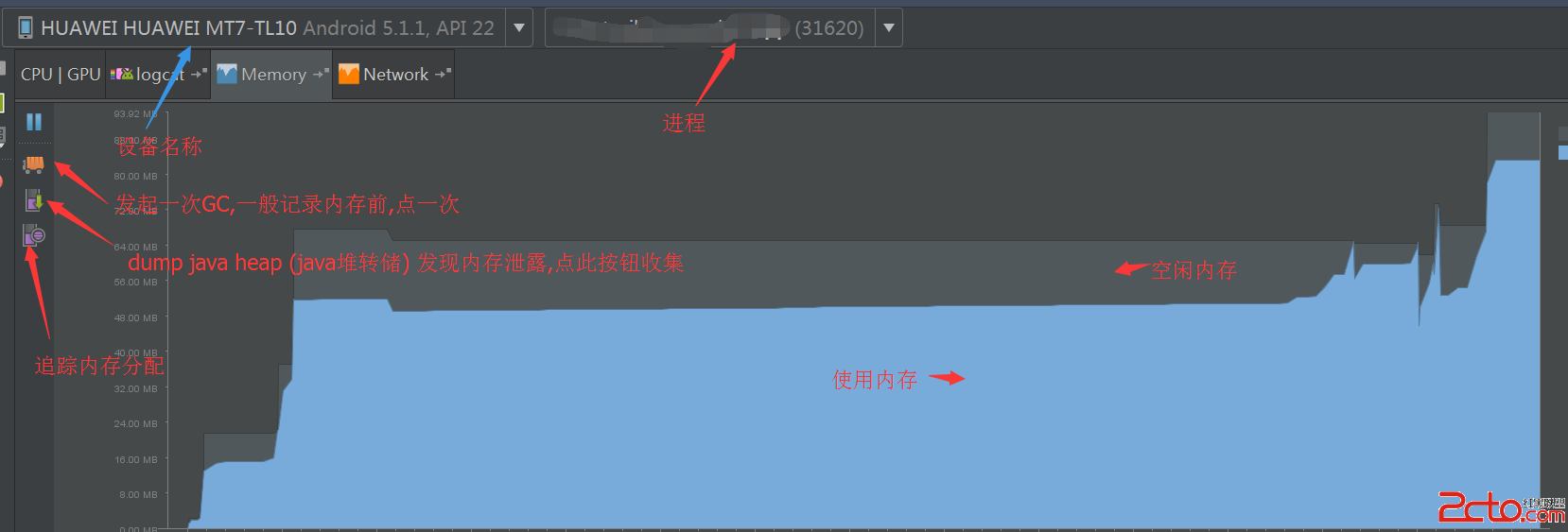 用新版 Android Studio 揪出記憶體洩漏與效能瓶頸
記憶體洩漏大概是 Android 開發者最頭痛的一類問題。千里之堤可能毀於一處蟻穴,一個不起眼的洩漏點,長時間運行後足以讓 App 被系統反覆回收甚至崩潰。 網上談這件
 Android App 的運行環境及系統架構概覽
Android 是基於 Linux 核心、面向行動裝置的作業系統。整體架構可以從上到下理解為應用層、應用框架、系統服務與執行環境、硬體抽象層,以及 Linux 核心。
 Android 自定義控件實戰:滾動選擇器 PickerView 製作解析
效果展示 這個滾動選擇器常用於時間、日期或選項設定,畫面會依距離中心遠近改變文字大小與透明度。 實作難點 主要難點包括字體隨距離漸變、文字置中繪製與循環滾動。字體縮放可
 Android 學習筆記:AutoCompleteTextView 自動完成功能實作
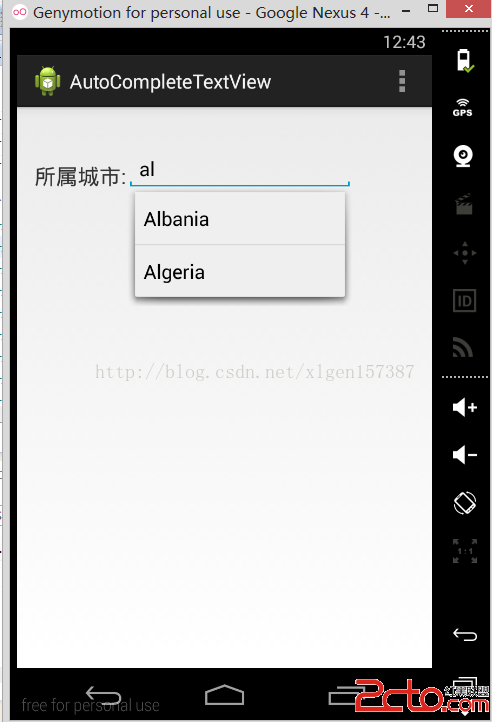
AutoCompleteTextView 是一個能在輸入時自動提示並補全文字的控制項,常用於搜尋框。要為它準備提示資料來源,主要有兩種方式:手工配置,或透過 XML 檔案