

編輯:關於 Android 程式設計
依據 Google 公布的 Android 各系統版本市占率數據,Android 4.0 及以上合計已接近九成,未來市面上的裝置幾乎都是 4.0 以上。因此本文聚焦於 Android 4.0 及以上系統 WebView 的實作差異。
從 Framework 層來看,大致可分為三段:Android 4.0 系列、Android 4.1–4.3 系列、Android 4.4 及以上系列。
WebView 是 Android 提供的網頁顯示控件。它是一個特殊的 View,同時也是一個 ViewGroup,可以容納其他子 View。
在 Android 4.4 以下(不含 4.4),WebView 底層採用 WebKit 內核;而在 Android 4.4 及以上,Google 改用 Chromium 作為 WebView 的底層內核。
在這次變動中,Android 對外的 WebView API 幾乎沒有變化——4.4 向下相容低版本 API,同時引入了少量新方法。但底層能力的差距相當明顯:基於 Chromium 的 WebView 提供更廣泛的 HTML5、CSS3 與 JavaScript 支援。在 Android 5.0 上,Chromium 版本為 37,已支援絕大多數 HTML5 特性。JavaScript 引擎方面,WebKit 時代採用的是 WebKit 自家的 JavaScriptCore,4.4 起換成 V8,效能提升顯著。此外 Chromium 還支援遠端除錯(Chrome DevTools)。
測試環境:小米 2,CM Browser,Android 4.1.1 對比 4.4.3。
HTML5 支援分數
WebKit:278 分 | Chromium:434 分 (資料來源 html5test.com)
遠端除錯
WebKit:不支援 | Chromium:支援(Android 4.4 及以上)
記憶體佔用
WebKit:較小 | Chromium:較大(相差約 20–30 MB)
WebAudio
WebKit:不支援 | Chromium:支援(Android 5.0 及以上)
WebGL
WebKit:不支援 | Chromium:支援(Android 5.0 及以上)
WebRTC
WebKit:不支援 | Chromium:支援(Android 5.0 及以上)
記憶體佔用增加 20–30MB 是換取 HTML5 完整支援與 V8 效能的合理代價,但這也解釋了為何低階裝置在 4.4 上升級後,多開 WebView 頁面的記憶體壓力明顯變大。
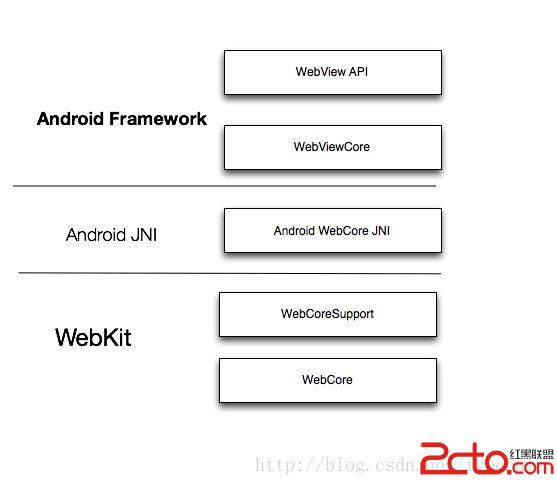
Framework 層的關鍵類別包括 android.webkit.WebView、WebViewCore 與 BrowserFrame,它們透過 JNI 往下呼叫 WebKit 的 android_webview 移植層,再進入 WebCore 進行實際的排版與繪製。
4.0 與 4.1–4.3 雖屬於不同結構系列,但差異主要集中在 Framework 層的結構調整上;WebKit 內核及其在 Android 上的運作機制並未大幅變動,兩者的渲染機制是相同的。
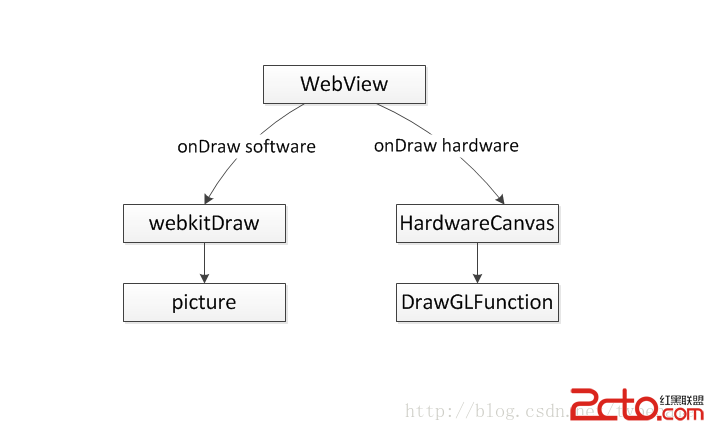
Android 4.0 已預設開啟硬體加速,因此 WebView 預設走硬體渲染路徑。值得注意的是,當 WebView 處於隱藏狀態的那一幀,會改用軟體渲染——目的是減少 GPU 佔用,讓其他 UI 能即時回應。
兩條路徑的差別在於 Canvas 的處理方式:
硬體渲染:WebView 透過 onDraw() 取得 Canvas 並將其轉為 HardwareCanvas,同時產生 native 的 DrawGLFunction 指標,通知 native 層執行渲染。
軟體渲染:WebView 把 Canvas 傳給內核,由 webkitDraw() 將一幀內容繪製成 picture,再回傳並執行 Canvas.drawBitmap()。
這個「隱藏時降級為軟體渲染」的設計,是分析 WebView 效能問題時經常被忽略的一環——若你的頁面在不可見時仍有大量渲染工作,它其實走的是完全不同的路徑。
4.4 上 Google 已把系統預設的 WebKit 內核替換為自家的開源專案 Chromium。為了整合 Chromium,Android 對 WebView 的 Framework 結構做了調整,使其更抽象、對接口的抽離更明顯。
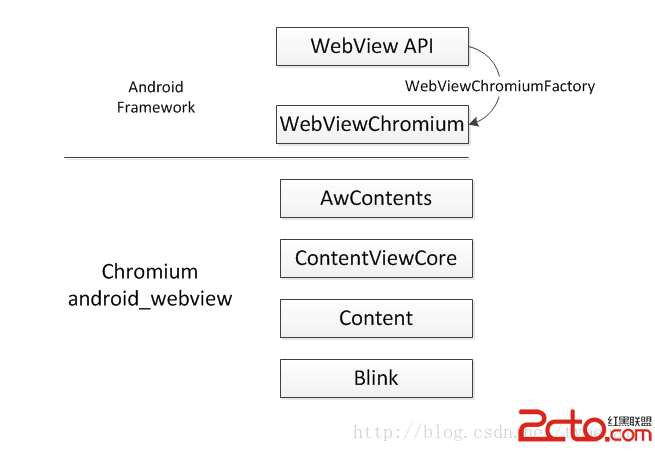
相關程式碼分布在幾個目錄:
./frameworks/base/core/java/android/webkit — 對外 API 層
./frameworks/webview/chromium/java/com/android/webview/chromium — Chromium WebView 實作
./external/chromium_org/android_webview — Chromium 的 WebView 封裝層
./external/chromium_org/content — Chromium Content API
為了把 Chromium 專案整合進 Android,Chromium 側抽象出了 android_webview 這一層,它建構在 Chromium 的 Content API 之上。這個分層的好處是:第三方瀏覽器廠商也能採用同樣的方式接入 Chromium——目前所知 Opera 就是走這條路。
渲染核心本身變化不大,仍以 WebView 的 Canvas 為基礎,把 Chromium compositor 的輸出繪製到 WebView Canvas 上。
WebView 的瀏覽效能大幅提升,但與 Chrome for Android 仍有幾點差異:
其一,行程架構不同。Chrome 瀏覽器是多行程架構(每個分頁獨立行程,一個分頁崩潰不影響其他),而 Chromium for Android WebView 是單行程架構。這也意味著 WebView 中的渲染問題可能直接影響宿主 App。
其二,記憶體佔用不同。Chrome 的記憶體佔用比 Android WebView 大得多,這與多行程架構直接相關。
其三,HTML5 特性支援程度不同。Chrome 支援更多 HTML5 功能。
Chromium 專案中編譯出的 android_webview_apk,目前實作基於 Android SurfaceView,其渲染效能高於現行 WebView 的 Canvas 方案。
考量歷史包袱與 Android 系統 WebView 的定位特性,隨著 Chromium 與 Android 專案的持續整合,未來 Android WebView 的渲染效能值得期待——特別是從 Canvas 走向 SurfaceView,意味著渲染管線的根本性升級。
本篇文章會持續更新 WebView 後續版本的變化。
https://source.android.com/ (Android 4.0 — 4.4 原始碼)
https://developer.android.com/reference/android/webkit/WebView.html
WebView 的版本並不等於系統版本。從 Android 5.0 起,WebView 被剝離為一個可獨立更新的 App(com.google.android.webview / Android System WebView),可以透過 Play Store 單獨升級。因此在 5.0 以上的裝置上,系統版本相同但 WebView 內核版本可能差很多。判斷實際能力時,應該讀取 WebView.getCurrentWebViewPackage() 或直接做特性偵測,而非依賴 Build.VERSION.SDK_INT。
Android 7.0 之後 Chrome 直接承擔 WebView 角色。在具備 Chrome 的裝置上,WebView 的實作會直接委派給 Chrome 套件(com.google.android.chrome),此時兩者的內核版本自然一致。
不要在 WebView 中依賴未經確認的 HTML5 特性。即使 Chromium 分數高,具體支援情況仍隨版本變動。實務上建議用 if ('requestIdleCallback' in window) 這類特性偵測取代版本判斷,並為不支援的環境準備降級方案。
開啟遠端除錯。4.4 以上的 WebView 支援 WebView.setWebContentsDebuggingEnabled(true),接著用 Chrome 瀏覽器開啟 chrome://inspect 就能像除錯網頁一樣除錯 App 內的 WebView。這個能力大幅降低了混合式 App 的除錯成本,是 4.4 之外另一個值得升級的理由。
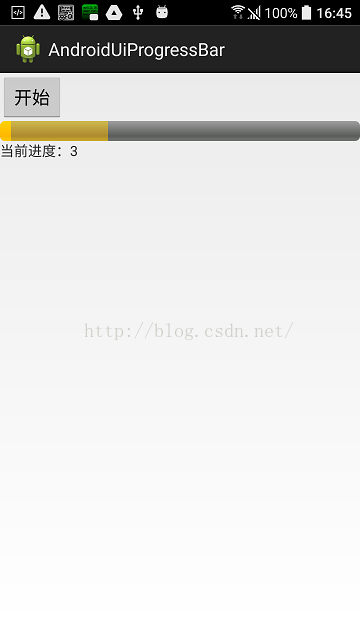 Android UI 之 ProgressBar 詳解
1. 應用場景 ProgressBar 主要用在網路請求、資料載入等需要使用者等待的場合。如果完全沒有提示,使用者可能直接退出,甚至誤以為程式壞了。加上 Progress
 Android 開發實例:打造 miniTwitter 登入介面
畫面規劃 本文以 miniTwitter 登入頁為例,示範如何用 Android 原生元件完成具有漸層背景、圓角卡片、輸入框與圖片的登入畫面。整體可拆成三個區塊:漸層背景
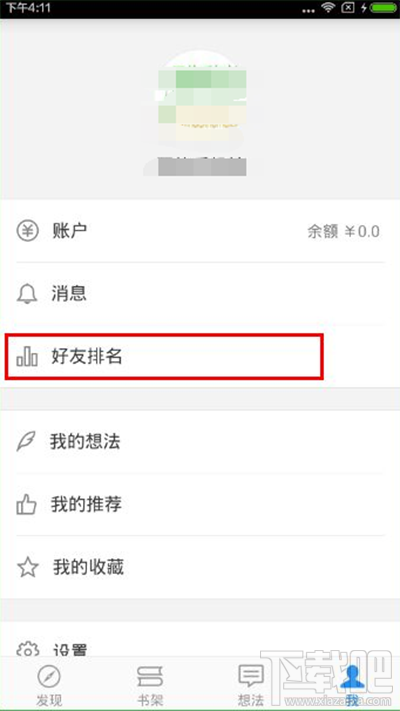 微信讀書好友排名查看教學 看看你讀了多久
微信讀書把閱讀時間變成了可比較的數據,想知道自己在好友中讀得多不多?跟著下面的步驟就能查到。 先打開微信讀書,點擊底部導航欄的「我」,進入個人主頁。 在個人中心找到「好
 Android 非同步任務 AsyncTask 完整指南
AsyncTask 是 Android 早期為了解決「耗時操作不能跑在主執行緒」而提供的便捷方案。它讓背景運算與 UI 更新能用同一個類別寫完,不必自己管理執行緒與 Ha