

編輯:關於 Android 程式設計
本文以 miniTwitter 登入頁為例,示範如何用 Android 原生元件完成具有漸層背景、圓角卡片、輸入框與圖片的登入畫面。整體可拆成三個區塊:漸層背景、登入表單、底部註冊文字與圖示。

最外層可套用漸層 Drawable,讓畫面更有層次。登入表單則使用 RelativeLayout 承載帳號、密碼與登入按鈕,並透過 shape 資源設定淡藍色填充與四角圓角。
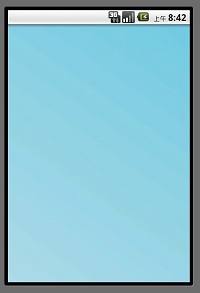
在 shape 中,solid 代表填充色,corners 代表圓角半徑。若使用 dp 或 dip,可讓不同解析度下的視覺較一致,避免在裝置間出現過大差異。
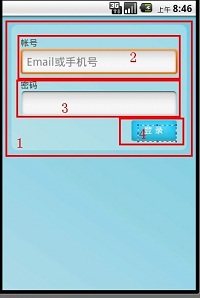
帳號與密碼區可各自由 TextView 與 EditText 組成。輸入框可設定提示文字、單行輸入與文字型別;密碼欄位則可啟用密碼遮蔽。登入按鈕可指定背景 Drawable,並透過相對位置對齊密碼欄右側。
畫面下方可放置註冊提示與圖片。TextView 可支援簡單 HTML 標籤,例如連結語法,但若要真正可點擊,仍需在程式碼中設定事件。圖片則可用 ImageView 定位在右下或左下。
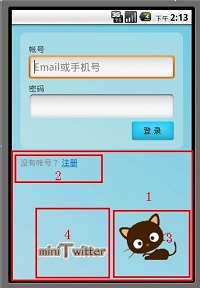
若希望登入頁不顯示標題列,需在 setContentView 之前呼叫 requestWindowFeature 的無標題功能,否則可能發生錯誤。完成後,這個畫面就能作為應用程式的入口或過場頁。
 Android 用 zbar 實作二維碼掃描:效能完勝 zxing 的實戰紀錄
一開始用的是 zxing,結果各種光怪陸離的問題接踵而來:橫屏切換、解析失敗、辨識速度慢,被測試退回了好幾次。後來換成 zbar,效能立刻改善許多,這裡把關鍵程式碼記錄下
 Android ListView 圓角效果實作解析
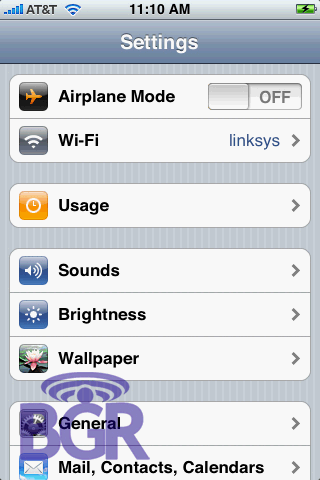
在介面設計中,直角與圓角各有適用場景。相較於稜角分明的列表,圓角設計通常更柔和,也更容易營造輕鬆活潑的視覺感受。本文示範如何為 Android 的 ListView 加上
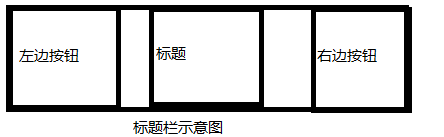 Android 組合式自訂控件:以標題欄為例說明
一般來說,Android 實作自訂控制項無非三種途徑:Ⅰ、繼承現有控制項,擴充它的功能。Ⅱ、把現有控制項組合起來,做出功能更強的複合控制項。Ⅲ、直接重寫 View,打造一
 ActionBar、Tabs、Fragment、ViewPager 實現標籤頁切換並快取頁面
今天來談談如何用 ActionBar、Tabs、Fragment 與 ViewPager 實現標籤頁切換並快取頁面。關於它們的介紹網上不勝枚舉,這裡只講實作中容易踩到的幾