

編輯:關於 Android 程式設計
打算寫一系列文章來梳理 Android 的動畫體系,這一篇先從整體輪廓講起,再聚焦到最容易被理解的那一類。
Android 的動畫大致可以分成三類:
其中 Drawable Animation 對大多數人來說是三者中最容易理解的,因為它就是很多書裡提到的逐幀動畫(frame-by-frame animation)。比較容易混淆的是 View Animation 和 Property Animation,先把這兩者的差別說清楚。
(1)能修改的屬性有限。View Animation 一般只能改動組件的少數屬性,例如縮放(scaling)和旋轉(rotation),卻沒辦法改組件的背景顏色。
(2)位移只是「看起來」移動了。當某個組件從螢幕左側移動到右側,整個過程其實只是繪製出來的視覺效果,這個組件真正的位置仍然留在左邊,你必須點擊左側才會觸發它。因此若想真正搬動一個組件,还得在動畫結束後補上程式碼去改實際位置。
Property Animation 沒有上述兩個限制:它可以修改任何物件(不論是 View 還是 non-view 物件)的任何屬性,大小、旋轉、顏色都行;而且組件移動之後,實際位置也會跟著改變。
官方推薦使用 Property Animation,但 View Animation 也有它的長處——簡單、方便。當需求可以用 View Animation 快速解決時,選它其實是很合理的決定。
接下來從最容易上手的 Drawable Animation 開始。既然它是逐幀動畫,那麼使用前必須先把每一幀定義好。定義方式有兩種:用程式碼,或用 XML 檔案,實務上通常用後者。
<animation-list xmlns:android="https://schemas.android.com/apk/res/android"
    android:oneshot="true">
    <item android:drawable="@drawable/frame_1" android:duration="200" />
    <item android:drawable="@drawable/frame_2" android:duration="200" />
    <item android:drawable="@drawable/frame_3" android:duration="200" />
    <item android:drawable="@drawable/frame_4" android:duration="200" />
</animation-list>
其中 android:oneshot="true" 表示動畫只播放一次,設為 false 則會循環播放;<item/> 標籤用來定義每一幀顯示的圖片,播放順序就是 <item/> 的定義順序。
來看一個實務中很常見的需求——載入中/登入的等待動畫。畫面佈局中只有一個置中的 ImageView,相當簡單,這裡就不列佈局檔了。相對關鍵的是要定義一個 XML 來描述每一幀。
DrawableAnimationDemo\res\drawable\loading.xml:
<?xml version="1.0" encoding="UTF-8"?>
<animation-list xmlns:android="https://schemas.android.com/apk/res/android"
    android:oneshot="false">
    <item android:duration="100">
        <layer-list>
            <item android:drawable="@drawable/login_loading_00" />
            <item android:drawable="@drawable/login_loading_10" />
        </layer-list>
    </item>
    <item android:duration="100">
        <layer-list>
            <item android:drawable="@drawable/login_loading_01" />
            <item android:drawable="@drawable/login_loading_11" />
        </layer-list>
    </item>
    <item android:duration="100">
        <layer-list>
            <item android:drawable="@drawable/login_loading_02" />
            <item android:drawable="@drawable/login_loading_12" />
        </layer-list>
    </item>
    <item android:duration="100">
        <layer-list>
            <item android:drawable="@drawable/login_loading_03" />
            <item android:drawable="@drawable/login_loading_13" />
        </layer-list>
    </item>
    <item android:duration="100">
        <layer-list>
            <item android:drawable="@drawable/login_loading_04" />
            <item android:drawable="@drawable/login_loading_14" />
        </layer-list>
    </item>
    <item android:duration="100">
        <layer-list>
            <item android:drawable="@drawable/login_loading_05" />
            <item android:drawable="@drawable/login_loading_15" />
        </layer-list>
    </item>
    <item android:duration="100">
        <layer-list>
            <item android:drawable="@drawable/login_loading_06" />
            <item android:drawable="@drawable/login_loading_16" />
        </layer-list>
    </item>
    <item android:duration="100">
        <layer-list>
            <item android:drawable="@drawable/login_loading_07" />
            <item android:drawable="@drawable/login_loading_17" />
        </layer-list>
    </item>
    <item android:duration="100">
        <layer-list>
            <item android:drawable="@drawable/login_loading_08" />
            <item android:drawable="@drawable/login_loading_18" />
        </layer-list>
    </item>
    <item android:duration="100">
        <layer-list>
            <item android:drawable="@drawable/login_loading_09" />
            <item android:drawable="@drawable/login_loading_19" />
        </layer-list>
    </item>
</animation-list>
這份 XML 跟前面那份不同的地方在於多了一個 <layer-list/> 標籤。它的用法很直觀:包在 <layer-list/> 裡的圖片會層疊在一起,在同一幀中同時顯示。
 +
 =

也就是說,每一幀其實是由兩張圖疊出來的,這正是它能做出「外圈與內圈分別旋轉」效果的關鍵。
DrawableAnimationDemo\src\com\example\drawableanimationdemo\MainActivity.java:
public class MainActivity extends Activity {

    private AnimationDrawable loadingAnimation;

    @Override
    protected void onCreate(Bundle savedInstanceState) {
        super.onCreate(savedInstanceState);
        requestWindowFeature(Window.FEATURE_NO_TITLE);
        setContentView(R.layout.activity_main);

        // 把逐幀 XML 設為 ImageView 的背景
        ImageView loadingImg = (ImageView) findViewById(R.id.loading);
        loadingImg.setBackgroundResource(R.drawable.loading);
        loadingAnimation = (AnimationDrawable) loadingImg.getBackground();
    }

    /** 觸碰螢幕則停止動畫 */
    public boolean onTouchEvent(MotionEvent event) {
        if (event.getAction() == MotionEvent.ACTION_DOWN) {
            loadingAnimation.stop();
            return true;
        }
        return super.onTouchEvent(event);
    }

    /** Activity 取得焦點時啟動動畫 */
    @Override
    public void onWindowFocusChanged(boolean hasFocus) {
        super.onWindowFocusChanged(hasFocus);
        if (hasFocus) loadingAnimation.start();
    }
}
這裡有兩個細節值得留意:一是 AnimationDrawable 必須從背景(getBackground)取得,因為逐幀 XML 是設為背景資源;二是動畫的啟動放在 onWindowFocusChanged 而非 onCreate,因為在 onCreate 階段視窗尚未真正就緒,start() 往往不會有效果。
效果圖如下,素材取自 OSChina 的開源專案。

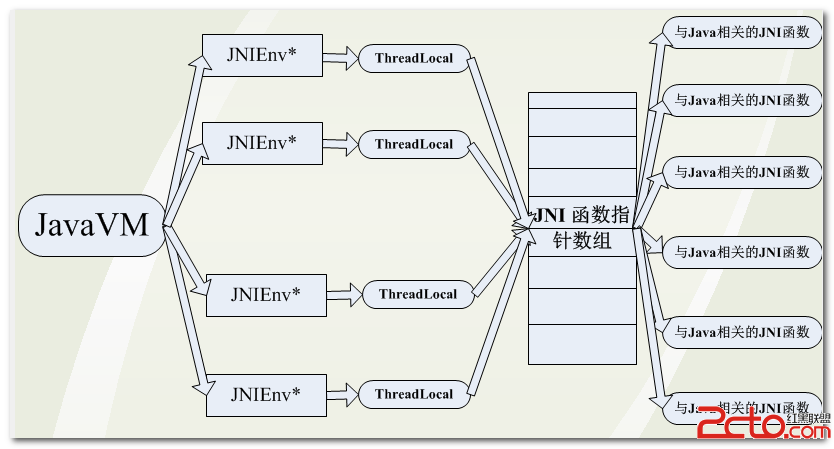 Android JNI 中的 JNIEnv 解析
JNIEnv 是 JNI 開發中非常關鍵的概念。它代表目前執行緒的 Java 執行環境,也是 C 或 C++ 程式呼叫 Java 方法、操作 Java 物件時必須依靠的入
 使用 DrawerLayout 組件搭建側滑導航菜單
概述本文是 Android 官方 Training 課程的整理與延伸,若某些描述讀起來不夠順暢,建議對照原文查看。DrawerLayout 的 Training 原文:h
 Android 常用資料儲存方式:SharedPreferences、檔案與 SQLite
Android 應用常需要保存資料,例如使用者設定、登入狀態、離線內容或結構化記錄。常見的資料儲存方式包含 SharedPreferences、檔案儲存與 SQLite。
 Android 購物車拋物線動畫:貝塞爾曲線實作
加入購物車的動畫需求商城類應用常有加入購物車的拋物線動畫。商品圖片從列表位置出發,沿著曲線飛向購物車圖示,最後購物車數量增加,形成生動回饋。貝塞爾曲線的作用可以用二次貝塞