

編輯:關於 Android 程式設計
凡是會連網的 App,都該在發請求之前先確認一下網路狀況,並且用清楚的話告訴使用者目前是什麼情況。本文示範以 ConnectivityManager 取得連線資訊,再把結果整理成三個角度的提示。
以現今的手機來說,常見的連線狀態大致有以下幾種:
——無網路(可能是欠費停機、無線網路沒開、訊號不良等)
——透過 Wi-Fi 上網
——CMWAP(行動代理)
——CMNET 上網
——2G/3G/4G 行動網路
判斷連線是否存在,最直接的入口是 ConnectivityManager。以下範例同時示範如何把結果呈現給使用者:
public class MainActivity extends Activity {
    @Override
    protected void onCreate(Bundle savedInstanceState) {
        super.onCreate(savedInstanceState);
        setContentView(R.layout.activity_main);
        ConnectivityManager nw = (ConnectivityManager) this.getSystemService(Context.CONNECTIVITY_SERVICE);
        NetworkInfo netinfo = nw.getActiveNetworkInfo();
        Toast.makeText(MainActivity.this,
                "當前網絡" + add(netinfo.isAvailable()) + ","
                        + "網絡" + app(netinfo.isConnected()) + ","
                        + "網絡連接" + adp(netinfo.isConnected()),
                Toast.LENGTH_LONG).show(); // 提示使用者目前的網路狀態
    }

    String add(Boolean bl) {
        String s = "不可用";
        if (bl == true) {
            s = "可用";
        }
        return s;
    }

    String app(Boolean bl) {
        String s = "未連接";
        if (bl == true) {
            s = "已連接";
        }
        return s;
    }

    String adp(Boolean bl) {
        String s = "不存在!";
        if (bl == true) {
            s = "存在!";
        }
        return s;
    }
}
<!-- 取得網路狀態權限 -->
<uses-permission android:name="android.permission.ACCESS_NETWORK_STATE" />
範例中直接呼叫 netinfo.isAvailable() 其實有風險:當手機完全沒有網路時,getActiveNetworkInfo() 會回傳 null,此時就會丟出 NullPointerException。正式寫法應該先判空,例如 netinfo != null && netinfo.isConnected()。另外,NetworkInfo 這組 API 從 Android 10 起已被標記為不建議使用,新專案可改用 ConnectivityManager.NetworkCallback 搭配 NetworkCapabilities 來判斷。
希望本文對你的 Android 開發有所幫助。
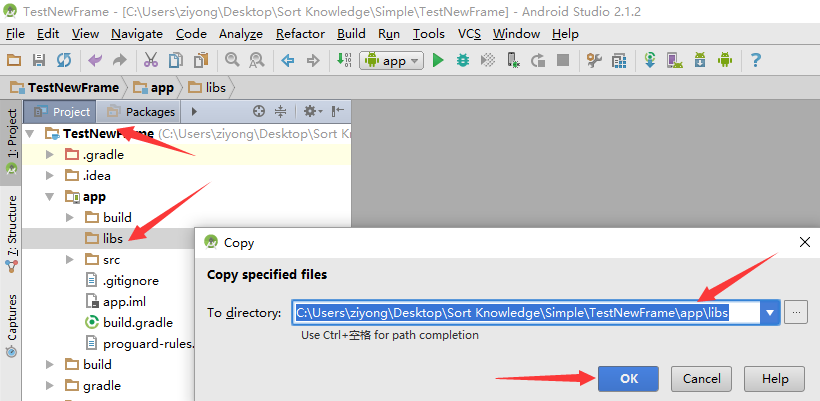 Android Studio 導入第三方類庫的三種方法:jar、源码工程與 aar
一、導入 *.jar 包1. 直接 copy① 複製 *.jar 包,粘貼到主工程目錄的 libs 下邊② 右鍵,將此 jar 包設置成自己的 library③ 然後在工
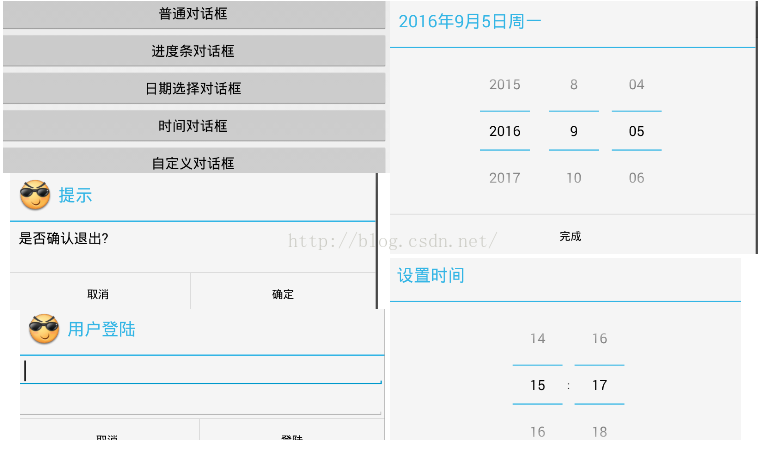 Android Dialog 對話框使用指南:AlertDialog、ProgressDialog 與自定義對話框
什麼是 Dialog Dialog 是在目前頁面上彈出的小視窗,用於提示訊息、接收輸入或顯示狀態。它通常要求使用者進行互動,例如確認、取消或選擇。 常見 Dialog 類
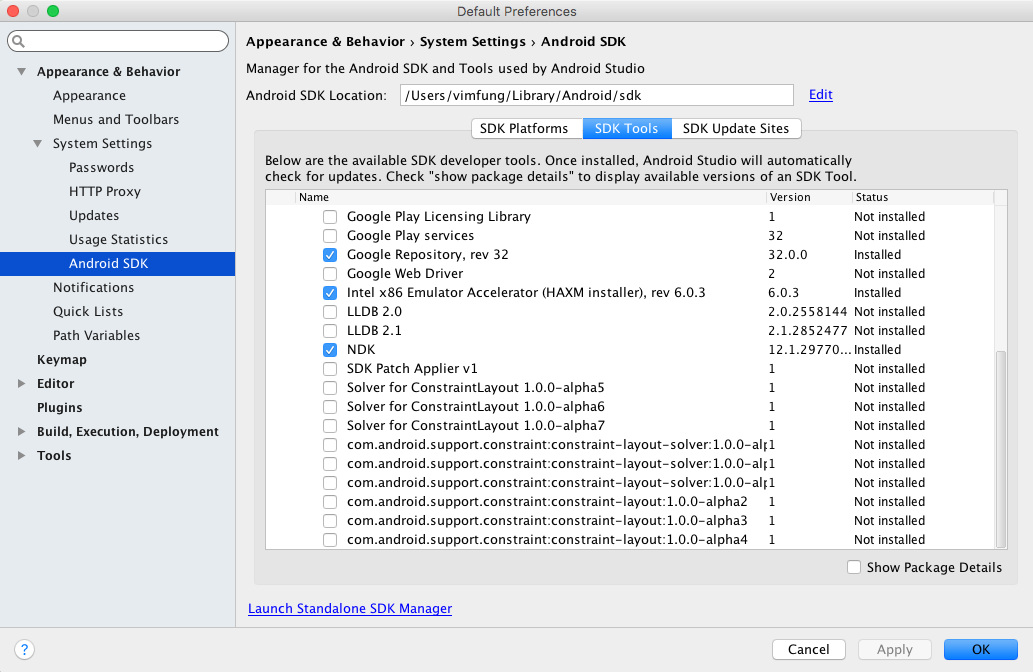 在Mac上使用Android Studio開發JNI的完整教學
對於剛踏入Android開發的新手而言,從環境配置到真正寫出第一行程式碼,JNI的學習路徑往往充滿坎坷。本文把整個流程重新梳理了一遍,希望能幫助同樣在摸索中的開發者少走彎
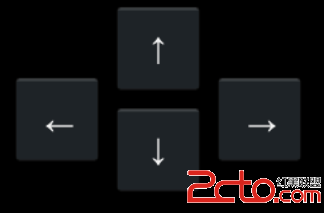 Android 開發實用:常用特殊字元(箭頭、符號等)的 Unicode 碼值對照
在專案中,我們常常需要在控制項(如 Button、TextView)裡放一些符號,例如下圖這樣的箭頭按鈕: 這種需求可以用圖片來實現,但其實直接用 Unicode 碼就