

編輯:關於 Android 程式設計
搜芽的開發這幾天進度相當快,唯一美中不足的是網路圖片的加載環節。我先試過兩條路,都不太理想:
第一套是沿用迅雷動漫的圖片加載方案。那也是個開源庫,但不知道是我不會用還是它本身有問題——在我快速下拉再回捲的時候,會不確定地崩潰,logcat 顯示 loadImage 裡發生了記憶體溢出(out of memory)。
第二套是外包的 AsyncImageLoader。這個檔案我沒仔細讀,實測結果是加載速度極慢,而且容易造成卡頓。
於是我把希望轉向 universal-image-loader 和 Volley。既然 Volley 還封裝了非同步 HTTP,又是 Google 出品,那就選它了。
Volley 可以理解為把 AsyncHttpClient 與 Universal-Image-Loader 的優點整合在一起的框架。Universal-Image-Loader 加載網路圖片的能力非常強,而 Volley 也能做到基本相似的效果,性能上毫不遜色。下面把三種用法逐一走過。

前面學過 StringRequest 與 JsonRequest,用法基本一致,都是三步:建立 RequestQueue、建立 Request、把 Request 加入 RequestQueue。因為它們都繼承自 Request,所以套路相同。ImageRequest 顧名思義也是 Request 的子類,因此延續同一套流程。
// 1. 取得 RequestQueue
RequestQueue mQueue = Volley.newRequestQueue(context);

// 2. 建立 ImageRequest
ImageRequest imageRequest = new ImageRequest(
    "https://developer.android.com/images/home/aw_dac.png",
    new Response.Listener<Bitmap>() {
        @Override
        public void onResponse(Bitmap response) {
            imageView.setImageBitmap(response);
        }
    }, 0, 0, Config.RGB_565,
    new Response.ErrorListener() {
        @Override
        public void onErrorResponse(VolleyError error) {
            imageView.setImageResource(R.drawable.default_image);
        }
    });

// 3. 加入佇列
mQueue.add(imageRequest);
ImageRequest 的建構子吃六個參數:第一個是圖片 URL;第二個是請求成功的回呼,這裡把回傳的 Bitmap 設到 ImageView;第三、第四個分別指定允許的最大寬與高,若網路圖片的寬或高超過這個上限就會被壓縮,填 0 則代表不壓縮;第五個是顏色屬性,可用 Bitmap.Config 下的常量,ARGB_8888 色彩表現最好、每像素佔 4 位元組,RGB_565 每像素佔 2 位元組;第六個是失敗回呼,這裡顯示一張預設圖。
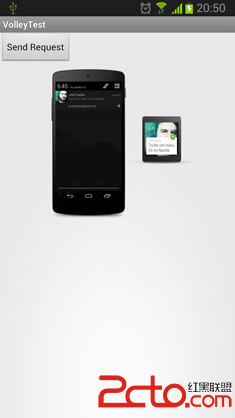
如果你覺得 ImageRequest 已經夠好用,那恐怕太容易滿足了。Volley 在圖片加載上能做的還更多,ImageLoader 就是例子。它內部同樣是拿 ImageRequest 實作的,但明顯更高效——它會幫你做圖片快取,還能過濾重複的連結,避免同一個 URL 被重複發出請求。
由於 ImageLoader 不再是 Request 的子類,用法也不一樣,大致四步:
// 1. 建立 RequestQueue(略)

// 2. 建立 ImageLoader(此處先用空的 ImageCache 實作)
ImageLoader imageLoader = new ImageLoader(mQueue, new ImageCache() {
    @Override
    public void putBitmap(String url, Bitmap bitmap) { }

    @Override
    public Bitmap getBitmap(String url) { return null; }
});

// 3. 取得 ImageListener
ImageListener listener = ImageLoader.getImageListener(
        imageView, R.drawable.default_image, R.drawable.failed_image);

// 4. 呼叫 get() 加載圖片
imageLoader.get("https://img.my.csdn.net/uploads/201404/13/1397393290_5765.jpeg", listener);

// 若要限制尺寸,使用重載版本
imageLoader.get("https://img.my.csdn.net/uploads/201404/13/1397393290_5765.jpeg",
        listener, 200, 200);
getImageListener() 的三個參數分別是:用來顯示圖片的 ImageView、加載過程中所顯示的佔位圖、以及加載失敗時顯示的圖。
運行後會看到 ImageView 先顯示預設圖,網路圖片下載完成後自動替換上來:
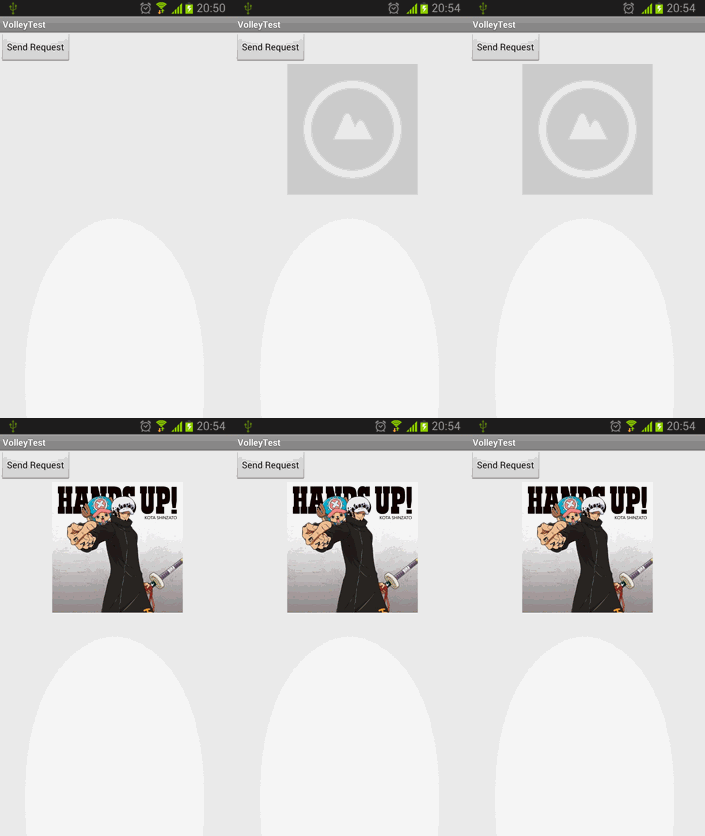
不過此時 ImageLoader 的 caching 優勢還沒真正用上,因為我們傳入的 ImageCache 是空實作。要寫出高性能的 ImageCache,建議直接借重 Android 提供的 LruCache:
public class BitmapCache implements ImageCache {

    private LruCache<String, Bitmap> mCache;

    public BitmapCache() {
        int maxSize = 10 * 1024 * 1024; // 快取上限 10MB
        mCache = new LruCache<String, Bitmap>(maxSize) {
            @Override
            protected int sizeOf(String key, Bitmap bitmap) {
                return bitmap.getRowBytes() * bitmap.getHeight();
            }
        };
    }

    @Override
    public Bitmap getBitmap(String url) {
        return mCache.get(url);
    }

    @Override
    public void putBitmap(String url, Bitmap bitmap) {
        mCache.put(url, bitmap);
    }
}

// 使用時替換第二個參數
ImageLoader imageLoader = new ImageLoader(mQueue, new BitmapCache());
Volley 還提供了第三種方式:NetworkImageView。它是自定義控件、繼承自 ImageView,具備 ImageView 的所有功能,並在此之上加入了網路圖片加載能力。用法比前兩者更簡單,五步搞定:
1. 建立 RequestQueue;2. 建立 ImageLoader;3. 在佈局檔中加入 NetworkImageView;4. 在程式碼中取得該控件實例;5. 設定要加載的圖片網址。
前兩步與 ImageLoader 完全相同,直接從第三步開始:
<LinearLayout xmlns:android="https://schemas.android.com/apk/res/android"
    android:layout_width="fill_parent"
    android:layout_height="fill_parent"
    android:orientation="vertical" >

    <Button android:id="@+id/button"
        android:layout_width="wrap_content"
        android:layout_height="wrap_content"
        android:text="Send Request" />

    <com.android.volley.toolbox.NetworkImageView
        android:id="@+id/network_image_view"
        android:layout_width="200dp"
        android:layout_height="200dp"
        android:layout_gravity="center_horizontal" />
</LinearLayout>
networkImageView = (NetworkImageView) findViewById(R.id.network_image_view);

networkImageView.setDefaultImageResId(R.drawable.default_image);
networkImageView.setErrorImageResId(R.drawable.failed_image);
networkImageView.setImageUrl(
        "https://img.my.csdn.net/uploads/201404/13/1397393290_5765.jpeg", imageLoader);
其中 setImageUrl() 的第一個參數是圖片 URL,第二個則是前面建立好的 ImageLoader。
這時可能有人會問:ImageRequest 與 ImageLoader 都能傳最大寬高來壓縮圖片,NetworkImageView 卻完全沒有提供設定最大寬高的方法,難道它加載的圖都不壓縮?
並非如此。NetworkImageView 不需要任何設定也能自動壓縮,因為它是個控件,加載圖片時會自動取得自身的寬高,再對比網路圖片的尺寸決定是否縮放。也就是說整個壓縮過程在內部完全自動化,它始終只呈現一張大小剛剛好的圖,不會多佔用任何記憶體——這也是它最省心的地方。若你反而不想壓縮,只要把佈局中的 layout_width 與 layout_height 都設成 wrap_content 即可。
首先在佈局中使用 NetworkImageView:
<?xml version="1.0" encoding="utf-8"?>
<RelativeLayout xmlns:android="https://schemas.android.com/apk/res/android"
    android:id="@+id/category_contaner"
    android:layout_width="fill_parent"
    android:layout_height="wrap_content"
    android:background="@drawable/xinfan_grid_bg" >

    <RelativeLayout android:id="@+id/category_frame"
        android:layout_width="match_parent"
        android:layout_height="match_parent"
        android:layout_centerInParent="true" >

        <com.android.volley.toolbox.NetworkImageView
            android:id="@+id/poster"
            android:layout_width="match_parent"
            android:layout_height="@dimen/category_grid_item_height"
            android:contentDescription="@string/app_name"
            android:scaleType="centerCrop" />

        <TextView android:id="@+id/tv_label"
            android:layout_width="wrap_content"
            android:layout_height="wrap_content"
            android:layout_below="@id/poster"
            android:layout_centerHorizontal="true"
            android:textColor="#555555"
            android:textSize="@dimen/category_item_label_font_size" />
    </RelativeLayout>

    <ImageView android:layout_width="wrap_content"
        android:layout_height="wrap_content"
        android:layout_alignBottom="@id/category_frame"
        android:layout_alignLeft="@id/category_frame"
        android:layout_alignRight="@id/category_frame"
        android:layout_alignTop="@id/category_frame"
        android:background="@drawable/poster_nofade_selector" />

    <TextView android:id="@+id/tv_center"
        android:layout_width="wrap_content"
        android:layout_height="wrap_content"
        android:layout_centerInParent="true"
        android:text="全部"
        android:textColor="@color/action_bar_title"
        android:visibility="gone" />
</RelativeLayout>
由於 NetworkImageView 必須搭配 ImageLoader,於是把 Volley 的依賴封裝成一個工具類,全 App 共用同一組 RequestQueue 與 ImageLoader:
package com.souya.seller.util.ex;

import android.content.Context;
import android.graphics.Bitmap;
import android.support.v4.util.LruCache;
import com.android.volley.RequestQueue;
import com.android.volley.toolbox.ImageLoader;
import com.android.volley.toolbox.ImageLoader.ImageCache;
import com.android.volley.toolbox.Volley;
import com.souya.seller.app.SellerApplication;

public class VolleyImage {

    private static RequestQueue mReuestQueue;
    private static ImageLoader mImageLoader;
    private static BitmapCache mBitmapCache;

    static {
        Context mContext = SellerApplication.getInstance();
        mReuestQueue = Volley.newRequestQueue(mContext);
        mBitmapCache = BitmapCache.getInstance();
        mImageLoader = new ImageLoader(mReuestQueue, mBitmapCache);
    }

    public static ImageLoader getImageLoader() {
        return mImageLoader;
    }
}

class BitmapCache implements ImageCache {

    private LruCache<String, Bitmap> mCache;

    public BitmapCache() {
        int maxSize = 50 * 1024 * 1024; // 50MB
        mCache = new LruCache<String, Bitmap>(maxSize) {
            @Override
            protected int sizeOf(String key, Bitmap bitmap) {
                return bitmap.getRowBytes() * bitmap.getHeight();
            }
        };
    }

    public static BitmapCache getInstance() {
        return new BitmapCache();
    }

    @Override
    public Bitmap getBitmap(String url) {
        return mCache.get(url);
    }

    @Override
    public void putBitmap(String url, Bitmap bitmap) {
        mCache.put(url, bitmap);
    }
}
使用時在 Adapter 中取得 NetworkImageView 並設定網址即可:
holder.mPoster = (NetworkImageView) convertView.findViewById(R.id.poster);

public void populateViews(MCloth cloth, ImageFetcher fetcher) {
    mLabel.setVisibility(View.VISIBLE);
    mLabel.setText(cloth.title);
    mCenterView.setVisibility(View.INVISIBLE);
    if (!TextUtils.isEmpty(cloth.imgUrl)) {
        mPoster.setImageUrl(
                WEBInterface.GetFullUrl(cloth.imgUrl), VolleyImage.getImageLoader());
    }
}
效果非常流暢,沒有卡頓,加載速度也很快。
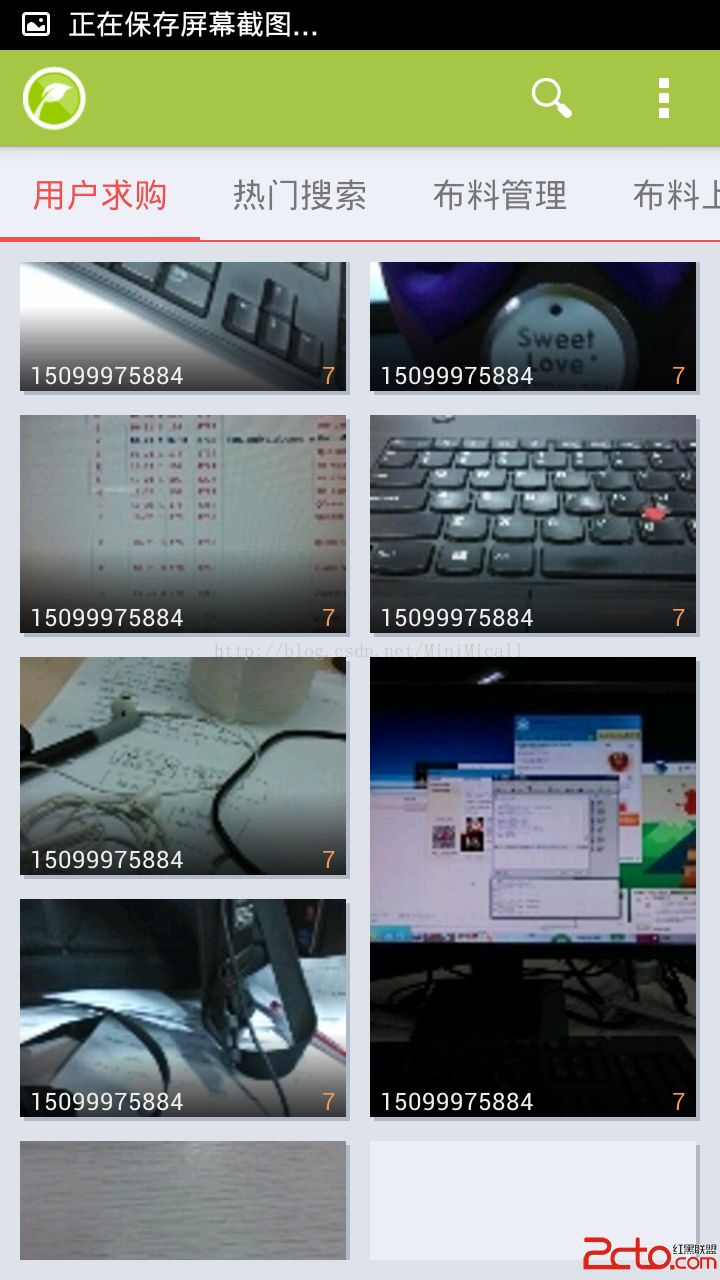
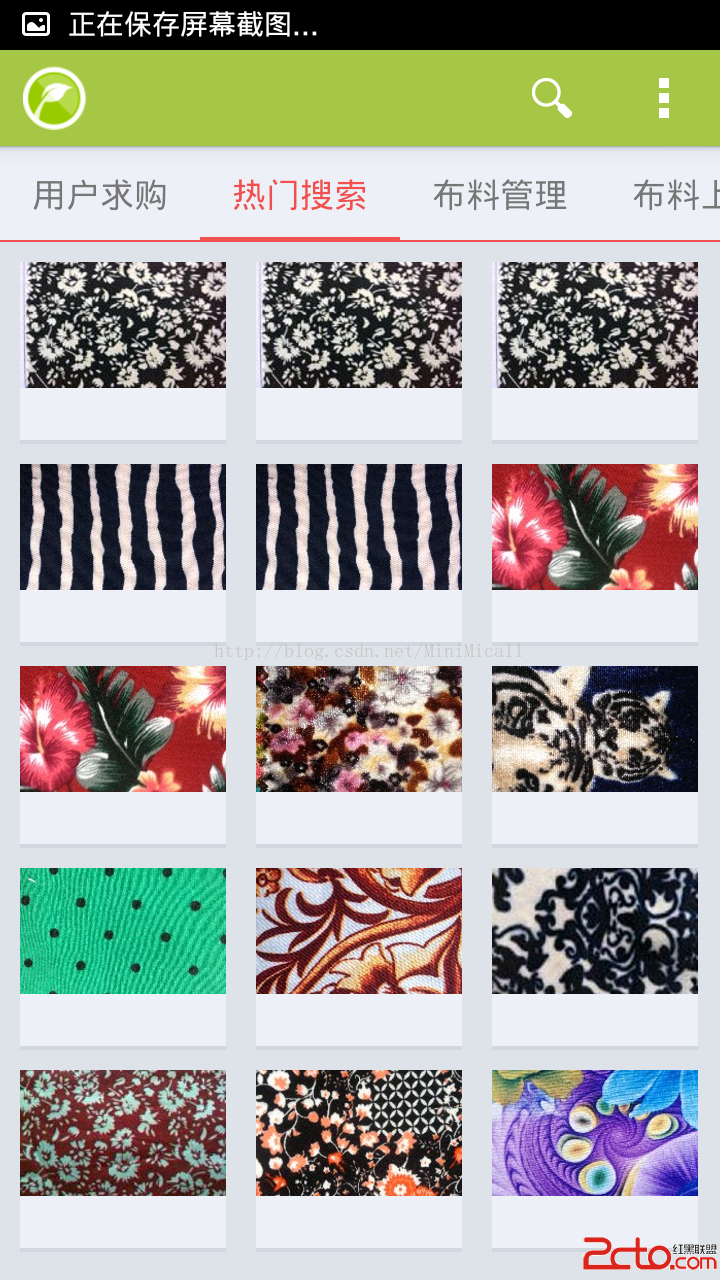
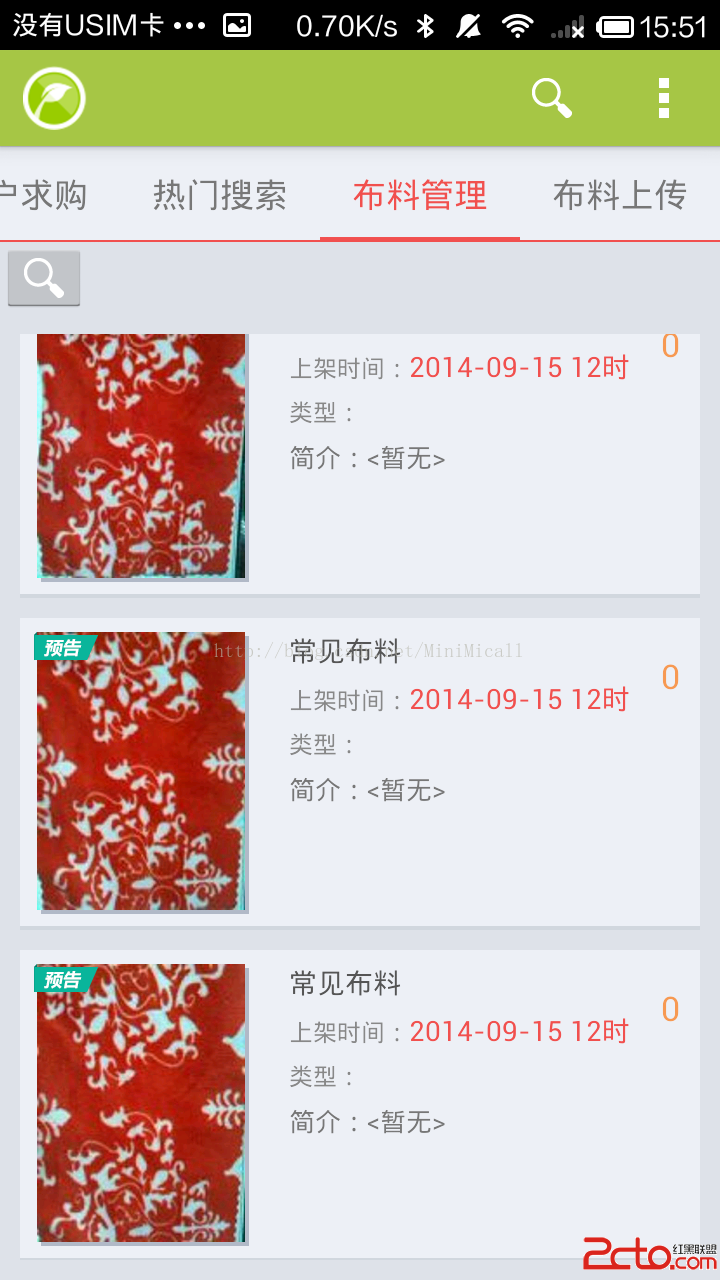
最後補一點實務經驗:把 RequestQueue 與 ImageLoader 放在 Application 層級共用是關鍵,若每個頁面各自 newRequestQueue(),快取就完全失效了,反而會製造更多請求。另外快取大小要依 App 型態調整——純文字搭配少量圖的 App 給 10MB 綽綽有餘,而像這種大量海報縮圖的列表,才需要放大到 50MB 這個量級。
 Android SurfaceView 實戰:打造精美抽獎轉盤
一、概述 今天為大家帶來一個 SurfaceView 的實戰案例。自定義 View 寫過不少,卻一直沒寫過 SurfaceView。它是個什麼東西?什麼時候用它比較合適
 Android 圖片壓縮技術解析:從 Bitmap 大小到上傳優化
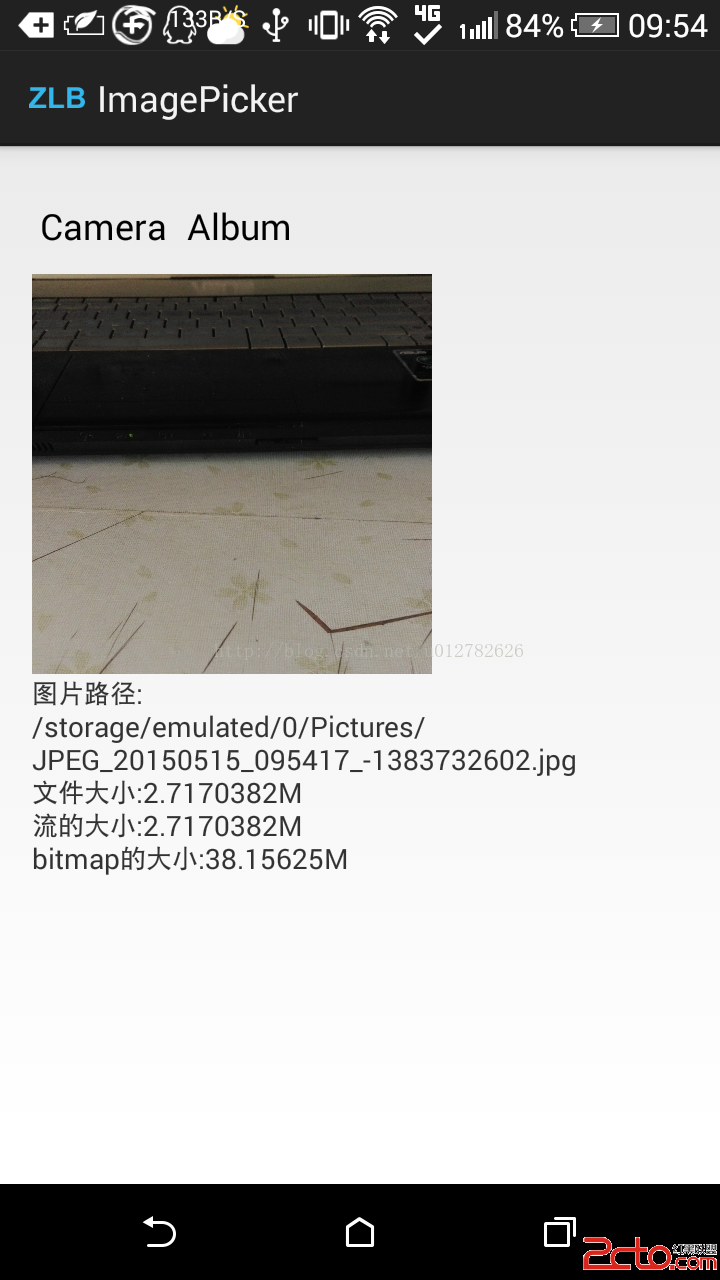
圖片為什麼會佔用大量記憶體在 Android 中,圖片可能以檔案、串流或 Bitmap 形式存在。其中 Bitmap 一旦載入記憶體,其大小通常會遠高於原始檔案,因為它與
 Android 軟鍵盤自動彈出與收起實戰:時機與佈局處理
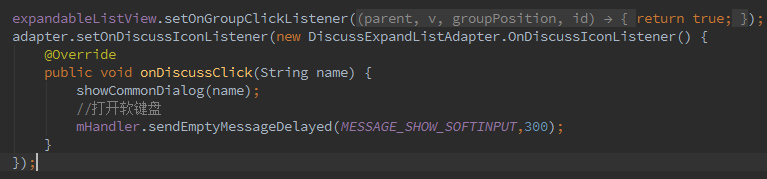
修改資料、搜索、改密碼這類界面,用戶進來的唯一目的就是輸入。如果還要再點一下輸入框才彈鍵盤,就顯得多餘了。本文整理自動彈出、主動收起,以及鍵盤把佈局頂上去這三類問題的處理
 Android 官方 MVP 架構範例專案深度解讀
綜述 MVP(Model View Presenter)架構是從著名的 MVC(Model View Controller)架構演變而來的。而在 Android 應用的開