

編輯:關於 Android 程式設計
今天為大家帶來一個 SurfaceView 的實戰案例。自定義 View 寫過不少,卻一直沒寫過 SurfaceView。它是個什麼東西?什麼時候用它比較合適呢?
SurfaceView 同樣繼承自 View,但我們並不需要去實現它的 draw 方法來繪制自己,這是為什麼呢?
因為它與普通 View 有一個關鍵區別:View 在 UI 線程中更新自己,而 SurfaceView 則在一個子線程中更新自己。這也正是它的優勢所在——當製作游戲等需要頻繁刷新的場景時,由於繪制發生在子線程,就能避免阻塞 UI 線程。
知道了優勢,你可能會問:既然不用 draw 方法,那 canvas 從哪裡來?
其實更新 View 時,draw 方法會提供一個 canvas;而 SurfaceView 內部內嵌了一個專門用於繪制的 Surface,這個 Surface 中就包含著 Canvas。
有了 Canvas,如何獲取呢?
SurfaceView 裡有個 getHolder 方法,可以拿到一個 SurfaceHolder。通過它我們既能監聽 SurfaceView 的生命周期,又能獲取 Canvas 對象。
綜合以上所述,SurfaceView 類中通常會這麼寫:
public class SurfaceViewTemplate extends SurfaceView implements Callback, Runnable { private SurfaceHolder mHolder; /** * 與SurfaceHolder綁定的Canvas */ private Canvas mCanvas; /** * 用於繪制的線程 */ private Thread t; /** * 線程的控制開關 */ private boolean isRunning; public LuckyPanView(Context context) { this(context, null); } public LuckyPanView(Context context, AttributeSet attrs) { super(context, attrs); mHolder = getHolder(); mHolder.addCallback(this); // setZOrderOnTop(true);// 設置畫布 背景透明 // mHolder.setFormat(PixelFormat.TRANSLUCENT); //設置可獲得焦點 setFocusable(true); setFocusableInTouchMode(true); //設置常亮 this.setKeepScreenOn(true); } @Override public void surfaceCreated(SurfaceHolder holder) { // 開啟線程 isRunning = true; t = new Thread(this); t.start(); } @Override public void surfaceChanged(SurfaceHolder holder, int format, int width, int height) { // TODO Auto-generated method stub } @Override public void surfaceDestroyed(SurfaceHolder holder) { // 通知關閉線程 isRunning = false; } @Override public void run() { // 不斷的進行draw while (isRunning) { draw(); } } private void draw() { try { // 獲得canvas mCanvas = mHolder.lockCanvas(); if (mCanvas != null) { // drawSomething.. } } catch (Exception e) { } finally { if (mCanvas != null) mHolder.unlockCanvasAndPost(mCanvas); } } }
所有的繪制流程都在線程的 run 方法裡,也就是可以看到我們的 draw 方法。
要留意的是,draw 裡做了 try catch 以及大量判空,主要是因為當用戶點擊 back 或按下 home 鍵後,SurfaceView 會被銷毀,此時 mHolder.lockCanvas() 返回的就是 null 了。為了避免空指針錯誤,我們才處處判 null,甚至還加上了 try catch。
說了這麼多,還沒看到效果圖怎麼行~
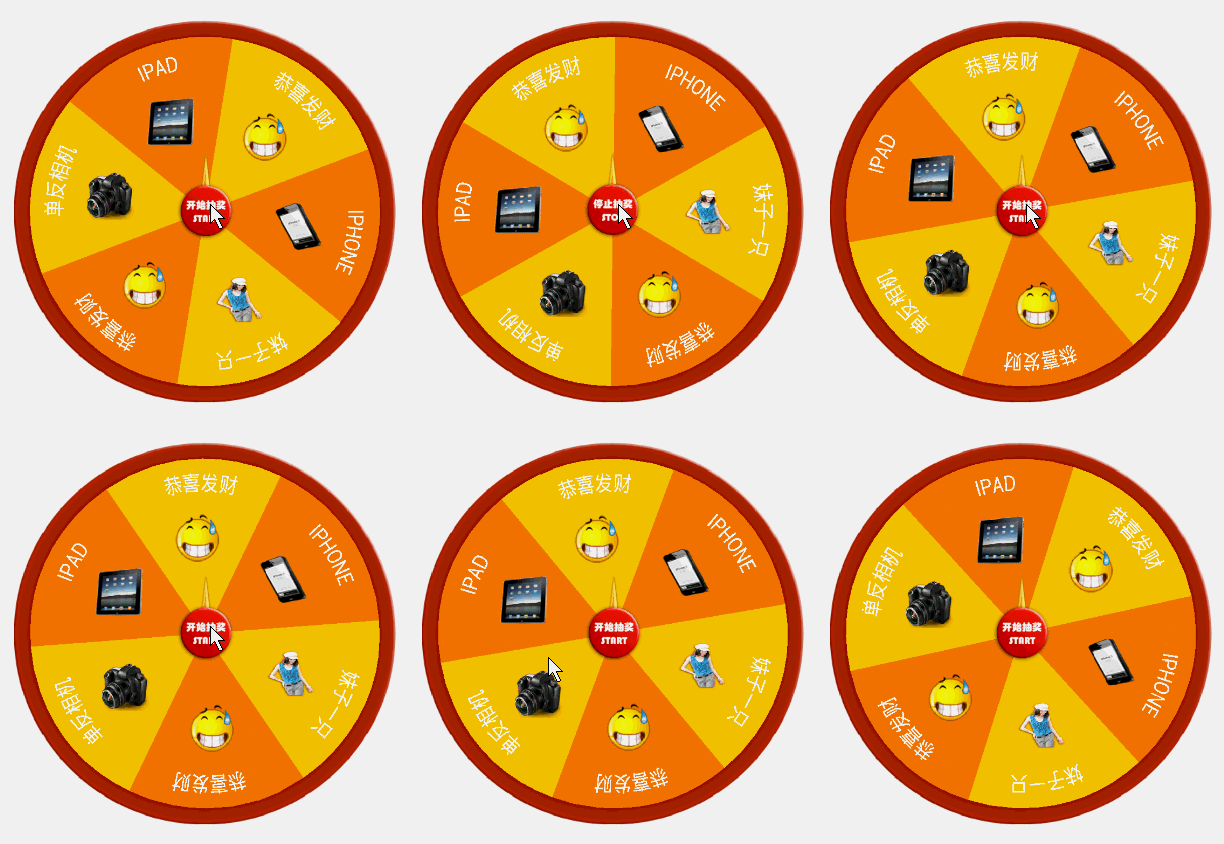
就是這麼個效果。當然,模擬器錄制的效果肯定沒有真機上流暢。
結合上面給出的模板,我們要改的僅僅是:在 create 回調裡初始化一些變量,在 draw 方法裡繪制文本、圖片、扇形塊等。整體架構不變。
public class LuckyPanView extends SurfaceView implements Callback, Runnable { private SurfaceHolder mHolder; /** * 與SurfaceHolder綁定的Canvas */ private Canvas mCanvas; /** * 用於繪制的線程 */ private Thread t; /** * 線程的控制開關 */ private boolean isRunning; /** * 抽獎的文字 */ private String[] mStrs = new String[] { 單反相機, IPAD, 恭喜發財, IPHONE, 妹子一只, 恭喜發財 }; /** * 每個盤塊的顏色 */ private int[] mColors = new int[] { 0xFFFFC300, 0xFFF17E01, 0xFFFFC300, 0xFFF17E01, 0xFFFFC300, 0xFFF17E01 }; /** * 與文字對應的圖片 */ private int[] mImgs = new int[] { R.drawable.danfan, R.drawable.ipad, R.drawable.f040, R.drawable.iphone, R.drawable.meizi, R.drawable.f040 }; /** * 與文字對應圖片的bitmap數組 */ private Bitmap[] mImgsBitmap; /** * 盤塊的個數 */ private int mItemCount = 6; /** * 繪制盤塊的范圍 */ private RectF mRange = new RectF(); /** * 圓的直徑 */ private int mRadius; /** * 繪制盤快的畫筆 */ private Paint mArcPaint; /** * 繪制文字的畫筆 */ private Paint mTextPaint; /** * 滾動的速度 */ private double mSpeed; private volatile float mStartAngle = 0; /** * 是否點擊了停止 */ private boolean isShouldEnd; /** * 控件的中心位置 */ private int mCenter; /** * 控件的padding,這裡我們認為4個padding的值一致,以paddingleft為標准 */ private int mPadding; /** * 背景圖的bitmap */ private Bitmap mBgBitmap = BitmapFactory.decodeResource(getResources(), R.drawable.bg2); /** * 文字的大小 */ private float mTextSize = TypedValue.applyDimension( TypedValue.COMPLEX_UNIT_SP, 20, getResources().getDisplayMetrics()); public LuckyPanView(Context context) { this(context, null); } public LuckyPanView(Context context, AttributeSet attrs) { super(context, attrs); mHolder = getHolder(); mHolder.addCallback(this); // setZOrderOnTop(true);// 設置畫布 背景透明 // mHolder.setFormat(PixelFormat.TRANSLUCENT); setFocusable(true); setFocusableInTouchMode(true); this.setKeepScreenOn(true); }
這裡簡單重寫了一下 onMeasure,讓我們的控件保持正方形:
/** * 設置控件為正方形 */ @Override protected void onMeasure(int widthMeasureSpec, int heightMeasureSpec) { super.onMeasure(widthMeasureSpec, heightMeasureSpec); int width = Math.min(getMeasuredWidth(), getMeasuredHeight()); // 獲取圓形的直徑 mRadius = width - getPaddingLeft() - getPaddingRight(); // padding值 mPadding = getPaddingLeft(); // 中心點 mCenter = width / 2; setMeasuredDimension(width, width); }
@Override public void surfaceCreated(SurfaceHolder holder) { // 初始化繪制圓弧的畫筆 mArcPaint = new Paint(); mArcPaint.setAntiAlias(true); mArcPaint.setDither(true); // 初始化繪制文字的畫筆 mTextPaint = new Paint(); mTextPaint.setColor(0xFFffffff); mTextPaint.setTextSize(mTextSize); // 圓弧的繪制范圍 mRange = new RectF(getPaddingLeft(), getPaddingLeft(), mRadius + getPaddingLeft(), mRadius + getPaddingLeft()); // 初始化圖片 mImgsBitmap = new Bitmap[mItemCount]; for (int i = 0; i < mItemCount; i++) { mImgsBitmap[i] = BitmapFactory.decodeResource(getResources(), mImgs[i]); } // 開啟線程 isRunning = true; t = new Thread(this); t.start(); }
surfaceDestroyed 中就一行代碼,順便貼出。
@Override public void surfaceChanged(SurfaceHolder holder, int format, int width, int height) { // TODO Auto-generated method stub } @Override public void surfaceDestroyed(SurfaceHolder holder) { // 通知關閉線程 isRunning = false; }
@Override public void run() { // 不斷的進行draw while (isRunning) { long start = System.currentTimeMillis(); draw(); long end = System.currentTimeMillis(); try { if (end - start < 50) { Thread.sleep(50 - (end - start)); } } catch (InterruptedException e) { e.printStackTrace(); } } } private void draw() { try { // 獲得canvas mCanvas = mHolder.lockCanvas(); if (mCanvas != null) { // 繪制背景圖 drawBg(); /** * 繪制每個塊塊,每個塊塊上的文本,每個塊塊上的圖片 */ float tmpAngle = mStartAngle; float sweepAngle = (float) (360 / mItemCount); for (int i = 0; i < mItemCount; i++) { // 繪制快快 mArcPaint.setColor(mColors[i]); mCanvas.drawArc(mRange, tmpAngle, sweepAngle, true, mArcPaint); // 繪制文本 drawText(tmpAngle, sweepAngle, mStrs[i]); // 繪制Icon drawIcon(tmpAngle, i); tmpAngle += sweepAngle; } // 如果mSpeed不等於0,則相當於在滾動 mStartAngle += mSpeed; // 點擊停止時,設置mSpeed為遞減,為0值轉盤停止 if (isShouldEnd) { mSpeed -= 1; } if (mSpeed <= 0) { mSpeed = 0; isShouldEnd = false; } // 根據當前旋轉的mStartAngle計算當前滾動到的區域 calInExactArea(mStartAngle); } } catch (Exception e) { e.printStackTrace(); } finally { if (mCanvas != null) mHolder.unlockCanvasAndPost(mCanvas); } }
通過 mHolder.lockCanvas() 獲得 Canvas 後,就可以盡情繪制了。
/** * 根據當前旋轉的mStartAngle計算當前滾動到的區域 繪制背景,不重要,完全為了美觀 */ private void drawBg() { mCanvas.drawColor(0xFFFFFFFF); mCanvas.drawBitmap(mBgBitmap, null, new Rect(mPadding / 2, mPadding / 2, getMeasuredWidth() - mPadding / 2, getMeasuredWidth() - mPadding / 2), null); }
接下來一個 for 循環,角度每次遞增(360 / mItemCount),就是繪制每個盤塊以及盤塊上的文字和圖標了。
// 繪制快快 mArcPaint.setColor(mColors[i]); mCanvas.drawArc(mRange, tmpAngle, sweepAngle, true, mArcPaint);
/** * 繪制文本 * * @param rect * @param startAngle * @param sweepAngle * @param string */ private void drawText(float startAngle, float sweepAngle, String string) { Path path = new Path(); path.addArc(mRange, startAngle, sweepAngle); float textWidth = mTextPaint.measureText(string); // 利用水平偏移讓文字居中 float hOffset = (float) (mRadius * Math.PI / mItemCount / 2 - textWidth / 2);// 水平偏移 float vOffset = mRadius / 2 / 6;// 垂直偏移 mCanvas.drawTextOnPath(string, path, hOffset, vOffset, mTextPaint); }
我們偏移 (mRadius * Math.PI / mItemCount / 2 - textWidth / 2),目的是讓文字居中。mRadius * Math.PI 是圓的周長;周長 / mItemCount / 2 是每個 Arc 一半的長度;用 Arc 一半的長度減去 textWidth / 2,文字就居中了。
最後通過 path 繪制文本即可。
湊合看個圖:
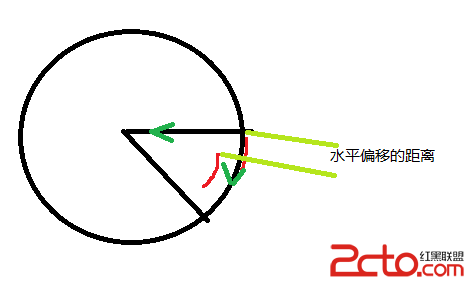
本來字的位置在外圍的橫線處,我們希望它到內部的橫線位置,就需要調節水平和垂直的偏移;水平和垂直的平移方向為綠色箭頭,大概就這樣。
/** * 繪制圖片 * * @param startAngle * @param sweepAngle * @param i */ private void drawIcon(float startAngle, int i) { // 設置圖片的寬度為直徑的1/8 int imgWidth = mRadius / 8; float angle = (float) ((30 + startAngle) * (Math.PI / 180)); int x = (int) (mCenter + mRadius / 2 / 2 * Math.cos(angle)); int y = (int) (mCenter + mRadius / 2 / 2 * Math.sin(angle)); // 確定繪制圖片的位置 Rect rect = new Rect(x - imgWidth / 2, y - imgWidth / 2, x + imgWidth / 2, y + imgWidth / 2); mCanvas.drawBitmap(mImgsBitmap[i], null, rect, null); }
我們需要圖片的中心落在每個塊塊的正中間:
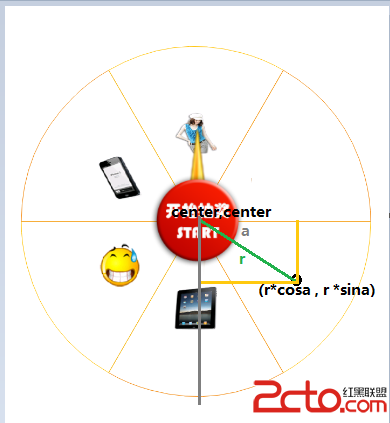
我們希望圖片中心那個點,距離圓心 center 的距離為 r = mRadius / 2 / 2;綠線與水平線的夾角為 a = 360 / count / 2(本圖為 30)。於是那個點的坐標為:(mCenter + r * cos a, mCenter + r * sin a)。其他點同理,唯一變化的就是角度 a,計算時需要把 a 轉化為弧度制。
結合圖表和上面的代碼好好理解一下。至此,我們的圓盤基本就繪制好了。
怎麼讓圓盤滾動呢?如果夠細心,你應該發現 draw 裡有這麼一句:
mStartAngle += mSpeed;
其實每次 draw 都會讓 mStartAngle += mSpeed,看起來就像在滾動了。所以所謂滾動,其實就是去設置 mSpeed 即可。
如果單純想滾動,只要設置 mSpeed 就行。但這樣夠嗎?就拿這個獎項來說,你敢讓人以 1/6 的概率抽到妹子一只嗎?所以我們還要控制用戶中獎的概率——這裡我們讓中獎的產品在開始滾動時就已經決定了。是不是感覺玩轉盤時很傻很天真,以為能中大獎。
/** * 點擊開始旋轉 * * @param luckyIndex */ public void luckyStart(int luckyIndex) { // 每項角度大小 float angle = (float) (360 / mItemCount); // 中獎角度范圍(因為指針向上,所以水平第一項旋轉到指針指向,需要旋轉210-270;) float from = 270 - (luckyIndex + 1) * angle; float to = from + angle; // 停下來時旋轉的距離 float targetFrom = 4 * 360 + from; /** *
* (v1 + 0) * (v1+1) / 2 = target ; * v1*v1 + v1 - 2target = 0 ; * v1=-1+(1*1 + 8 *1 * target)/2; **/ float v1 = (float) (Math.sqrt(1 * 1 + 8 * 1 * targetFrom) - 1) / 2; float targetTo = 4 * 360 + to; float v2 = (float) (Math.sqrt(1 * 1 + 8 * 1 * targetTo) - 1) / 2; mSpeed = (float) (v1 + Math.random() * (v2 - v1)); isShouldEnd = false; }
這裡又牽扯到數學了:
float from = 270 - (luckyIndex + 1) * angle; float to = from + angle;
那 targetFrom 是幹嘛的?它決定你點擊停止時轉多長距離,這裡我們設置為 4 圈多一點,這「多一點」就是上面的 from 和 to。
最麻煩的是 v1 的計算。既然我們希望決定停下來的位置,那速度就得反推出來。怎麼算呢?我們旋轉的距離有了 targetFrom,而點擊時 mSpeed -= 1,也就是速度每次遞減 1。
遞減說明這是個等差數列,其和為 targetFrom。等差數列求和公式大家還記得嗎:(首項 + 末項)× 項數 / 2。
我們的首項是 v1,末項是 0,項數是(v1 / 1 + 1),向上進一位。那麼式子就是:(v1 + 0) × (v1 / 1 + 1) / 2 = targetFrom。只有 v1 是未知數,一元二次方程的解,大家還記得嗎?不記得我來寫:
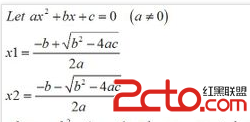
於是我們的 v1 = -1 + (1*1 + 8*1*target)/2。
好了,求出 v1 之後,為啥代碼裡還有個 v2 呢?這是因為 v1 停下來永遠落在某個塊塊的邊界上,你每次都停在同一個位置,用戶一眼就知道你造假。所以我們再求個 v2,也就是該塊塊的最後位置。
最後我們的速度取 v1 到 v2 之間的一個隨機數,也就是停在這個塊塊中間的任意位置。這樣就能讓人以為每次都停在這個塊塊,但指針位置又各不相同。
這裡就是最複雜的地方了。如果你比較善良,不想內置這個「套路」,那就隨便設置個速度吧。
別忘了,前面 5 計算那麼多,都是從水平那個距離為 0 開始算的,所以停止代碼是這樣的:
public void luckyEnd() { mStartAngle = 0; isShouldEnd = true; }
package com.zhy.demo_zhy_06_choujiangzhuanpan; import android.app.Activity; import android.os.Bundle; import android.view.View; import android.view.View.OnClickListener; import android.widget.ImageView; import com.zhy.view.LuckyPanView; public class MainActivity extends Activity { private LuckyPanView mLuckyPanView; private ImageView mStartBtn; @Override protected void onCreate(Bundle savedInstanceState) { super.onCreate(savedInstanceState); setContentView(R.layout.activity_main); mLuckyPanView = (LuckyPanView) findViewById(R.id.id_luckypan); mStartBtn = (ImageView) findViewById(R.id.id_start_btn); mStartBtn.setOnClickListener(new OnClickListener() { @Override public void onClick(View v) { if (!mLuckyPanView.isStart()) { mStartBtn.setImageResource(R.drawable.stop); mLuckyPanView.luckyStart(1); } else { if (!mLuckyPanView.isShouldEnd()) { mStartBtn.setImageResource(R.drawable.start); mLuckyPanView.luckyEnd(); } } } }); } }
好了,我們的按鈕是用布局文件加上的,方便大家自己定制。並且獎項、顏色、圖片都可以自定義——修改 count 以及那幾個數組即可,這就不用多說了吧。
有機會的話,還會寫一篇用 SurfaceView 做游戲的博文,不過案例可能會到網上尋找,哈。
源碼點擊下載
發現任何 bug 歡迎留言。
 Android 輕量儲存利器:SharedPreferences 完整實戰
SharedPreferences 是 Android 提供的一種輕量儲存機制,適合用來保存一些簡單的設定資訊,例如預設歡迎語、登入的使用者名稱與密碼等。它以鍵值對的方式
 Android 自定義 3D 立體圖:用 Canvas 畫出銷售漏斗
先看效果: 實現思路 核心其實非常樸素:一個圓柱 = 上下兩個橢圓 + 中間一片包圍面。上下橢圓用 drawOval 畫,中間部分用 Path 把左右兩側的切點連起來
 基於 Warensoft Stock Service 快速開發高頻交易軟件(以 SAR 為例)
對程序員來說,做任何交易軟件最頭疼的就是實現各種指標算法。本文以 SAR 算法的實現過程為例,說明如何借助 Warensoft Stock Service 快速搭建高頻交
 Android 開發者面試總結:65K、HashMap、性能與架構
面試中的 65K 限制 65K 限制來自 Dex 檔中方法索引使用 short 型態,導致單一 Dex 的方法數不能無限增加。常見解法包括移除冗餘套件、拆分功能、使用 m