

編輯:關於 Android 程式設計
以 Dialog 為引線來看,Android 的彈出式訊息主要有三種:Dialog、Toast、Notification。三者各有所長,這篇的重心放在 Dialog。Dialog 是 Android 介面編程的重點之一,而 Android 常被稱為「頁程式」,也正說明了頁面編程與 UI 執行緒理解的重要性。
本文目錄:
1、Android 中的幾種 Dialog
2、Dialog 的創建方式
3、警告對話框 AlertDialog
4、進度框 ProgressDialog
5、日期選擇框與時間選擇框
6、對話框風格的窗口主題
7、PopupWindow
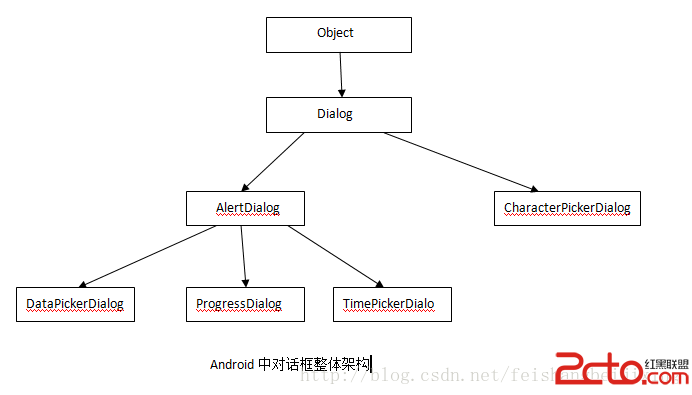
先從類別圖下手,能更清楚看到彼此的繼承關係:
1. Dialog——所有對話框的基底類別。
2. AlertDialog——最常用的一種,用於提示、確認、列表選擇。
3. ProgressDialog——進度顯示用。
4. DatePickerDialog——日期選擇。
5. TimePickerDialog——時間選擇。
此外,任何 Activity 只要套用對話框風格的主題(Theme),本身也會變成一個「看起來像對話框」的視窗。
對話框一般出現在當前 Activity 之上的一個小視窗,此時 Activity 失去焦點,改由對話框接收使用者的互動(觸控響應事件)。
建立方式有兩條路:
1. 直接 new 出 Dialog,再用 setContentView() 指定佈局,最後 show()。這種方式最直觀,但每次都要自己管理生命週期。
2. 透過 Activity 的 onPrepareDialog / onCreateDialog,由 Activity 代為管理。Activity 會把 Dialog 快取起來,第二次 showDialog() 時若已存在就直接顯示;若要每次重建,則需自行呼叫 dismissDialog() 釋放。
實際開發中更常見的是使用 DialogFragment(或已弃用的 support 版)。它把對話框包成一個 Fragment,因此能自動跟隨 Activity 的生命週期,旋轉螢幕時不會遺失狀態,也不必手動處理洩漏問題。上面那兩種傳統寫法在現代專案中已不建議使用。
AlertDialog 是五種中最常打交道的。它透過內部的 Builder 模式來配置:
// 建立 Builder
AlertDialog.Builder builder = new AlertDialog.Builder(context);

builder.setIcon(R.drawable.icon);       // 設定標題左側圖示
builder.setTitle("提示")                 // 設定標題(或改用 setCustomTitle 自訂整個標題列)
       .setMessage("確定要執行此操作嗎?")  // 設定提示內容
       .setPositiveButton("確定", listener) // 正向按鈕
       .setNegativeButton("取消", listener) // 負向按鈕
       .setNeutralButton("忽略", listener); // 中性按鈕(第三顆)

// 建立並顯示
AlertDialog dialog = builder.create();
dialog.show();
除了訊息框,AlertDialog 還能透過其他方法變成列表選擇器:
setMessage():顯示一段提示文字。
setItems():顯示單選列表,資料來自陣列。
setSingleChoiceItems():單選列表,會記住勾選狀態。
setMultiChoiceItems():多選列表,可勾複選框。
setAdapter():自訂列表資料來源。
setView():塞入自訂佈局,做到完全客製的內容。
實務上常踩的坑是:setMessage 與 setItems 不能同時使用,兩者都是佔用對話框的內容區,後設定的會讓前者失效。另外,如果在 Builder 中同時呼叫多個 set 方法而順序不當,也可能出現畫面不如預期,這類問題在官方文件中有明確說明。
ProgressDialog 是 AlertDialog 的子類別,用來顯示讀取進度。它有兩種風格:樣式為 ProgressDialog.STYLE_HORIZONTAL 時顯示可拖動的進度條,適合已知總量的下載、上傳場景;預設的 STYLE_SPINNER 則是旋轉的圓圈,適合量未知或等待時間短的操作。
基本用法:
ProgressDialog dialog = new ProgressDialog(this);
dialog.setProgressStyle(ProgressDialog.STYLE_HORIZONTAL);
dialog.setMax(100);
dialog.show();
// 更新進度
dialog.setProgress(value);
但必須誠實說一句:ProgressDialog 已經被官方標記為弃用。原因是它在螢幕旋轉時若沒有妥善處理會造成洩漏,而且它強制使用者在操作進行中無法離開畫面,這樣的互動模式在今天被認為並不理想。目前的建議做法有兩種:一是用 Toolbar 下方的一條細進度條搭配非同步回調來呈現狀態;二是使用 SwipeRefreshLayout 這類手勢驅動的視覺回饋。若確實需要阻斷式對話框,則應改用 DialogFragment 包裝以安全地跨越生命週期。
DatePickerDialog 與 TimePickerDialog 都繼承自 AlertDialog,因此用法與 AlertDialog 幾乎一致,只是多了一個「回傳選定值」的回呼介面。
// 日期
new DatePickerDialog(this, new DatePickerDialog.OnDateSetListener() {
    @Override
    public void onDateSet(DatePicker view, int year, int monthOfYear, int dayOfMonth) {
        // 處理使用者選定的日期
    }
}, year, month, day).show();

// 時間
new TimePickerDialog(this, new TimePickerDialog.OnTimeSetListener() {
    @Override
    public void onTimeSet(TimePicker view, int hourOfDay, int minute) {
        // 處理使用者選定的時間
    }
}, hour, minute, true).show();
要注意 monthOfYear 是從 0 開始計數的,也就是 0 代表一月,這是 Java 中 Calendar 的沿襲,也是最容易出錯的地方之一。
只要替 Activity 指定對話框風格的主題,這個 Activity 就會以浮動視窗的樣子出現,背景變成半透明、四周留白:
<activity android:name=".MyDialogActivity"
    android:theme="@android:style/Theme.Dialog" />
這在需要「一個可拖動、可關閉的小視窗」時很好用,而且因為它是真正的 Activity,生命週期由系統完整管理,不必擔心 Dialog 那種洩漏風險。
PopupWindow 也能做出類似對話框風格的浮動視窗,而且使用非常簡單,兩個步驟:
1、用建構子建立 PopupWindow 物件,帶入內容 View、寬、高與是否可聚焦。
2、選擇顯示方式:
作為某控件下的下拉項:showAsDropDown(View v)
在指定位置顯示:showAtLocation()
下面這個示例的重點在於「點擊外部區域時 PopupWindow 會不會消失」,而這件事的關鍵在於有沒有設定背景:
package com.example.hellopopupwindow;

import android.app.Activity;
import android.content.Context;
import android.os.Bundle;
import android.util.Log;
import android.view.LayoutInflater;
import android.view.MotionEvent;
import android.view.View;
import android.view.View.OnClickListener;
import android.view.View.OnTouchListener;
import android.view.ViewGroup.LayoutParams;
import android.widget.Button;
import android.widget.PopupWindow;
import android.widget.Toast;

public class MainActivity extends Activity {

    private Context mContext = null;

    @Override
    protected void onCreate(Bundle savedInstanceState) {
        super.onCreate(savedInstanceState);
        setContentView(R.layout.activity_main);
        mContext = this;

        Button button = (Button) findViewById(R.id.button);
        button.setOnClickListener(new View.OnClickListener() {
            @Override
            public void onClick(View view) {
                showPopupWindow(view);
            }
        });
    }

    private void showPopupWindow(View view) {
        // 一個自定義的佈局,作為顯示的內容
        View contentView = LayoutInflater.from(mContext)
                .inflate(R.layout.pop_window, null);

        // 設置內容中的按鈕點擊事件
        Button button = (Button) contentView.findViewById(R.id.button1);
        button.setOnClickListener(new OnClickListener() {
            @Override
            public void onClick(View v) {
                Toast.makeText(mContext, "button is pressed", Toast.LENGTH_SHORT).show();
            }
        });

        final PopupWindow popupWindow = new PopupWindow(
                contentView, LayoutParams.WRAP_CONTENT, LayoutParams.WRAP_CONTENT, true);

        popupWindow.setTouchable(true);
        popupWindow.setTouchInterceptor(new OnTouchListener() {
            @Override
            public boolean onTouch(View v, MotionEvent event) {
                Log.i("mengdd", "onTouch : ");
                return false;
                // 這裡如果回傳 true,touch 事件將被攔截,
                // 攔截後 PopupWindow 的 onTouchEvent 不被調用,
                // 這樣點擊外部區域就無法 dismiss
            }
        });

        // 若不設置 PopupWindow 的背景,無論是點擊外部區域還是 Back 鍵都無法關閉彈框
        popupWindow.setBackgroundDrawable(
                getResources().getDrawable(R.drawable.selectmenu_bg_downward));

        // 設定好參數之後再 show
        popupWindow.showAsDropDown(view);
    }
}
這段程式碼中最值得記住的一行,就是 setBackgroundDrawable()。PopupWindow 判斷「使用者是否點擊到了外部區域」的方式,是依賴背景 Drawable 的邊界;若沒有設定背景,這個判斷就失效,於是點外部與按返回鍵都關不掉視窗。這件事在官方文件中並未清楚交代,實務上卻幾乎每個人都會卡一次。
最後把三者放在一起對照:Dialog 適合「需要使用者做出選擇才能繼續」的強制互動;PopupWindow 適合「依附在某個控件旁、展示輔助資訊」的輕量互動;而 Activity + Dialog 主題則介於兩者之間,既擁有浮動視窗的外觀,又享有完整的生命週期管理。選對工具,比寫對程式碼更重要。
 Android 進階:用 Input 指令模擬操控,把手機遊戲搬上電視
智慧電視與電視盒子愈來愈普及,早期主打影片播放,如今則在補強影音的同時加入遊戲能力,剛好也趕上「電視遊戲機解禁」的時機點。 現今大部分的 Android 手遊都能在電視
 Android 監聽 EditText 內容變化的實現方法
本文介紹如何監聽 EditText 中文本內容的變化,供大家參考。 EditText 並沒有直接的 setOnxxxx 方法來監聽內容變化。查資料後發現,它提供了一個
 Android 實作「獲取驗證碼」倒數計時按鈕
功能很單純:點一下按鈕發送驗證碼,然後按鈕進入 60 秒倒數,倒數期間不可再點,結束後恢復。這類互動在註冊、找回密碼頁面幾乎必備。 實作核心只有一個類:CountDown
 Android 自訂衛星菜單:ViewGroup、屬性與動畫的完整實作
衛星菜單常見於相機、工具或快速操作入口。它通常由一個主按鈕與多個子按鈕組成,展開時子按鈕以圓弧排列,並搭配旋轉與平移動畫。 自訂 ViewGroup 的步驟 實作時先自訂