

編輯:關於 Android 程式設計
本篇聚焦 Android 多媒體開發,從大圖加載、圖片副本與特效,到自製畫板、模擬撕衣效果,再到影片播放與相機預覽,都是 converged 有趣又實用的練習題。
面對高解析度大圖,可先只讀取寬高、計算縮放比例,再進行降採樣,避免記憶體溢出:
public void click(View v) {
    Options opts = new Options();
    // 只請求圖片寬高,不解析像素
    opts.inJustDecodeBounds = true;
    BitmapFactory.decodeFile("sdcard/dog.jpg", opts);
    int imageWidth = opts.outWidth;
    int imageHeight = opts.outHeight;

    Display dp = getWindowManager().getDefaultDisplay();
    int screenWidth = dp.getWidth();
    int screenHeight = dp.getHeight();

    int scale = 1;
    int scaleWidth = imageWidth / screenWidth;
    int scaleHeight = imageHeight / screenHeight;
    if (scaleWidth >= scaleHeight && scaleWidth > 1) {
        scale = scaleWidth;
    } else if (scaleWidth < scaleHeight && scaleHeight > 1) {
        scale = scaleHeight;
    }
    opts.inSampleSize = scale;
    opts.inJustDecodeBounds = false;
    Bitmap bm = BitmapFactory.decodeFile("sdcard/dog.jpg", opts);
    ImageView iv = (ImageView) findViewById(R.id.iv);
    iv.setImageBitmap(bm);
}
透過「白紙 → 畫筆 → 畫板」的思路複製一張圖片:
Bitmap bmSrc = BitmapFactory.decodeResource(getResources(), R.drawable.photo3);
// 1. 建立與原圖同尺寸的空白 bitmap(比喻為白紙)
Bitmap bmCopy = Bitmap.createBitmap(bmSrc.getWidth(), bmSrc.getHeight(), bmSrc.getConfig());
// 2. 建立畫筆
Paint paint = new Paint();
// 3. 建立畫板並鋪上白紙
Canvas canvas = new Canvas(bmCopy);
// 4. 作畫
canvas.drawBitmap(bmSrc, new Matrix(), paint);
透過 Matrix 可實現平移、縮放、旋轉、鏡面與倒影等效果:
Matrix mt = new Matrix();
// 平移:mt.setTranslate(20, 10);
// 縮放:mt.setScale(2, 0.5f, bmCopy.getWidth() / 2, bmCopy.getHeight() / 2);
// 旋轉:mt.setRotate(45, bmCopy.getWidth() / 2, bmCopy.getHeight() / 2);
// 鏡面:mt.setScale(-1, 1); mt.postTranslate(bmCopy.getWidth(), 0);
// 倒影:
mt.setScale(1, -1);
mt.postTranslate(0, bmCopy.getHeight());
canvas.drawBitmap(bmSrc, mt, paint);
監聽觸摸事件,用手指在畫板上作畫,並可切換顏色、筆觸粗細與存檔:
iv.setOnTouchListener(new OnTouchListener() {
    @Override
    public boolean onTouch(View v, MotionEvent event) {
        switch (event.getAction()) {
            case MotionEvent.ACTION_DOWN:
                startX = (int) event.getX();
                startY = (int) event.getY();
                break;
            case MotionEvent.ACTION_MOVE:
                int newX = (int) event.getX();
                int newY = (int) event.getY();
                canvas.drawLine(startX, startY, newX, newY, paint);
                iv.setImageBitmap(bmCopy);
                startX = newX;
                startY = newY;
                break;
        }
        return true;
    }
});

public void red(View v) { paint.setColor(Color.RED); }
public void brush(View v) { paint.setStrokeWidth(8); }

public void save(View v) {
    File file = new File("sdcard/dazuo.png");
    try {
        FileOutputStream fos = new FileOutputStream(file);
        bmCopy.compress(CompressFormat.PNG, 100, fos);
        fos.close();
        // 手動發送 SD 卡就緒廣播,讓系統重新掃描媒體
        Intent intent = new Intent();
        intent.setAction(Intent.ACTION_MEDIA_MOUNTED);
        intent.setData(Uri.fromFile(Environment.getExternalStorageDirectory()));
        sendBroadcast(intent);
    } catch (Exception e) {
        e.printStackTrace();
    }
}
將手指滑過處的像素設為透明,即可模擬「撕開」的效果:
iv.setOnTouchListener(new OnTouchListener() {
    @Override
    public boolean onTouch(View v, MotionEvent event) {
        if (event.getAction() == MotionEvent.ACTION_MOVE) {
            int x = (int) event.getX();
            int y = (int) event.getY();
            // 把該座標周圍的像素設為透明
            for (int i = -5; i < 5; i++) {
                for (int j = -5; j < 5; j++) {
                    if (Math.sqrt(i * i + j * j) <= 5) {
                        if (x + i < bmCopy.getWidth() && y + j < bmCopy.getHeight()
                                && x + i >= 0 && y + j >= 0) {
                            bmCopy.setPixel(x + i, y + j, Color.TRANSPARENT);
                        }
                    }
                }
            }
            iv.setImageBitmap(bmCopy);
        }
        return true;
    }
});
使用 SurfaceView 搭配 MediaPlayer,並在 surface 建立與銷毀時處理播放與進度保存:
SurfaceView sv = (SurfaceView) findViewById(R.id.sv);
final SurfaceHolder holder = sv.getHolder();
holder.addCallback(new Callback() {
    @Override
    public void surfaceCreated(SurfaceHolder holder) {
        if (player == null) {
            player = new MediaPlayer();
            player.reset();
            try {
                player.setDataSource("sdcard/2.3gp");
                player.setDisplay(holder);
                player.prepare();
                player.seekTo(progress); // 跳轉到上次停止處
                player.start();
            } catch (Exception e) {
                e.printStackTrace();
            }
        }
    }

    @Override
    public void surfaceDestroyed(SurfaceHolder holder) {
        if (player != null) {
            progress = player.getCurrentPosition();
            player.stop();
            player.release();
            player = null;
        }
    }

    @Override
    public void surfaceChanged(SurfaceHolder holder, int format, int width, int height) { }
});
若需求簡單,可直接使用封裝好的 VideoView:
VideoView vv = (VideoView) findViewById(R.id.vv);
vv.setVideoPath("sdcard/2.3gp");
vv.start();
透過 Intent 呼叫系統相機拍照或錄影,並在 onActivityResult 中處理結果:
public void click1(View v) {
    Intent intent = new Intent();
    intent.setAction(MediaStore.ACTION_IMAGE_CAPTURE);
    intent.putExtra(MediaStore.EXTRA_OUTPUT, Uri.fromFile(new File("sdcard/haha.jpg")));
    startActivityForResult(intent, 10);
}

public void click2(View v) {
    Intent intent = new Intent();
    intent.setAction(MediaStore.ACTION_VIDEO_CAPTURE);
    intent.putExtra(MediaStore.EXTRA_OUTPUT, Uri.fromFile(new File("sdcard/haha2.3gp")));
    intent.putExtra(MediaStore.EXTRA_VIDEO_QUALITY, 1);
    startActivityForResult(intent, 20);
}
需要完全掌控相機時,可以 Camera 搭配 SurfaceView 自製預覽類:
public class CameraPreview extends SurfaceView implements SurfaceHolder.Callback {
    private SurfaceHolder mHolder;
    private Camera mCamera;

    public CameraPreview(Context context, Camera camera) {
        super(context);
        mCamera = camera;
        mHolder = getHolder();
        mHolder.addCallback(this);
        // 舊版本需要,Android 3.0 以下必填
        mHolder.setType(SurfaceHolder.SURFACE_TYPE_PUSH_BUFFERS);
    }

    public void surfaceCreated(SurfaceHolder holder) {
        try {
            mCamera.setPreviewDisplay(holder);
            mCamera.startPreview();
        } catch (IOException e) {
            Log.d("camera", "Error setting camera preview: " + e.getMessage());
        }
    }

    public void surfaceChanged(SurfaceHolder holder, int format, int w, int h) {
        if (mHolder.getSurface() == null) {
            return;
        }
        try {
            mCamera.stopPreview();
        } catch (Exception e) { }
        // 在此處理 resize / rotate 等變化
        try {
            mCamera.setPreviewDisplay(mHolder);
            mCamera.startPreview();
        } catch (Exception e) {
            Log.d("camera", "Error starting camera preview: " + e.getMessage());
        }
    }

    public void surfaceDestroyed(SurfaceHolder holder) { }
}
拍照時透過 PictureCallback 取得位元組資料並寫入檔案,完成後記得重新 startPreview:
private PictureCallback mPicture = new PictureCallback() {
    @Override
    public void onPictureTaken(byte[] data, Camera camera) {
        try {
            File pictureFile = new File("sdcard/mrplus.jpg");
            FileOutputStream fos = new FileOutputStream(pictureFile);
            fos.write(data);
            fos.close();
        } catch (Exception e) {
            e.printStackTrace();
        } finally {
            camera.startPreview(); // 拍照完成後重新進入預覽
        }
    }
};
這些多媒體案例涵蓋了圖形處理與影音擷取的常見手法,是理解 Android 圖像與相機 API 的良好起點。
 仿微信底部菜單欄:用TabHost實現未讀消息紅點提示
底部菜單欄幾乎是所有應用的標配。這裡用 TabHost 做了一個通用版本,重點是能像微信那樣在圖標上顯示未讀消息數量。之前也做過類似功能,但佈局嵌套層數太多顯得臃腫,這次
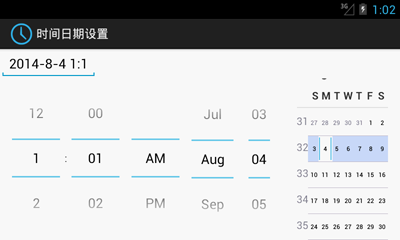 Android 日期時間元件實戰:TimePicker 與 DatePicker 搭配使用
延續上一篇關於時間日期設定的討論,這次把焦點放在版面元件本身,說明 TimePicker 與 DatePicker 這兩個官方控制項怎麼放進畫面、怎麼監聽變化,以及怎麼把
 Android 自定義繪製:打造線條由細漸粗的手繪路徑
一、效果預覽 用過電腦版筆記軟體書寫演示功能的朋友,應該對這種筆觸由細變粗的效果不陌生。本文要探討的,正是如何在手機端一步步還原它。完整的目標是模擬出順暢自然的書寫筆跡
 深入 Android Camera HAL3:Preview 預覽模式下的控制流剖析
本文為閱讀源碼的點滴總結,轉載請註明出處。Software 版本為系統源碼 Android 5.1,歡迎交流探討。 研讀前沿 當初研讀 Camera1.0 時,主要圍繞