

編輯:關於 Android 程式設計
延續上一篇的基礎設定,這次我們把焦點放在 Material 主題真正好用的地方:調色板、觸控回饋與轉場動畫。
相較於舊有的 Holo 樣式,Material 主題在視覺語言上做了全面翻新,對開發者而言最直接的三項能力是:
也就是說,你只要定義好一套配色,標題欄(Action Bar)、狀態欄、表單控制項都會跟著你的品牌色走,如下圖三所示。
系統內建了三種 Material 主題,直接在 styles.xml 中繼承即可:
@android:style/Theme.Material(深色版本)@android:style/Theme.Material.Light(淺色版本)@android:style/Theme.Material.Light.DarkActionBar若想知道還有哪些現成樣式可用,可以查閱 R.style 的 API 參考文件。
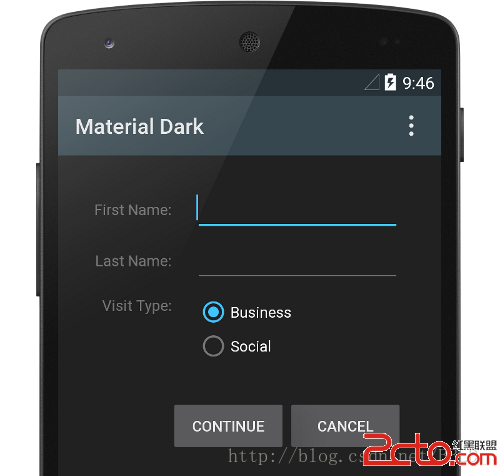
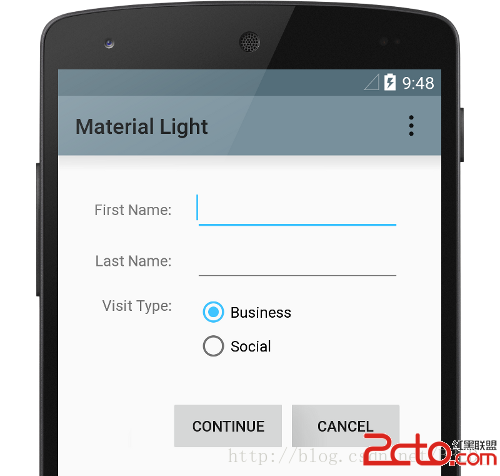
圖一:Dark Material Theme 圖二:Light Material Theme
注意:Material 主題僅在 Android 5.0(API Level 21)以上版本可用。若需要向下相容,v7 支援庫已針對部分控制元件提供了 Material 樣式與調色板的相容支援,可參考 Maintaining Compatibility 章節。
想讓 App 的配色符合品牌調性,只要在主題中覆寫三個關鍵顏色屬性即可:
<style name="AppTheme" parent="android:Theme.Material">
    <!-- 應用主要色,用於 App Bar -->
    <item name="android:colorPrimary">@color/primary</item>
    <!-- 較深的色階,用於狀態欄與情境式 App Bar -->
    <item name="android:colorPrimaryDark">@color/primary_dark</item>
    <!-- 強調色,用於核取方塊、文字輸入框等控制元件 -->
    <item name="android:colorAccent">@color/accent</item>
</style>
這三個屬性分別對應「主要色」、「主要深色」與「強調色」,改動它們,整組控制元件的著色就會一併更新,不必逐一去改每個 widget 的屬性。
使用 Material 主題後,狀態欄的客製化變得非常直觀。你可以指定一個符合品牌調性的色調,同時確保與圖示之間有足夠對比度,讓白色狀態欄圖示清晰可見。
做法是:在繼承 Material 主題之後,覆寫 android:statusBarColor 屬性。若不特別指定,它的預設值會是 android:colorPrimaryDark。
狀態欄的呈現形式也可以更自由。舉例來說,若你想讓狀態欄浮在一張照片之上,可以把它設為透明(@android:color/transparent),再搭配一層微妙的深色漸層,確保白色圖示依然看得清楚,同時視需要調整系統 UI 的顯示標記。此外,Window.setStatusBarColor() 方法可用來製作顏色的動畫或淡入淡出效果。
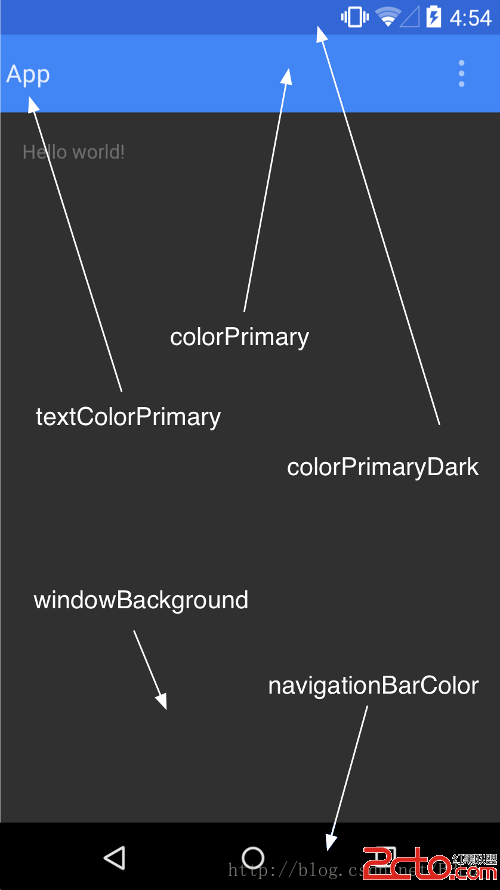 圖三:自定義的 Material 主題
注意:狀態欄與工具欄之間應該保有明確的視覺分界,除非你正在展示邊到邊的沉浸式圖像或媒體內容,或者已經用漸層處理確保圖示仍然可辨識。
除了全域主題,XML 布局中的元素同樣可以透過 android:theme 屬性引用另一個主題資源。這個做法的效果是:該元素及其所有子元素會套用被指定的主題,等於是在畫面中的某個局部區域替換掉原本的調色板,很適合做卡片區塊或特殊頁面的視差處理。
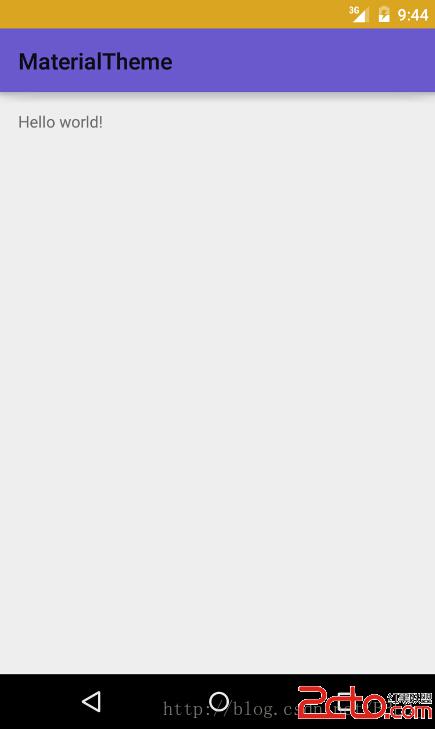
Demo 演示效果:
 用 Android 打造一個簡單計算器
動手做一個計算器,是練習 Android 元件操作與事件處理的經典題目。本文分享的這個計算器雖然結構簡單,卻已能實現加、減、乘、除四則運算與連續運算,並針對小數運算做了優
 透過反射探索 TelephonyManager 隱藏電話功能
TelephonyManager 是 Android 電話相關功能的重要入口,但部分能力並未直接暴露在公開 SDK 中。透過 Java 反射機制,開發者可以在 frame
 Android 基礎筆記(一):架構、ADB、布局與常用元件
Android 與行動網路 從 1G 到 5G,行動通訊的重點始終圍繞速率與應用情境。1G 以語音為主,2G 加入短信與低速上網,3G 提升行動網路體驗,4G 讓高清影音
 Android Activity 生命週期入門:啟動一個 Activity
在 Android 中,Activity 的啟動並不是透過 main 方法,而是由系統依據生命週期 callback 逐步建立。理解這些 callback,能幫助開發者掌