

編輯:關於 Android 程式設計
先看一下完成品的效果。以下截圖是在平板上測試的,尺寸看起來偏大,重點放在互動行為上:
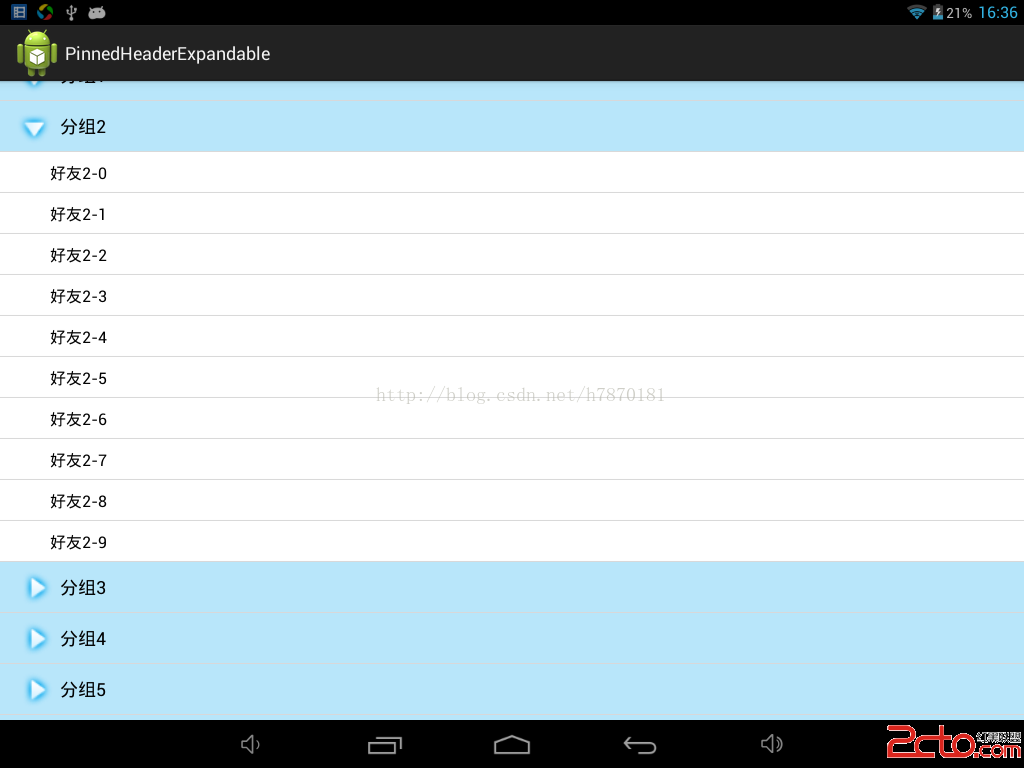
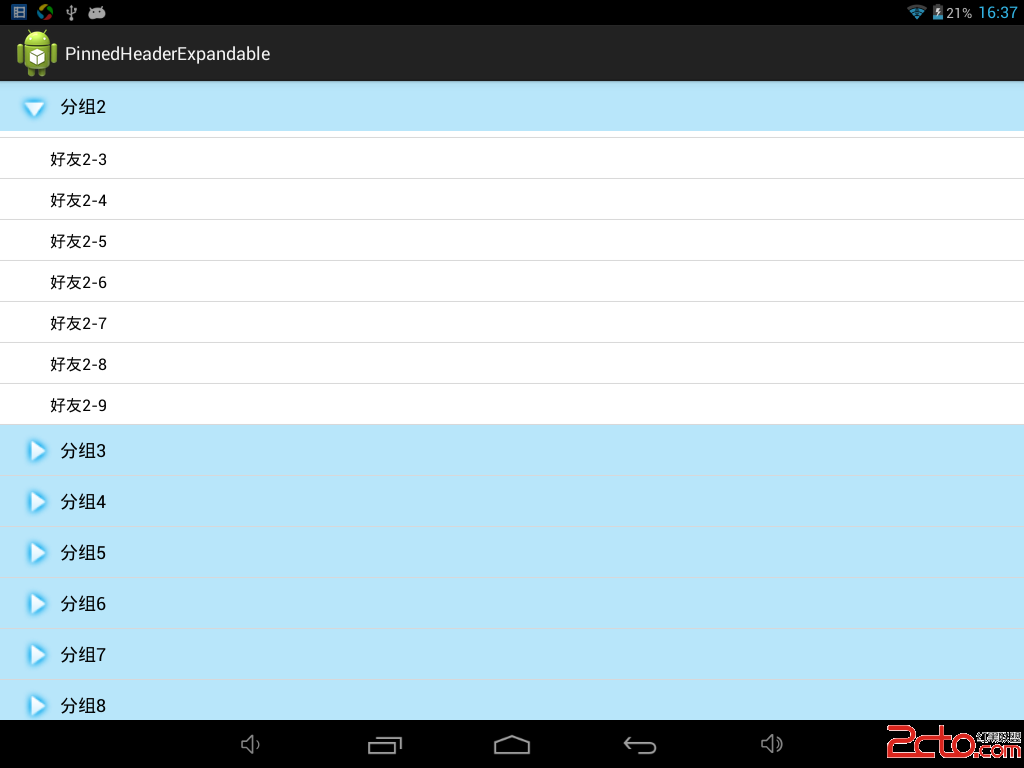
整個效果的關鍵是自訂一個 PinnedHeaderExpandableListView:它繼承 ExpandableListView,把分組標題「畫」在最上層,滾動時保持懸浮,下一個分組推上來時則以淡出方式被頂出畫面。
設計上刻意把「懸浮頭部的外觀與狀態」抽象成 HeaderAdapter 介面,由外部的 Adapter 決定要顯示什麼內容、處於哪個狀態。這樣做的好處是視圖與資料完全分離。
這裡有一個容易踩到的細節:onGroupClick 中的 parent.setSelectedGroup(groupPosition) 作用是「點擊分組後自動置頂」。因為這個效果不是我們要的(QQ 也沒這麼做),所以先註解掉,若有需要可以自行取消註解。
package com.xiaos.view;

import android.content.Context;
import android.graphics.Canvas;
import android.util.AttributeSet;
import android.view.MotionEvent;
import android.view.View;
import android.view.ViewGroup;
import android.widget.AbsListView;
import android.widget.AbsListView.OnScrollListener;
import android.widget.ExpandableListAdapter;
import android.widget.ExpandableListView;
import android.widget.ExpandableListView.OnGroupClickListener;

public class PinnedHeaderExpandableListView extends ExpandableListView
        implements OnScrollListener, OnGroupClickListener {

    public PinnedHeaderExpandableListView(Context context, AttributeSet attrs, int defStyle) {
        super(context, attrs, defStyle);
        registerListener();
    }

    public PinnedHeaderExpandableListView(Context context, AttributeSet attrs) {
        super(context, attrs);
        registerListener();
    }

    public PinnedHeaderExpandableListView(Context context) {
        super(context);
        registerListener();
    }

    /** Adapter 必須實作此介面 */
    public interface HeaderAdapter {
        public static final int PINNED_HEADER_GONE = 0;
        public static final int PINNED_HEADER_VISIBLE = 1;
        public static final int PINNED_HEADER_PUSHED_UP = 2;

        /** 取得 Header 目前的狀態 */
        int getHeaderState(int groupPosition, int childPosition);

        /** 設定 Header 要顯示的內容 */
        void configureHeader(View header, int groupPosition, int childPosition, int alpha);

        /** 記錄某一組的展開狀態 */
        void setGroupClickStatus(int groupPosition, int status);

        int getGroupClickStatus(int groupPosition);
    }

    private static final int MAX_ALPHA = 255;

    private HeaderAdapter mAdapter;
    private View mHeaderView;
    private boolean mHeaderViewVisible;
    private int mHeaderViewWidth;
    private int mHeaderViewHeight;

    public void setHeaderView(View view) {
        mHeaderView = view;
        AbsListView.LayoutParams lp = new AbsListView.LayoutParams(
                ViewGroup.LayoutParams.MATCH_PARENT,
                ViewGroup.LayoutParams.WRAP_CONTENT);
        view.setLayoutParams(lp);
        if (mHeaderView != null) {
            setFadingEdgeLength(0);
        }
        requestLayout();
    }

    private void registerListener() {
        setOnScrollListener(this);
        setOnGroupClickListener(this);
    }

    /** 點擊懸浮 Header 時的行為 */
    private void headerViewClick() {
        long packedPosition = getExpandableListPosition(this.getFirstVisiblePosition());
        int groupPosition = ExpandableListView.getPackedPositionGroup(packedPosition);
        if (mAdapter.getGroupClickStatus(groupPosition) == 1) {
            this.collapseGroup(groupPosition);
            mAdapter.setGroupClickStatus(groupPosition, 0);
        } else {
            this.expandGroup(groupPosition);
            mAdapter.setGroupClickStatus(groupPosition, 1);
        }
        this.setSelectedGroup(groupPosition);
    }

    private float mDownX;
    private float mDownY;

    /**
     * Header 是直接畫上去的,所以無法用 setOnClickListener,
     * 必須自行在 onTouchEvent 中攔截判斷是否点在 Header 範圍內。
     */
    @Override
    public boolean onTouchEvent(MotionEvent ev) {
        if (mHeaderViewVisible) {
            switch (ev.getAction()) {
                case MotionEvent.ACTION_DOWN:
                    mDownX = ev.getX();
                    mDownY = ev.getY();
                    if (mDownX <= mHeaderViewWidth && mDownY <= mHeaderViewHeight) {
                        return true;
                    }
                    break;
                case MotionEvent.ACTION_UP:
                    float x = ev.getX();
                    float y = ev.getY();
                    float offsetX = Math.abs(x - mDownX);
                    float offsetY = Math.abs(y - mDownY);
                    if (x <= mHeaderViewWidth && y <= mHeaderViewHeight
                            && offsetX <= mHeaderViewWidth && offsetY <= mHeaderViewHeight) {
                        if (mHeaderView != null) {
                            headerViewClick();
                        }
                        return true;
                    }
                    break;
                default:
                    break;
            }
        }
        return super.onTouchEvent(ev);
    }

    @Override
    public void setAdapter(ExpandableListAdapter adapter) {
        super.setAdapter(adapter);
        mAdapter = (HeaderAdapter) adapter;
    }

    @Override
    public boolean onGroupClick(ExpandableListView parent, View v, int groupPosition, long id) {
        if (mAdapter.getGroupClickStatus(groupPosition) == 0) {
            mAdapter.setGroupClickStatus(groupPosition, 1);
            parent.expandGroup(groupPosition);
            // 需要「點擊後自動置頂」時再打開下面這行
            // parent.setSelectedGroup(groupPosition);
        } else if (mAdapter.getGroupClickStatus(groupPosition) == 1) {
            mAdapter.setGroupClickStatus(groupPosition, 0);
            parent.collapseGroup(groupPosition);
        }
        // 回傳 true 才能正常收合
        return true;
    }

    @Override
    protected void onMeasure(int widthMeasureSpec, int heightMeasureSpec) {
        super.onMeasure(widthMeasureSpec, heightMeasureSpec);
        if (mHeaderView != null) {
            measureChild(mHeaderView, widthMeasureSpec, heightMeasureSpec);
            mHeaderViewWidth = mHeaderView.getMeasuredWidth();
            mHeaderViewHeight = mHeaderView.getMeasuredHeight();
        }
    }

    private int mOldState = -1;

    @Override
    protected void onLayout(boolean changed, int left, int top, int right, int bottom) {
        super.onLayout(changed, left, top, right, bottom);
        final long flatPosition = getExpandableListPosition(getFirstVisiblePosition());
        final int groupPos = ExpandableListView.getPackedPositionGroup(flatPosition);
        final int childPos = ExpandableListView.getPackedPositionChild(flatPosition);
        int state = mAdapter.getHeaderState(groupPos, childPos);
        if (mHeaderView != null && mAdapter != null && state != mOldState) {
            mOldState = state;
            mHeaderView.layout(0, 0, mHeaderViewWidth, mHeaderViewHeight);
        }
        configureHeaderView(groupPos, childPos);
    }

    public void configureHeaderView(int groupPosition, int childPosition) {
        if (mHeaderView == null || mAdapter == null
                || ((ExpandableListAdapter) mAdapter).getGroupCount() == 0) {
            return;
        }
        int state = mAdapter.getHeaderState(groupPosition, childPosition);
        switch (state) {
            case HeaderAdapter.PINNED_HEADER_GONE:
                mHeaderViewVisible = false;
                break;

            case HeaderAdapter.PINNED_HEADER_VISIBLE:
                mAdapter.configureHeader(mHeaderView, groupPosition, childPosition, MAX_ALPHA);
                if (mHeaderView.getTop() != 0) {
                    mHeaderView.layout(0, 0, mHeaderViewWidth, mHeaderViewHeight);
                }
                mHeaderViewVisible = true;
                break;

            case HeaderAdapter.PINNED_HEADER_PUSHED_UP:
                View firstView = getChildAt(0);
                int bottom = firstView.getBottom();
                int headerHeight = mHeaderView.getHeight();
                int y;
                int alpha;
                if (bottom < headerHeight) {
                    y = (bottom - headerHeight);
                    alpha = MAX_ALPHA * (headerHeight + y) / headerHeight;
                } else {
                    y = 0;
                    alpha = MAX_ALPHA;
                }
                mAdapter.configureHeader(mHeaderView, groupPosition, childPosition, alpha);
                if (mHeaderView.getTop() != y) {
                    mHeaderView.layout(0, y, mHeaderViewWidth, mHeaderViewHeight + y);
                }
                mHeaderViewVisible = true;
                break;
        }
    }

    /** 列表更新(例如滾動)時呼叫 */
    @Override
    protected void dispatchDraw(Canvas canvas) {
        super.dispatchDraw(canvas);
        if (mHeaderViewVisible) {
            // 分組欄是直接繪製到畫面上,而非加入 ViewGroup
            drawChild(canvas, mHeaderView, getDrawingTime());
        }
    }

    @Override
    public void onScroll(AbsListView view, int firstVisibleItem,
                         int visibleItemCount, int totalItemCount) {
        final long flatPos = getExpandableListPosition(firstVisibleItem);
        int groupPosition = ExpandableListView.getPackedPositionGroup(flatPos);
        int childPosition = ExpandableListView.getPackedPositionChild(flatPos);
        configureHeaderView(groupPosition, childPosition);
    }

    @Override
    public void onScrollStateChanged(AbsListView view, int scrollState) {
    }
}
資料來源用一組二維陣列表示子項、一維陣列表示分組名稱。三個懸浮狀態的判定邏輯是整個效果的關鍵:
PINNED_HEADER_PUSHED_UP(準備被頂出畫面)PINNED_HEADER_GONEPINNED_HEADER_VISIBLE
public class PinnedHeaderExpandableAdapter extends BaseExpandableListAdapter
        implements HeaderAdapter {

    private String[][] childrenData;
    private String[] groupData;
    private Context context;
    private PinnedHeaderExpandableListView listView;
    private LayoutInflater inflater;
    private SparseIntArray groupStatusMap = new SparseIntArray();

    public PinnedHeaderExpandableAdapter(String[][] childrenData, String[] groupData,
                                         Context context,
                                         PinnedHeaderExpandableListView listView) {
        this.groupData = groupData;
        this.childrenData = childrenData;
        this.context = context;
        this.listView = listView;
        inflater = LayoutInflater.from(this.context);
    }

    @Override
    public Object getChild(int groupPosition, int childPosition) {
        return childrenData[groupPosition][childPosition];
    }

    @Override
    public long getChildId(int groupPosition, int childPosition) {
        return 0;
    }

    @Override
    public View getChildView(int groupPosition, int childPosition,
                             boolean isLastChild, View convertView, ViewGroup parent) {
        View view = (convertView != null) ? convertView : createChildrenView();
        TextView text = (TextView) view.findViewById(R.id.childto);
        text.setText(childrenData[groupPosition][childPosition]);
        return view;
    }

    @Override
    public int getChildrenCount(int groupPosition) {
        return childrenData[groupPosition].length;
    }

    @Override
    public Object getGroup(int groupPosition) {
        return groupData[groupPosition];
    }

    @Override
    public int getGroupCount() {
        return groupData.length;
    }

    @Override
    public long getGroupId(int groupPosition) {
        return 0;
    }

    @Override
    public View getGroupView(int groupPosition, boolean isExpanded,
                             View convertView, ViewGroup parent) {
        View view = (convertView != null) ? convertView : createGroupView();
        ImageView iv = (ImageView) view.findViewById(R.id.groupIcon);
        if (isExpanded) {
            iv.setImageResource(R.drawable.btn_browser2);
        } else {
            iv.setImageResource(R.drawable.btn_browser);
        }
        TextView text = (TextView) view.findViewById(R.id.groupto);
        text.setText(groupData[groupPosition]);
        return view;
    }

    @Override
    public boolean hasStableIds() {
        return true;
    }

    @Override
    public boolean isChildSelectable(int groupPosition, int childPosition) {
        return true;
    }

    private View createChildrenView() {
        return inflater.inflate(R.layout.child, null);
    }

    private View createGroupView() {
        return inflater.inflate(R.layout.group, null);
    }

    @Override
    public int getHeaderState(int groupPosition, int childPosition) {
        final int childCount = getChildrenCount(groupPosition);
        if (childPosition == childCount - 1) {
            return PINNED_HEADER_PUSHED_UP;
        } else if (childPosition == -1 && !listView.isGroupExpanded(groupPosition)) {
            return PINNED_HEADER_GONE;
        } else {
            return PINNED_HEADER_VISIBLE;
        }
    }

    @Override
    public void configureHeader(View header, int groupPosition, int childPosition, int alpha) {
        String title = this.groupData[groupPosition];
        ((TextView) header.findViewById(R.id.groupto)).setText(title);
    }

    @Override
    public void setGroupClickStatus(int groupPosition, int status) {
        groupStatusMap.put(groupPosition, status);
    }

    @Override
    public int getGroupClickStatus(int groupPosition) {
        if (groupStatusMap.keyAt(groupPosition) >= 0) {
            return groupStatusMap.get(groupPosition);
        }
        return 0;
    }
}
使用時只要準備資料、設定懸浮頭部 View、掛上 Adapter 即可:
public class MainActivity extends Activity {
    private PinnedHeaderExpandableListView explistview;
    private String[][] childrenData = new String[10][10];
    private String[] groupData = new String[10];
    private PinnedHeaderExpandableAdapter adapter;

    @Override
    protected void onCreate(Bundle savedInstanceState) {
        super.onCreate(savedInstanceState);
        setContentView(R.layout.layout_main);
        initView();
        initData();
    }

    private void initView() {
        explistview = (PinnedHeaderExpandableListView) findViewById(R.id.explistview);
    }

    private void initData() {
        for (int i = 0; i < 10; i++) {
            groupData[i] = "分組" + i;
        }
        for (int i = 0; i < 10; i++) {
            for (int j = 0; j < 10; j++) {
                childrenData[i][j] = "好友" + i + "-" + j;
            }
        }
        // 設定懸浮頭部
        explistview.setHeaderView(
                getLayoutInflater().inflate(R.layout.group_head, explistview, false));
        adapter = new PinnedHeaderExpandableAdapter(
                childrenData, groupData, getApplicationContext(), explistview);
        explistview.setAdapter(adapter);
    }
}
<LinearLayout xmlns:android="https://schemas.android.com/apk/res/android"
    android:layout_width="match_parent"
    android:layout_height="40dip"
    android:background="#FFFFFF">

    <ImageView
        android:id="@+id/groupIcon"
        android:layout_width="40dp"
        android:layout_height="40dp"
        android:paddingLeft="10dp"
        android:src="@null" />

    <TextView
        android:id="@+id/childto"
        android:layout_width="match_parent"
        android:layout_height="match_parent"
        android:paddingLeft="10dp"
        android:paddingTop="10dip"
        android:textColor="#000000"
        android:textSize="16sp" />
</LinearLayout>
其餘的 group.xml、group_head.xml、layout_main.xml 依同樣思路撰寫即可,group_head.xml 就是那個會被懸浮起來的頭部樣式。
更多效果截圖:


 Retrofit 實戰入門:從 OkHttp 無痛升級的四次組裝
剛接觸 Android Studio 的那段時間,各種彆扭,總忍不住懷念 Eclipse。硬寫了幾千行代碼勉強上手之後,才發現它真香。學 Retrofit 也是這個過程:
 自訂 ActionProvider:在 Toolbar Menu 上做出一顆小紅點
今天的目標有三個: 自訂 ActionProvider。 客製 Toolbar/ActionBar 的 Menu。 在 Toolbar 右側的 Menu 按鈕上加上角標
 線性表數據結構(五):哈希表與 HashMap 源碼深度解讀
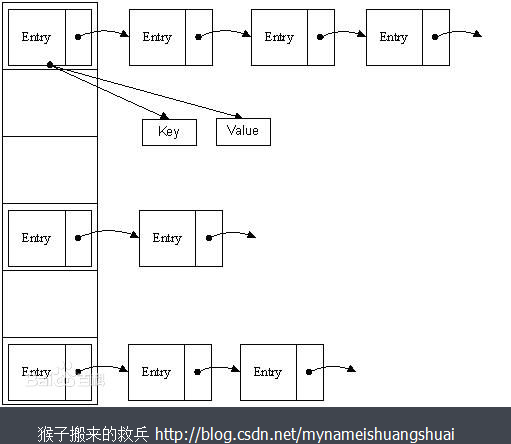
在之前的文章里,我分析过数组和链表两种线性表结构。数组存储区间连续、查找方便,但插入删除效率低;链表存储区间离散、插入删除方便,但查找困难。那么有没有一种结构既能快速查找
 Android .9 圖(Nine-patch)完全上手:讓背景圖怎麼拉都不變形
做 Android UI 的人都遇過同一個場景:設計師給的圖在設計稿上很漂亮,放進 App 一拉伸、一換解析度,圓角被壓扁、邊框變粗、文字還歪一邊。與其為每種解析度各做一