

編輯:關於 Android 程式設計
不論是讀寫檔案、管理目錄還是查詢儲存空間,java.io.File 都是 Android 開發中不可或缺的工具類。本文依據官方文件,系統性地整理了 File 類的建構子與常用方法,方便你在實作時快速查閱。
File 類提供了四種建立物件的方式:
· public File(File dir, String name):以既有的 File 物件作為父目錄路徑,name 指定新檔案的名稱。
· public File(String path):直接以字串指定完整路徑來建立 File 物件。
· public File(String dirPath, String name):dirPath 為目錄路徑,name 為檔案名稱。
· public File(URI uri):以 URI 指定的路徑建立新的檔案物件。
· getFilesDir():回傳應用程式的檔案目錄,通常是 /data/data/<package>/files。
· getCacheDir():回傳 /data/data/<package>/cache 目錄,適合存放可隨時清除的暫存檔。
· getFreeSpace():回傳該分區剩餘的位元組數。
· getTotalSpace():回傳分區的總容量。
· getUsableSpace():回傳分區目前可用的位元組數。
· getAbsoluteFile():回傳一個以絕對路徑表示的新 File 物件。
· getAbsolutePath():回傳該檔案的絕對路徑字串。
· getName():回傳檔案名稱。
· getPath():回傳檔案路徑。
· getParentFile() 與 toString():前者回傳父目錄,後者回傳檔案路徑的字串表示。
· toURI():回傳該檔案的 URI 物件。
· isDirectory():判斷是否為目錄。
· isFile():判斷是否為標準檔案。
· isHidden():判斷是否為作業系統定義的隱藏檔。
· exists():判斷檔案或目錄是否存在。
· equals(Object obj):判斷兩個 File 物件是否指向相同路徑。
· lastModified():回傳最後修改時間(自 1970 年 1 月 1 日起算的毫秒數)。
· length():回傳檔案的位元組長度。
· delete():刪除檔案或目錄。
· mkdir():建立單層目錄,父目錄必須已存在才會成功。
· mkdirs():建立目錄,並可一併建立不存在的父目錄。
· renameTo(File newPath):將檔案重新命名或移動到新路徑。
· setWritable(boolean writable, boolean ownerOnly):設定寫入權限。writable 為 true 表示有寫入權限;ownerOnly 為 true 則僅檔案擁有者可寫。
· setReadOnly():將檔案設為唯讀。
· setReadable(boolean readable, boolean ownerOnly):設定讀取權限,參數語意與 setWritable 類似。
掌握這些方法,你就能在 Android 中從容地處理絕大多數檔案系統相關的操作了。實務上要特別注意的是,存取外部儲存時別忘了先檢查權限與分割區狀態(例如是否已掛載),才能避免執行期例外。
 小米盒子怎麼獲取 Root 權限?工具與操作步驟
手機、平板都 root 過了,買了小米盒子之後自然也會想來一次。它的做法與手機不同,是透過 U 盤刷入更新包來完成。 準備工具 先下載小米盒子的 Root 工具包(更新
 Android 沉浸式狀態欄與懸浮 Tab 效果實作解析
許多電商或內容型應用的詳情頁,都會使用類似效果:頁面上方是圖片或內容區,當使用者向上滑動時,Tab 會懸浮在頂部,方便隨時切換。這種設計能提升操作效率,也讓畫面更有層次感
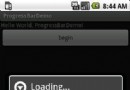 Android ProgressDialog 完整示例(含任務結束後關閉)
網路上的進度條範例大多只示範「怎麼顯示」,很少提到「任務結束後怎麼關掉」。以下參考各方做法並實測後,整理出一份從顯示到關閉的完整範例。 ProgressBarDemo.j
 靠譜助手怎麼輸入中文
在手機上打中文很簡單,但在靠譜助手這個跑在電腦上的安卓模擬器裡,直接用電腦鍵盤打字卻完全沒反應。原因是模擬器裡並沒有中文輸入法。以下以百度輸入法為例示範(實測相容性較好)