

編輯:關於 Android 程式設計
第一次看到 ViewPager 這個控制項時就愛不釋手,做東西的主介面、圖片切換都改用 ViewPager。時間一久,預設的切換效果看膩了,於是便想動手改一改。今天來教大家如何自定義 ViewPager 的切換動畫,做出充滿個性的圖片切換效果。
先看下面的效果圖:

是不是比傳統效果個性多了?其實原理很簡單,學完這篇你也能自定罪種種「喪心病狂」的切換效果。
觀察效果圖,本質上改變的就是切換時的動畫。那麼思路很清晰:使用者在切換時,拿到當前 View 與下一個 View,然後為它們加上動畫即可。第一步,取得切換時的當前 View 與目的 View。
接著,動畫最好能和使用者的手勢同步,緩慢變化。例如上述效果,使用者滑動時,目的圖片依滑動距離緩緩出現並慢慢變大。第二步,設計動畫的梯度變化。
ViewPager 需要監聽手勢,因此提供了 onPageScrolled(int position, float positionOffset, int positionOffsetPixels) 方法,在頁面滾動時被呼叫。研究這幾個參數(以非首頁、非末頁為例):
於是結論很清楚:positionOffset 很適合作為漸變、縮放的控制參數;positionOffsetPixels 則適合作為平移的控制參數。
那麼如何取得當前 View 與目的 View 呢?先分享幾個我走過的彎路:
1、【錯誤】用 getChildAt(position)、getChildAt(position+1) 取左右兩個 View。看似合理,但忽略了 ViewPager 的機制——滑動時它會動態加載與刪除 View,實際上只維持 2 到 3 個 View,而 position 範圍幾乎無限。
2、【錯誤】用 getCurrentItem() 再加減 1 取前後 View。問題在於使用者手指離開後、頁面動畫仍在執行時,getCurrentItem 就已經改變了,整個滑動過程並非固定。
3、【錯誤】試著用 getChildAt(0)、getChildAt(2) 配合首頁/末頁判斷。結果在首頁時左右 position 都是 0,根本分不清哪個是左 View、哪個是右 View。
正解:ViewPager 在新增或銷毀 View 時是由我們自己的 PagerAdapter 控制的,於是我們可以在 ViewPager 裡維護一個 HashMap<position, view>,滑動時透過 get(position) 取出對應 View。
滑到下一頁:左 View = map.get(position),右 View = map.get(position+1)。
滑到上一頁:左 View = map.get(position),右 View = map.get(position+1),一樣的,因為滑到上一頁時 position 為當前頁 -1。
MainActivity 負責初始化 ViewPager,唯一要注意的是在 instantiateItem 中多呼叫一次 mViewPager.setObjectForPosition(imageView, position),目的就是替 Map 存值:
public class MainActivity extends Activity {
    private int[] mImgIds;
    private MyJazzyViewPager mViewPager;

    @Override
    protected void onCreate(Bundle savedInstanceState) {
        super.onCreate(savedInstanceState);
        setContentView(R.layout.activity_main);
        mImgIds = new int[]{R.drawable.a, R.drawable.b, R.drawable.c, R.drawable.d};
        mViewPager = (MyJazzyViewPager) findViewById(R.id.id_viewPager);
        mViewPager.setAdapter(new PagerAdapter() {
            @Override
            public boolean isViewFromObject(View arg0, Object arg1) {
                return arg0 == arg1;
            }
            @Override
            public void destroyItem(ViewGroup container, int position, Object object) {
                container.removeView((View) object);
            }
            @Override
            public Object instantiateItem(ViewGroup container, int position) {
                ImageView imageView = new ImageView(MainActivity.this);
                imageView.setImageResource(mImgIds[position]);
                imageView.setScaleType(ScaleType.CENTER_CROP);
                container.addView(imageView);
                mViewPager.setObjectForPosition(imageView, position);
                return imageView;
            }
            @Override
            public int getCount() {
                return mImgIds.length;
            }
        });
    }
}
核心在自定義的 ViewPager,重點都在 onPageScrolled:
public class MyJazzyViewPager extends ViewPager {
    private float mTrans;
    private float mScale;
    private static final float SCALE_MAX = 0.5f;
    private HashMap<Integer, View> mChildrenViews = new LinkedHashMap<Integer, View>();
    private View mLeft;
    private View mRight;

    public MyJazzyViewPager(Context context, AttributeSet attrs) {
        super(context, attrs);
    }

    @Override
    public void onPageScrolled(int position, float positionOffset, int positionOffsetPixels) {
        float effectOffset = isSmall(positionOffset) ? 0 : positionOffset;
        mLeft = findViewFromObject(position);
        mRight = findViewFromObject(position + 1);
        animateStack(mLeft, mRight, effectOffset, positionOffsetPixels);
        super.onPageScrolled(position, positionOffset, positionOffsetPixels);
    }

    public void setObjectForPosition(View view, int position) {
        mChildrenViews.put(position, view);
    }

    public View findViewFromObject(int position) {
        return mChildrenViews.get(position);
    }

    private boolean isSmall(float positionOffset) {
        return Math.abs(positionOffset) < 0.0001;
    }

    protected void animateStack(View left, View right, float effectOffset, int positionOffsetPixels) {
        if (right != null) {
            // 縮放比例:右→左滑動 0.5~1.0;左→右滑動 1.0~0.5
            mScale = (1 - SCALE_MAX) * effectOffset + SCALE_MAX;
            // x 偏移量,抵消預設的平移
            mTrans = -getWidth() - getPageMargin() + positionOffsetPixels;
            ViewHelper.setScaleX(right, mScale);
            ViewHelper.setScaleY(right, mScale);
            ViewHelper.setTranslationX(right, mTrans);
        }
        if (left != null) {
            left.bringToFront();
        }
    }
}
可以看到,核心都在 onPageScrolled。我們透過 findViewFromObject(position) 與 findViewFromObject(position+1) 分別取得左右兩側 View 並加上動畫:一個是從 0.5 放大到 1.0(或反向縮小)的縮放動畫,由 positionOffset 提供梯度變化;另一個是平移動畫,透過 positionOffsetPixels 抵消預設位移,讓使用者感覺圖片就在原地縮放。
佈局面很單純:
<RelativeLayout xmlns:android="https://schemas.android.com/apk/res/android"
    xmlns:tools="https://schemas.android.com/tools"
    android:layout_width="match_parent"
    android:layout_height="match_parent">

    <com.example.zhy_jazzyviewpager.MyJazzyViewPager
        android:id="@+id/id_viewPager"
        android:layout_width="wrap_content"
        android:layout_height="wrap_content">
    </com.example.zhy_jazzyviewpager.MyJazzyViewPager>
</RelativeLayout>
上面的實作正是 GitHub 上 JazzyViewPager 的源碼精神。它內置了大約十來種效果,可透過程式碼或佈局設定。使用時只需多一行:
// 設置切換效果
mViewPager.setTransitionEffect(TransitionEffect.Stack);
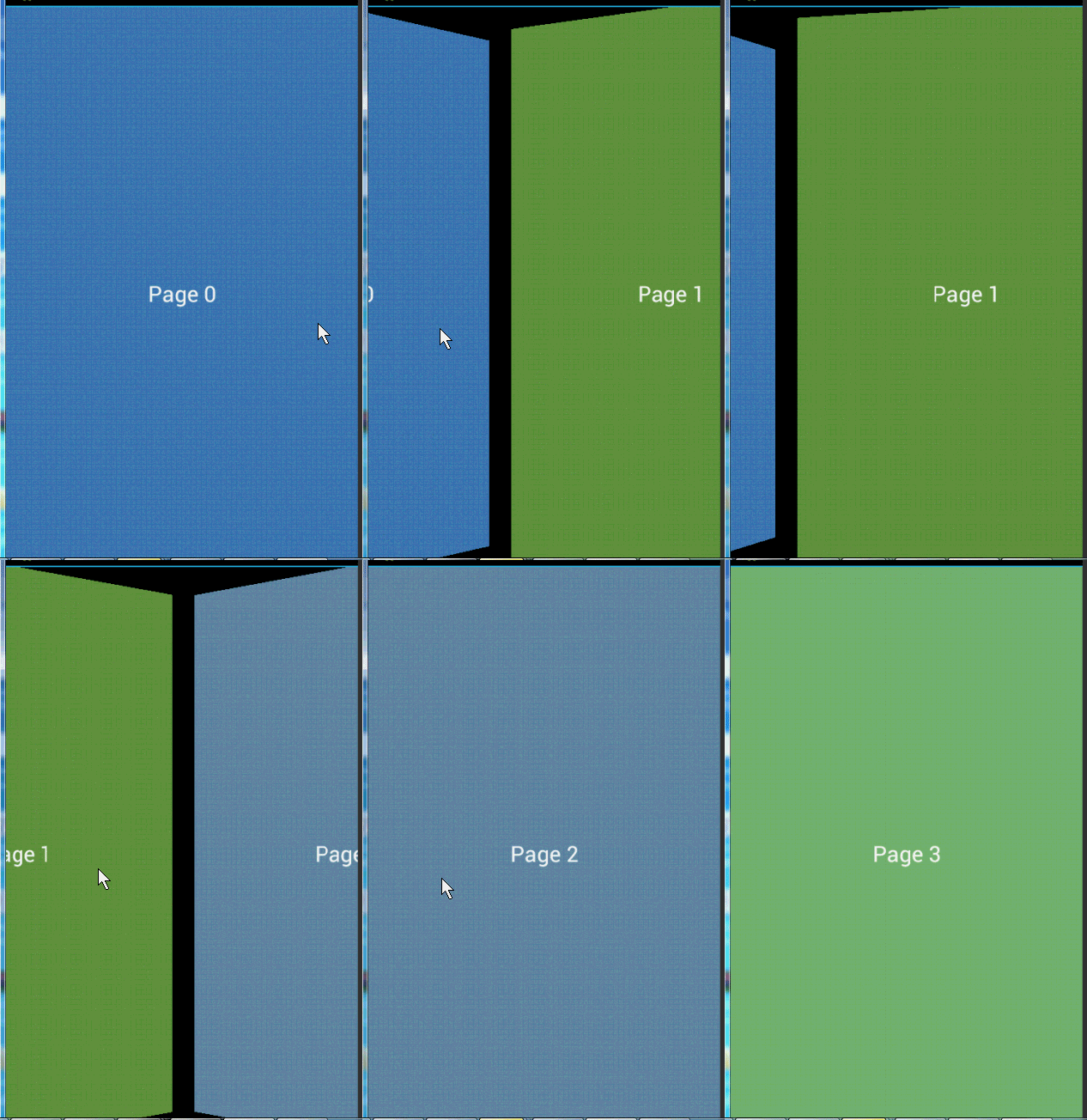
它共有 12 種可選的切換效果,其實就是寫了 12 個切換動畫。最後附上另一個我蠻喜歡的效果:Tablet。
藉這篇拋磚引玉,對於感興趣的 GitHub 專案,不妨分析源碼並自己動手實作,你會發現往往沒那麼難,你也做得到!
 ViewPager 實戰教學(二):內容頁搭配標題頁籤
以前寫過一篇關於 ViewPager 的文章,示範了「內容 content + 指示點」的組合。這一篇則要延續這個主題,介紹「內容 content + 標題 title」
 Android 效能分析工具整理:UI、記憶體與方法追蹤
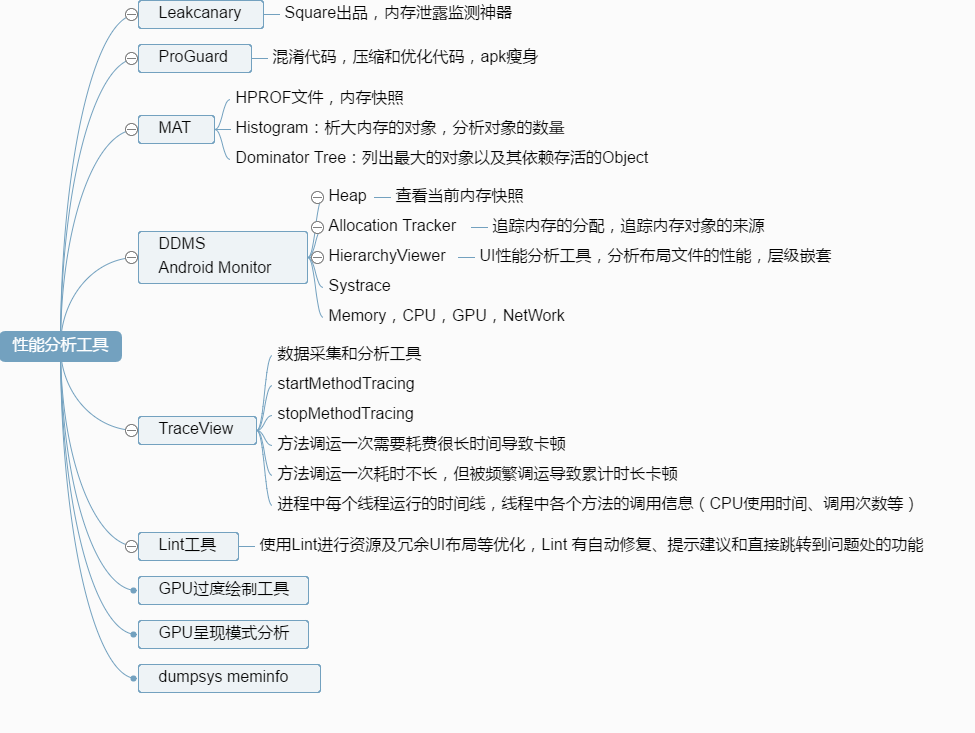
Android 效能分析離不開工具。從 UI 布局、GPU 繪製、記憶體、方法耗時到系統追蹤,不同工具負責不同面向。以下整理常見分析工具與使用時機。 DDMS DDMS
 Android 自定義字體樣式實現
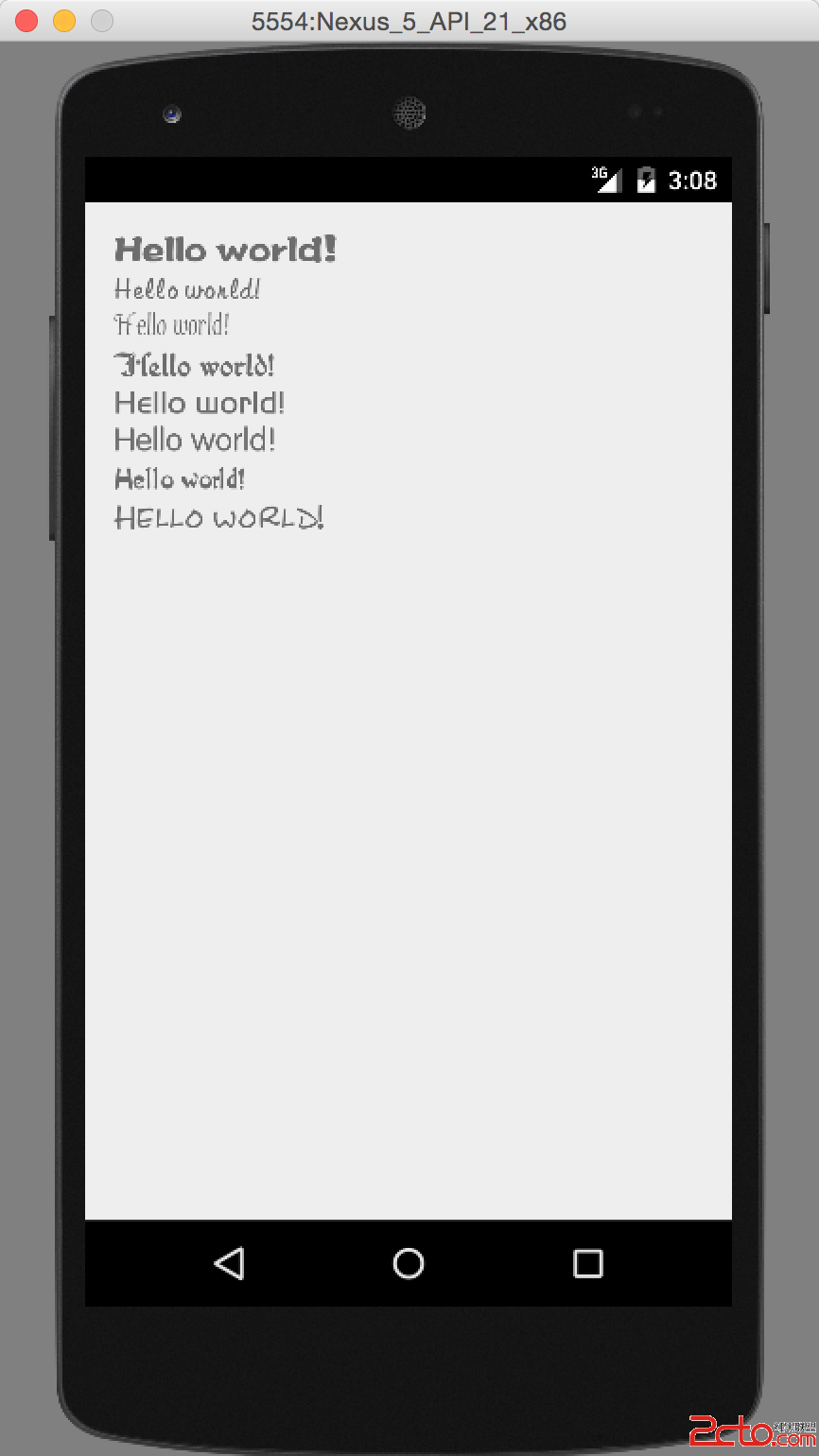
在 Android 中設置自定義字體,通常通過 Typeface 來完成。先看看官方提供的方法: 顧名思義,我們可以通過項目 assets 目錄下的字體文件,或者 A
 高仿微信 5.2.1 主介面:ViewPager + Fragment 選項卡與紅點提醒
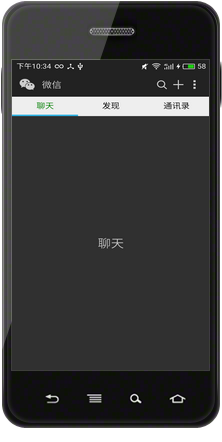
好一陣子沒更新文章了,最近在忙公司的專案,這也是我參與的第一個正式專案。做完之後才發現,自己累積一年的知識真的還不夠用。想精進,靠得住的路徑其實很樸素:專案、書、影片、部