

編輯:關於 Android 程式設計
ActionBar 是 Android 3.0(API 11)之後引入的頂部導覽列,取代了舊版的標題列,提供標題、返回導覽、選單與 Tab 切換等能力。本文示範如何啟用 Tab 導覽模式,並客製它的外觀。
要使用 ActionBar 的 Tab 功能,Activity 必須實作 ActionBar.TabListener 介面,這個介面有三個方法:
onTabSelected():某個 Tab 被選中時呼叫onTabUnselected():某個 Tab 被切走時呼叫onTabReselected():重複點擊「已經選中」的 Tab 時呼叫(常用於回到列表頂端)
package com.example.actionbardemo2;

import android.app.ActionBar;
import android.app.Activity;
import android.app.FragmentTransaction;
import android.graphics.Color;
import android.graphics.drawable.ColorDrawable;
import android.graphics.drawable.Drawable;
import android.os.Bundle;
import android.view.Menu;

public class MainActivity extends Activity implements ActionBar.TabListener {

    @Override
    protected void onCreate(Bundle savedInstanceState) {
        super.onCreate(savedInstanceState);
        setContentView(R.layout.activity_main);

        ActionBar actionBar = getActionBar();

        // 1. 把導覽模式切成 Tab
        actionBar.setNavigationMode(ActionBar.NAVIGATION_MODE_TABS);

        // 2. 用一個純色 Drawable 換掉背景
        Drawable draw = new ColorDrawable(Color.GREEN);
        actionBar.setBackgroundDrawable(draw);

        // 3. 建立並加入各個 Tab
        ActionBar.Tab tab = actionBar.newTab();
        tab.setText("核心產品");
        tab.setIcon(draw);
        tab.setTabListener(this);
        actionBar.addTab(tab);

        tab = actionBar.newTab();
        tab.setText("平台產品");
        tab.setIcon(draw);
        tab.setTabListener(this);
        actionBar.addTab(tab);

        // 4. 客製左側導覽區塊
        actionBar.setDisplayHomeAsUpEnabled(true);   // 顯示左上角的返回箭頭
        actionBar.setDisplayUseLogoEnabled(false);   // 停用 App Logo
        // 用全透明色取代預設圖示,等同於「不顯示」
        actionBar.setIcon(new ColorDrawable(Color.TRANSPARENT));
    }

    @Override
    public void onTabSelected(ActionBar.Tab tab, FragmentTransaction ft) {
        // 在這裡切換對應的 Fragment 內容
    }

    @Override
    public void onTabUnselected(ActionBar.Tab tab, FragmentTransaction ft) {
        // Tab 被切走時的收尾工作
    }

    @Override
    public void onTabReselected(ActionBar.Tab tab, FragmentTransaction ft) {
        CharSequence text = tab.getText();
        if (text.equals("核心產品")) {
            // 例如:把列表捲回頂端
        } else if (text.equals("平台產品")) {
            // 同上
        }
    }

    @Override
    public boolean onCreateOptionsMenu(Menu menu) {
        getMenuInflater().inflate(R.menu.main, menu);
        return true;
    }
}
FragmentTransaction 不要用錯版本。Tab 切換時通常伴隨 Fragment 替換,而 TabListener 傳進來的 FragmentTransaction 是 android.app 套件(系統原生)的版本。如果你的專案用的是 android.support.v4.app.Fragment,兩者並不相容,必須改用 support 套件裡的 ActionBar(即 android.support.v7.app.ActionBar)搭配 AppCompatActivity。
Tab 內容要自己填。以上程式只示範了 ActionBar 本身的設定,onTabSelected() 裡實際的畫面切換需要自行實作,通常做法是提前建立各 Tab 對應的 Fragment,在選中時 attach、切走時 detach。
setIcon 用透明色「假裝」隱藏。這是一個常見小技巧。ActionBar 的 home 區域同時承載 Logo 與 Up 箭頭,直接關掉會連箭頭一起消失;改用全透明 Drawable 就能只隱藏圖示而保留箭頭。
ActionBar 已被 Toolbar 取代。值得補充的是,Google 從 Android 5.0(Material Design)起推薦改用 Toolbar。ActionBar 的問題在於彈性太低——位置固定在頂部、樣式可客製的空間有限。Toolbar 只是一個普通的 ViewGroup,可以放進任何版面、任意位置,也能與 TabLayout、CollapsingToolbarLayout 等元件搭配。新專案建議直接採用 Toolbar + TabLayout + ViewPager 的組合;只有維護舊專案時才需要熟悉這套 ActionBar API。
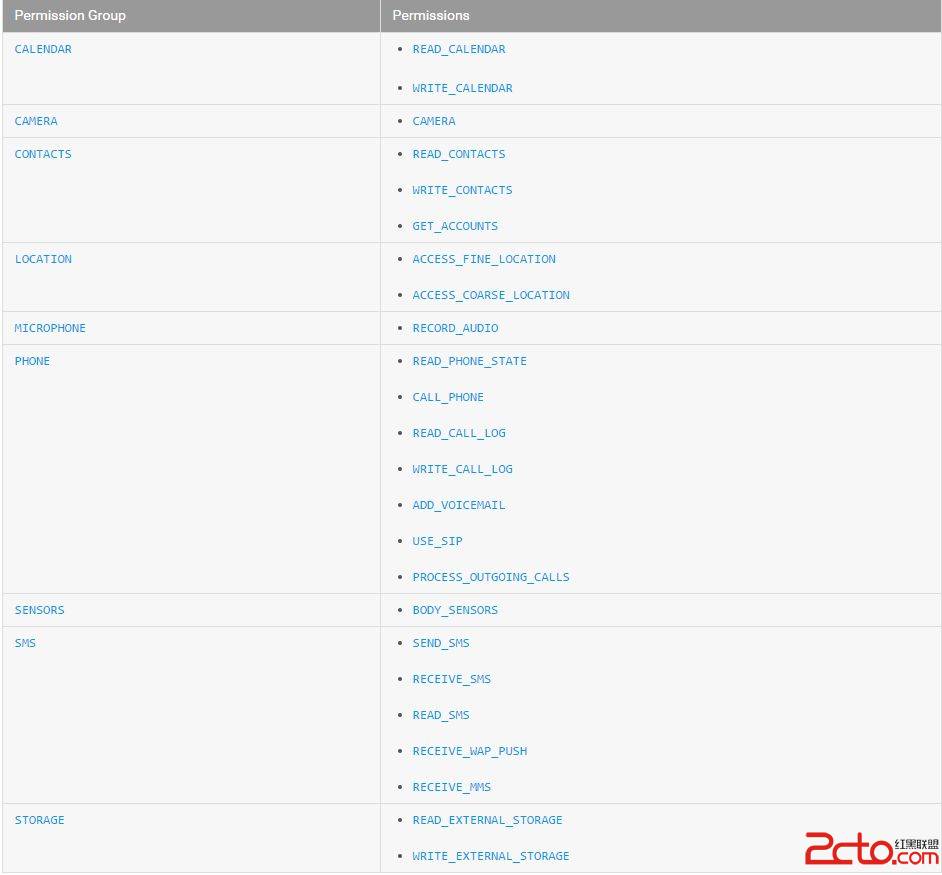 Android 6.0 以上運行時權限完整指南
Android 6.0 之後,權限模型從安裝時一次授予,演進為更細緻的運行時授權。對開發者而言,這不只是介面差異,而是應用程式能否穩定運作的關鍵。 為何會崩潰? 過去只要
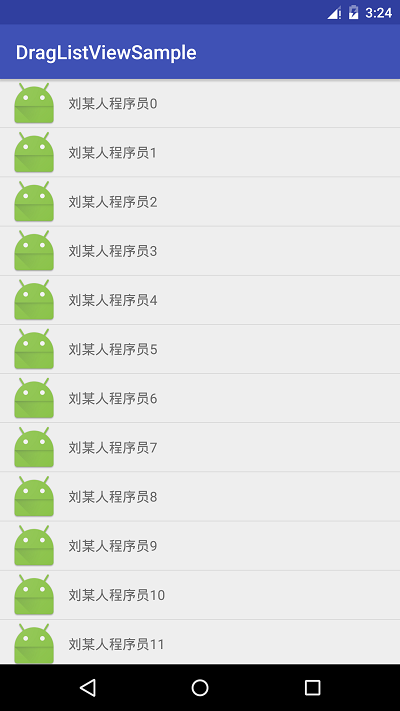 自定義 ListView 實作仿 QQ 可拖拽排序列表
先講整體思路。我的設想是這樣:先把一個最普通的 ListView 跑起來,Adapter 用系統封裝好的 ArrayAdapter,內部傳入自訂的實體類;等資料流動正常之
 Android TabActivity 用法整理:TabHost 與 TabSpec 完整解析
Android 早期提供了 TabActivity 這個方便的類別,讓我們能快速做出分頁切換的效果。要理解它,先從相關的幾個核心類別與方法開始。 TabActivity
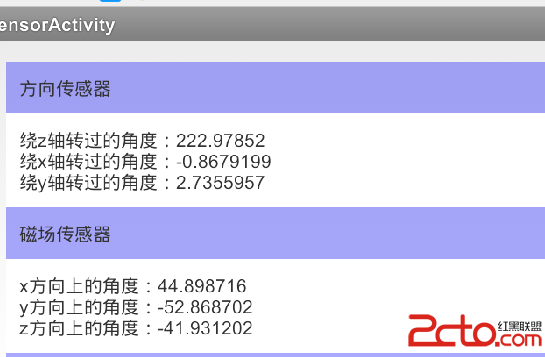 Android 傳感器詳解(二)—— 常見傳感器一覽
本文盤點幾類常見的 Android 傳感器: 方向傳感器 Orientation(如今幾乎不再單獨使用,因為嚴格意義上並不存在真正的「方向傳感器」)、磁場傳