

編輯:關於 Android 程式設計
Android 本質上是一個特權分隔的操作系統。每個在其上運行的應用都具有各自獨立的系統標識(Linux 用戶 ID 與組 ID),系統各部分也擁有不同意義的身份標識。因此,Linux 上運行的各個應用彼此獨立,也與系統相互隔離。
Android 的"權限許可"機制,通過限定特定進程能執行的操作、以及對每個資源點對點的 URI 訪問許可,來提供更細粒度的安全保護。
由於內核讓每個應用運行在獨立的沙盒中,應用必須通過聲明沙盒未提供的權限,才能明確分配到相應的資源與數據。Android 沒有採用會使用戶體驗變複雜、也不利於安全的動態授權,而是讓應用靜態聲明所需權限,並在安裝時提示用戶同意。
Android 權限模型的設計基於兩個目標:
通知用戶:通過列出應用可能執行的所有敏感操作,讓用戶更清楚安裝它存在的潛在風險。這假定用戶會閱讀安裝時彈出的權限列表,並據此決定是否安裝。
降低風險:通過限制應用訪問系統敏感 API,降低應用對整個系統帶來的傷害(比如病毒)。
Android 權限分為四個等級:
普通級(normal):這類權限不會真正傷害用戶(如更換壁紙),應用需要時系統會自動賦予,開發者無需顯式聲明。
危險級(dangerous):這類權限可能帶來真實傷害(如打電話、開啟網絡鏈接等),使用前必須在 AndroidManifest.xml 中聲明。
簽名級(signature):若應用使用相同的簽名證書,這些權限會自動授予聲明或創建它們的程序,主要用於組件間的數據共享。
簽名/系統級(signatureOrSystem):與簽名級類似,例外是系統鏡像會自動獲取這些權限,這一級專為設備製造商設計。
開發時,若要使用系統的某些服務(如網絡、待機、讀寫文件等),都需先在 AndroidManifest.xml 中聲明對應權限,然後才能在代碼中訪問:
除了使用系統提供的權限,我們還可以自定義權限,來限制其他程序訪問本應用的服務或組件。任何程序想與本程序的組件交互,都必須聲明相應權限才能成功訪問。
自定義權限步驟如下:
以給一個服務 CalledService 定義訪問權限為例:
1、在被調用程序 Called 的 AndroidManifest.xml 中定義權限:
各標籤屬性的含義見名知意,此處不再贅述。接著為服務掛上這個權限:
2、在需要調用該組件的 Call 工程的 AndroidManifest.xml 中聲明對應權限:
3、在 Call 工程中啟動、停止該服務:
case R.id.startServiceBtnId:{ Intent intent = new Intent( "com.uperone.action.SERVICE" ); startService(intent); } break;特別注意:調用需要權限的組件時,若沒有在 Manifest.xml 中聲明權限,運行到對應代碼段就會拋異常!
更多組件的自定義權限用法,可參考實例:Android 自定義權限 permission。
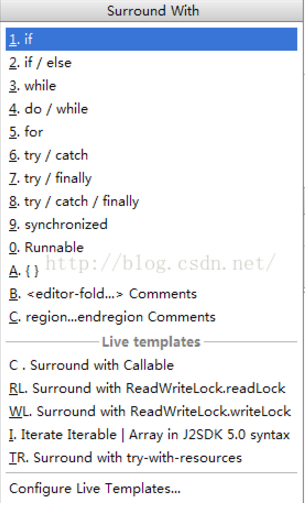 Android Studio 快速生成 try-catch 的快捷鍵
在 Android Studio 中,若要為一段程式碼快速加入 try-catch,可以先選取要包覆的程式碼區塊,再按下列快捷鍵。 Ctrl + Alt + T 按下後會
 透徹理解 Paint 的 Cap 與 Join:附圖解說
網上關於 Paint 裡 Cap 與 Join 這兩個列舉的說明大多停在表面,看過之後仍然不清楚差別在哪。這裡用圖把兩者講透。 Cap:線段端點的樣子 Cap 用來控制
 Android 影像處理實作:用 Options Menu 完成懷舊、浮雕、模糊、光照與素描效果
「隨手拍」這個專案想做成類似美圖秀秀那樣、底部一排效果按鈕的樣式。在動手做自訂 UI 之前,先用系統原生的 Options Menu 把幾種基本的影像處理效果跑起來,是個
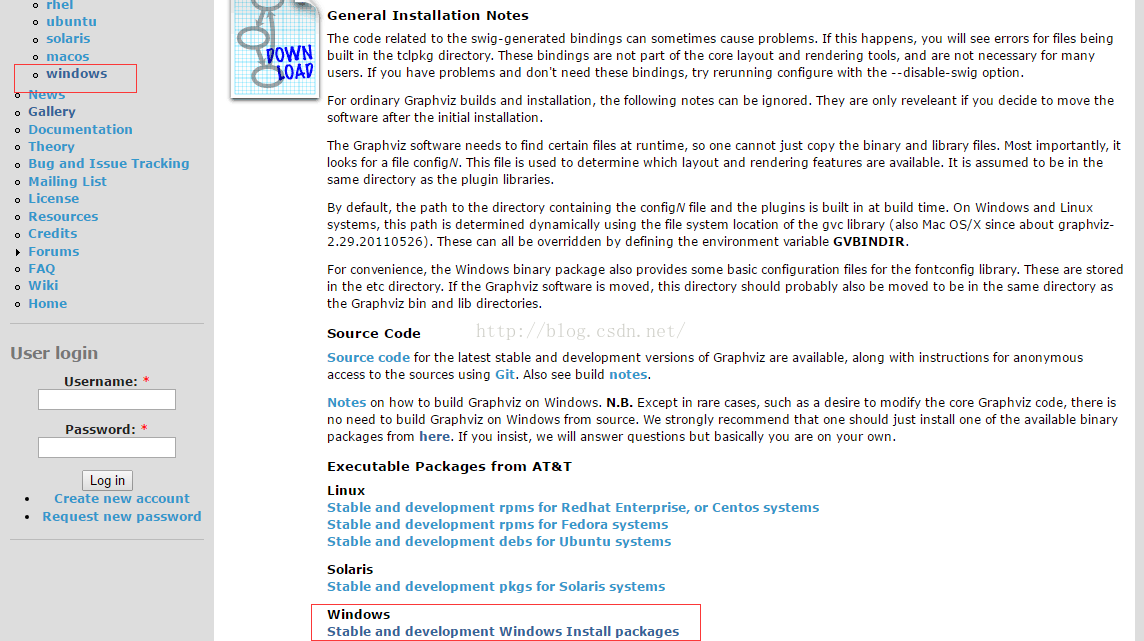 Graphviz 入門:程序員繪制流程圖與復雜圖形的利器
畫常規圖形時,我們通常會用 Word 自帶插件或 Visio。但當我需要繪制 Linux 內核文件系統結構圖、內存分配圖,以及學習數據結構中的樹、圖時,發現使用 Grap