

編輯:關於 Android 程式設計
曾遇過這樣的問題:地圖浮標圖片在 WVGA 手機上大小剛好,到了 QVGA 上卻顯得過大。於是需要依螢幕差異調整浮標尺寸。有同事建議直接以「解析度」區分螢幕,但光是 WVGA 就支援多種解析度,QVGA 亦然;更離譜的是,有時以程式碼取得的解析度竟出現 320×427 這種官方並未定義的值,因此單靠解析度判斷螢幕並不可行。
仔細研讀文件後發現一個關鍵:各種 VGA 的 density 各不相同(hdpi: 240、ldpi: 120、mdpi: 160、xhdpi: 320)。因此只要算出不同螢幕的 density,就能判斷該手機屬於哪種類型。
1. 螢幕尺寸(Screen size)
指顯示螢幕的實際大小,以對角線長度測量。Android 將其分為四類:小、普通、大、超大(small、normal、large、extra large)。應用程式可為這四種尺寸分別提供不同的自訂佈局,平台會依實際尺寸選擇對應佈局渲染,此過程對程式設計者是透明的。
2. 螢幕長寬比(Aspect ratio)
指螢幕物理寬度與物理高度的比例關係。可透過限定資源為特定長寬比提供佈局。
3. 螢幕解析度(Resolution)
指螢幕上可顯示的實體像素總數。雖常以「寬×高」表示,但解析度並不代表具體長寬比。在 Android 系統中,應用程式並不直接使用解析度。
4. 密度(Density)
指在螢幕指定實體寬高範圍內可顯示的像素數量。同樣寬高區域下,低密度螢幕顯示的像素較少,高密度則較多。密度非常重要:在寬高固定的情況下,同一個 UI 元件(例如按鈕)在低密度螢幕上顯得很大,在高密度螢幕上則顯得很小。Android 同樣把密度分為四類,平台會透明地縮放資源以適配。
密度無關像素(DIP)
這是一個抽象單位,用於定義介面元素的寬、高與位置。1 個 DIP 在邏輯尺寸上等於密度為 160 DPI 螢幕上的一個像素(這也是 Android 假設的預設裝置)。運行時平台會以目標螢幕密度為基準,透明地處理 DIP 縮放。換算公式為:pixels = dips * (density / 160)。舉例來說,在 240 DPI 螢幕上,1 個 DIP 等於 1.5 個實體像素。強烈建議使用 DIP 定義介面佈局,如此可確保 UI 在各種解析度螢幕上都能正常顯示。
在一個 Activity 的 onCreate 方法中寫入:
DisplayMetrics metric = new DisplayMetrics();
getWindowManager().getDefaultDisplay().getMetrics(metric);
int width = metric.widthPixels;   // 螢幕寬度(像素)
int height = metric.heightPixels; // 螢幕高度(像素)
float density = metric.density;   // 螢幕密度(0.75 / 1.0 / 1.5)
int densityDpi = metric.densityDpi; // 螢幕密度 DPI(120 / 160 / 240)
但要注意,在低密度小螢幕手機上,僅靠上述程式碼無法取得正確尺寸。例如一部 240×320 的低密度手機,執行後取得的尺寸卻是 320×427。研究後發現:若未設定多解析度支援,Android 系統會把 240×320 的低密度(120)尺寸轉換為中等密度(160)對應的尺寸,這會嚴重影響開發。因此需在 AndroidManifest.xml 中加入 supports-screens 節點:
<supports-screens
    android:smallScreens="true"
    android:normalScreens="true"
    android:largeScreens="true"
    android:resizeable="true"
    android:anyDensity="true" />
如此一來,程式即支援多種解析度,也能取得正確的實體尺寸。
// 獲取屏幕密度(方法1)
int screenWidth = getWindowManager().getDefaultDisplay().getWidth();
int screenHeight = getWindowManager().getDefaultDisplay().getHeight();
// 獲取屏幕密度(方法2)
DisplayMetrics dm = new DisplayMetrics();
dm = getResources().getDisplayMetrics();
float density = dm.density;
int densityDPI = dm.densityDpi;
float xdpi = dm.xdpi;
float ydpi = dm.ydpi;
screenWidth = dm.widthPixels;
screenHeight = dm.heightPixels;
// 獲取屏幕密度(方法3)
dm = new DisplayMetrics();
getWindowManager().getDefaultDisplay().getMetrics(dm);
density = dm.density;
densityDPI = dm.densityDpi;
screenWidth = (int)(dm.widthPixels * density + 0.5f);
screenHeight = (int)(dm.heightPixels * density + 0.5f);
density 表示每英寸有多少個顯示點,與解析度並非同一回事。Android 主要螢幕類型如下:
QVGA 與 WQVGA 螢幕 density=120;
HVGA 螢幕 density=160;
WVGA 螢幕 density=240。
以下以 480dip×800dip 的 WVGA(density=240)為例,列出不同 density 下的解析度資訊:
當 density=120 時,實際解析度為 240px×400px(兩點對應一個解析度)。狀態欄與標題欄各高 19px 或 25dip。
當 density=160 時,實際解析度為 320px×533px(三點對應兩個解析度)。狀態欄與標題欄各高 25px 或 25dip。
當 density=240 時,實際解析度為 480px×800px(一點對應一個解析度)。狀態欄與標題欄各高 38px 或 25dip。
在 APK 資源包中:density=240 時使用 hdpi 標籤資源;density=160 時使用 mdpi 標籤資源;density=120 時使用 ldpi 標籤資源;不加任何標籤的資源則為各種解析度共用。
建議:佈局時盡量使用 dip 單位,少用 px。 device independent pixels(裝置獨立像素)能帶來不同裝置上一致的顯示效果,與裝置硬體無關,推薦用於支援 WVGA、HVGA 與 QVGA。
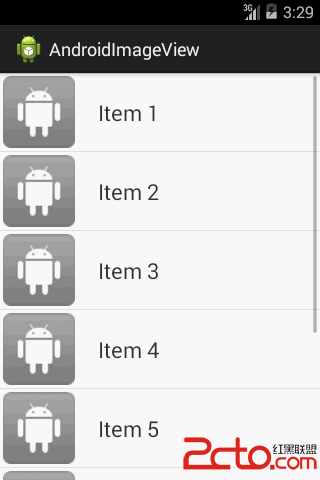 Android-Universal-Image-Loader 框架學習筆記
一、框架概述 Android-Universal-Image-Loader 是一個開源的圖片加載框架,目標是提供一套可重複使用的異步圖片加載、緩存與顯示方案。 主要特性:
 Android 新闻客户端养成记(三):侧滑菜单与主界面
主界面的实现 前面已经完成了核心布局文件,接下来要做的是让客户端“活”起来。这一步的任务是实现侧滑菜单功能。 实现这个功能并不难,借助 V4 包下的 DrawerLay
 Android API Guides 導讀:屬性動畫(Property Animation)
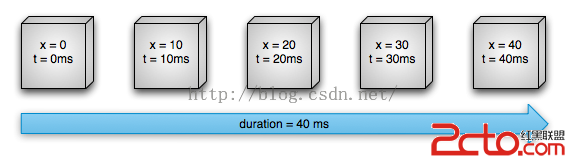
屬性動畫系統是 Android 3.0 起提供的一套管線,威力在於它能對任何物件的屬性做動畫,不管該屬性會不會被畫到螢幕上。傳統的 View 動畫只能改動繪製結果,屬性動
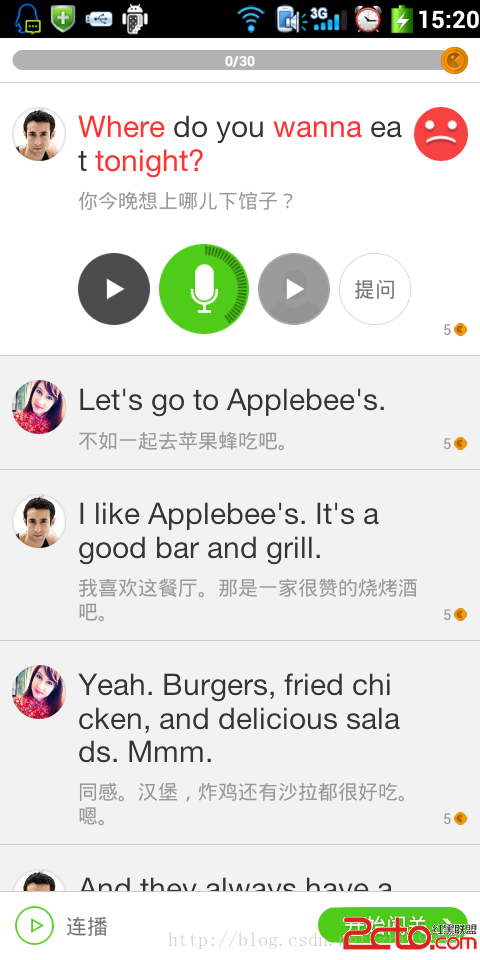 自定義 View 實作:隨音量變化的圓形錄音按鈕
所謂無圖無真相,先來看效果圖。我們要實現的,是中間那個錄音按鈕——其周邊會顯示一圈隨音量大小變化的波形。 設計思路 VolumCircleBar 繼承自 View,透