

編輯:關於 Android 程式設計
畫常規圖形時,我們通常會用 Word 自帶插件或 Visio。但當我需要繪制 Linux 內核文件系統結構圖、內存分配圖,以及學習數據結構中的樹、圖時,發現使用 Graphviz 特別方便快捷。鑒於網上關於它的安裝與使用介紹不夠具體,本文將一步步帶大家快速上手,用 Graphviz 繪制流程圖、樹形圖等各類圖形。
可在官網下載相關文件,地址:https://www.graphviz.org/Download..php。若官網無法訪問,可稍作等待或在網上直接搜索下載。Linux 下的安裝命令為 sudo apt-get install graphviz。下面以 Windows 為例:
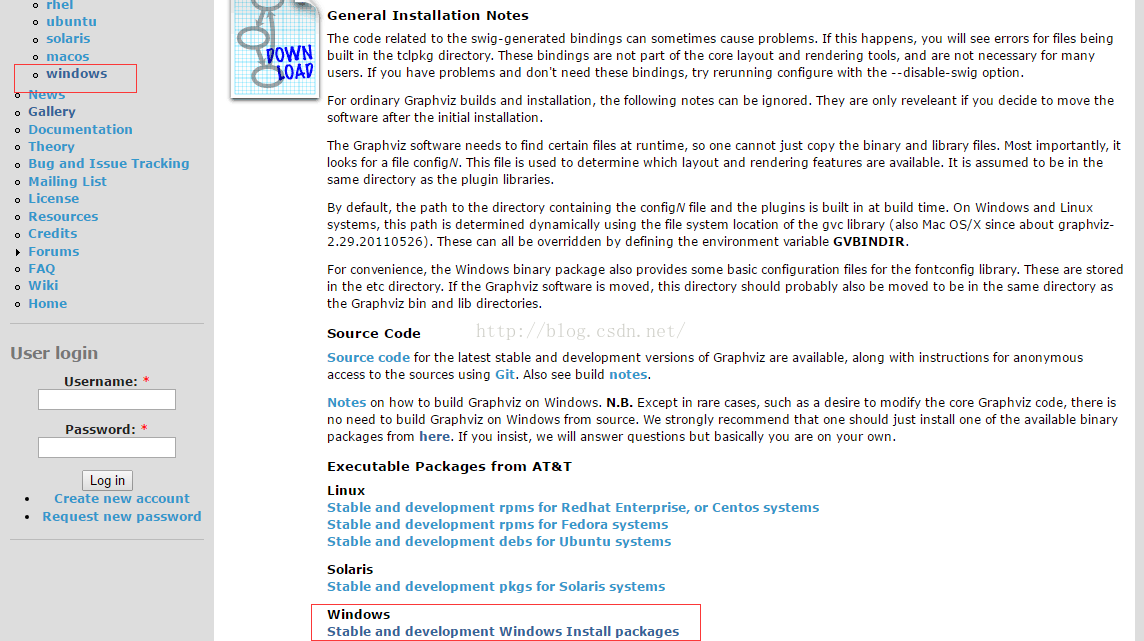
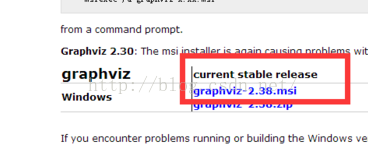
進入下載頁後,下載後綴為 .msi 的文件,筆者下載的是 graphviz-2.38.msi。
特別說明:安裝完成後,桌面上可能不會出現快捷方式,這並不代表安裝失敗。此時可以在安裝源目錄中找到它,或在所有程序中搜索出來。建議找到後右鍵建立快捷方式。
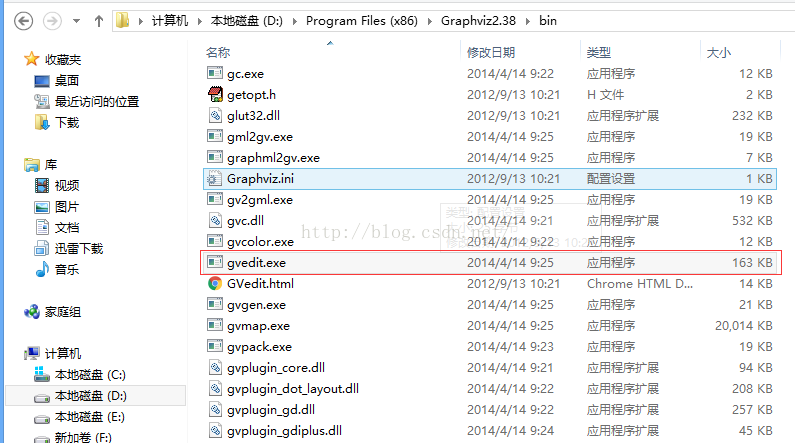
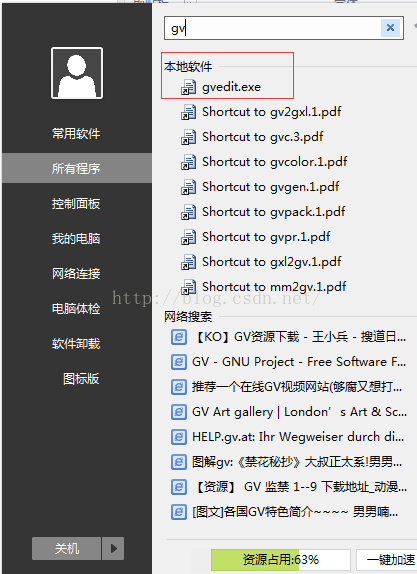
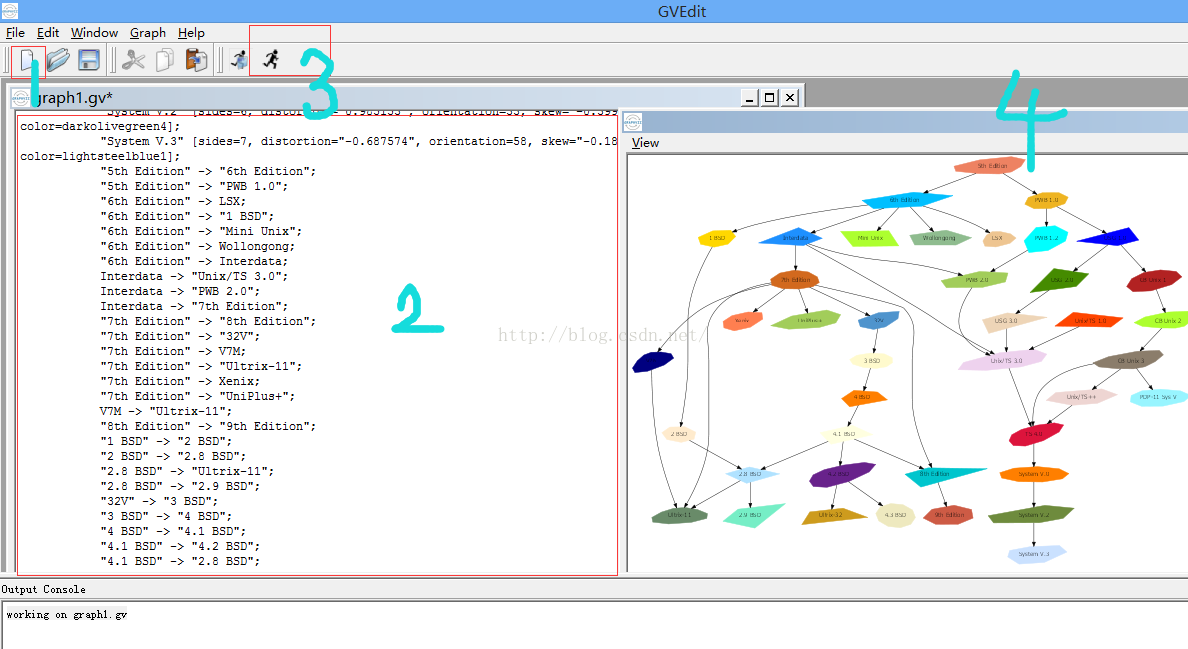
點擊 gvedit.exe 後出現如下界面,其中那個「跑步」圖標即為運行按鈕。
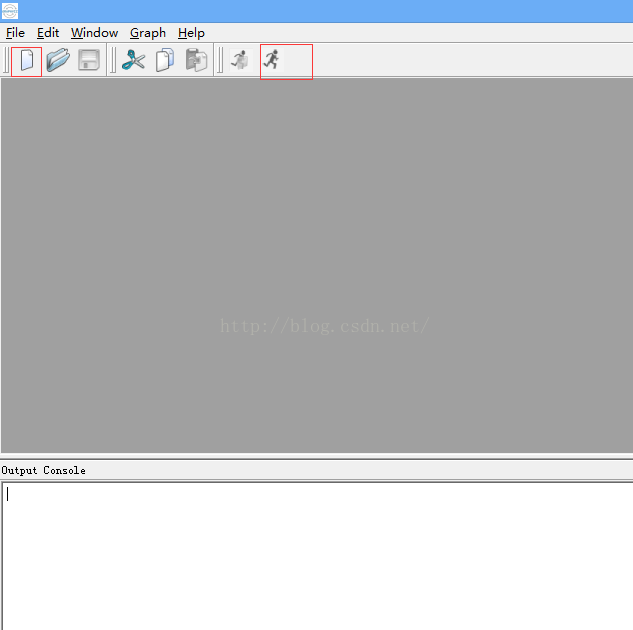
為方便大家快速入門,這裡採用官網上的源代碼示例。官網上的例子非常豐富,大家可按需學習。例程官網地址:https://www.graphviz.org/Gallery.php
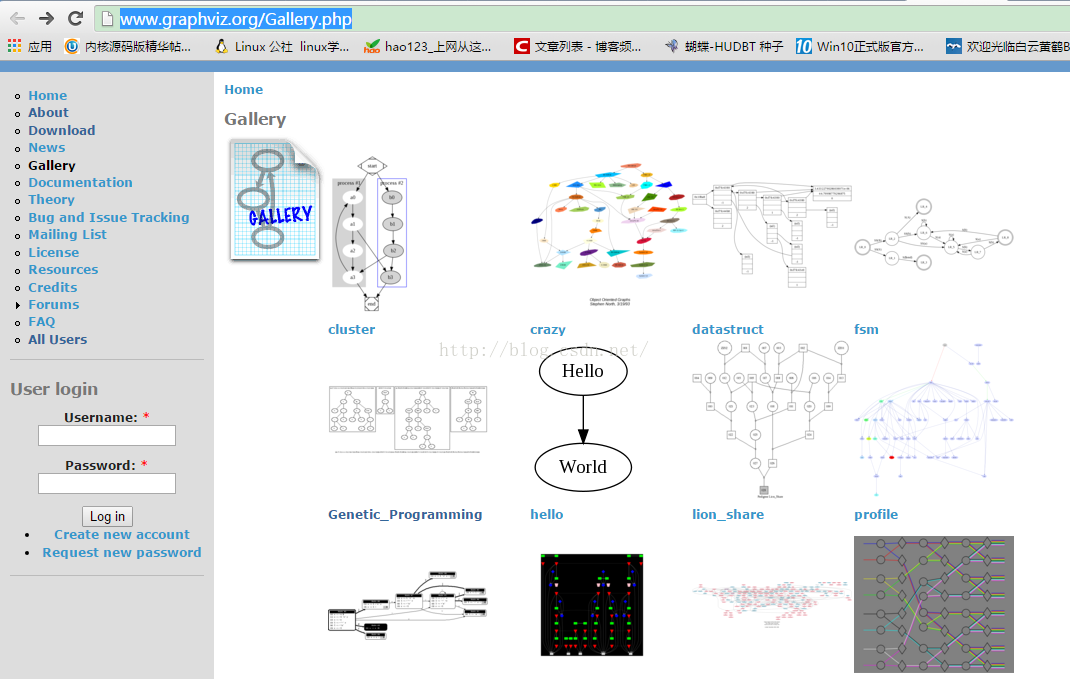
這裡以第二個例程源代碼 crazy 為例,先點擊圖片進入。
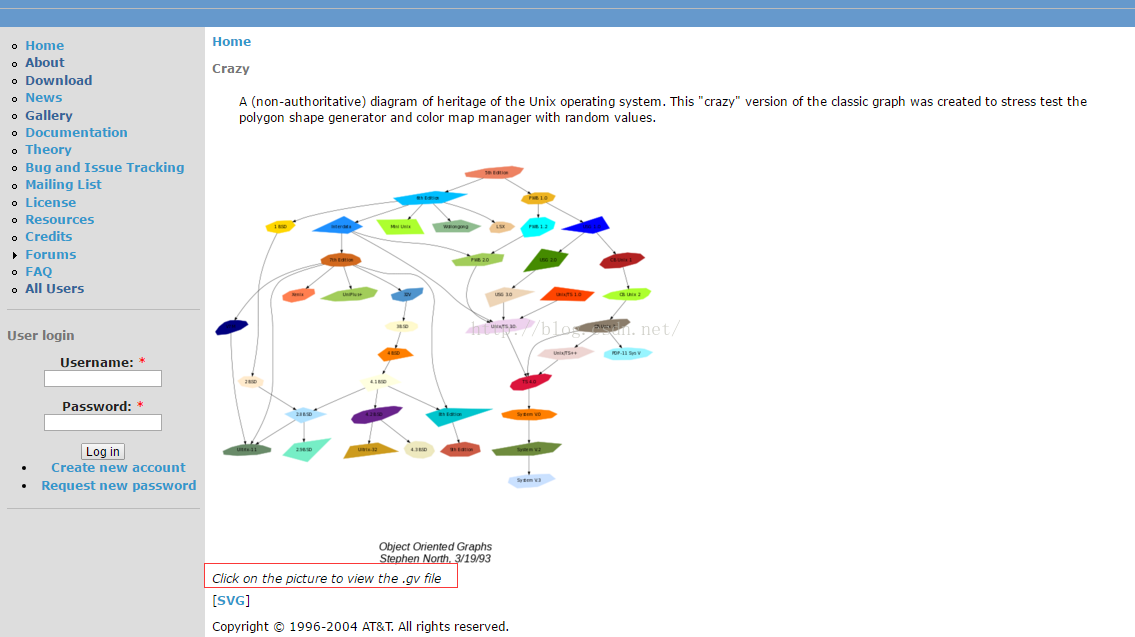
之後可看到提示,點擊圖片即可查看源代碼。
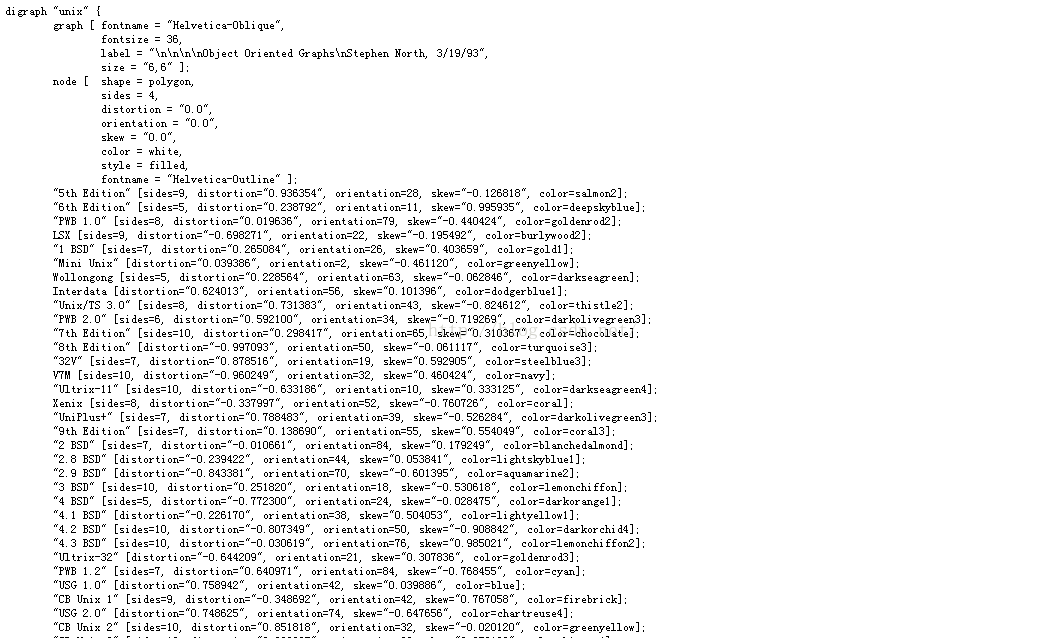
先點擊最左側像書頁的圖標,在 GVEdit 中新建 .gv 文件,把獲取的代碼粘貼進去,點擊跑步按鈕即可生成所需圖像。
附上一個簡單的小例子,方便大家測試:
源代碼:
digraph 1{
node[shape="record"];
edge[style="dashed"];
a[style="filled",color="red",fillcolor="chartreuse"];
b;
c;
d;
a ->b;
b ->d;
c ->d[color="green"];
d-> a;
}
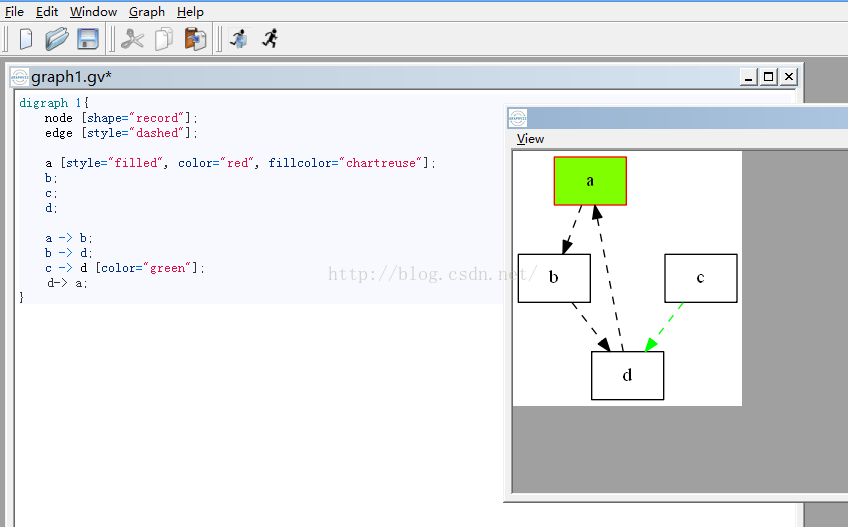
到這一步之後,剩下的就是自由發揮的空間了。大家可以結合官網提供的代碼進行學習——官網幾乎涵蓋了所有常見圖形,其他更複雜的需求則可結合 dot 腳本語言進一步探索。
 Android ActionBar 完整指南:下拉導航、操作視窗與選項標籤
ActionBar 從 Android 3.0 開始成為標準配備,可以當作 Activity 的標題、承載關鍵操作(搜尋、分享、新增)、充當選單容器,還能做 Tab 與下
 Android 自架 Gallery:手勢驅動的圖集瀏覽效果實作
前言 在自訂 View 的學習路徑上,「滑動切換圖片」幾乎是每個人都會碰到的一課。它看起來像是一個現成的 Gallery 元件,但只要願意自己動手畫,其實完全可以只用繪圖
 Android 修改 EditText 下劃線顏色的做法
前言 使用 AppCompatEditText(即 Layout 中的 EditText)時,預設的下劃線會跟隨主題的 colorControlNormal 與 colo
 Android 讀取系統聯繫人:基於 Contacts 的完整實踐
讀取聯繫人是很多工具類應用的基礎能力。本文以一個可運行的例子,講解如何通過 ContactsContract 訪問系統通訊錄並把結果展示在列表裡。 先認識一下 Andr