

編輯:關於 Android 程式設計
拍照與相簿選圖都需要一個可寫入的檔案位置。可將暫存檔案放在外部儲存目錄,例如 temp.jpg,並透過 Uri.fromFile 建立 imageUri。
private static final String IMAGE_FILE_LOCATION = Environment.getExternalStorageDirectory() + "/temp.jpg";
private Uri imageUri;
imageUri = Uri.fromFile(new File(IMAGE_FILE_LOCATION));
相簿按鈕可使用 ACTION_GET_CONTENT,並指定圖片類型;拍照按鈕則使用 ACTION_IMAGE_CAPTURE,並透過 EXTRA_OUTPUT 指定輸出的 Uri。
拍照結果通常使用先前建立的 imageUri;相簿選圖則使用 data.getData() 傳回的 Uri。兩者進入相同的裁切方法,但來源不同。
裁切可使用 com.android.camera.action.CROP,設定 crop 為 true,並透過 EXTRA_OUTPUT 指定裁切後輸出位置。此範例將 return-data 設為 false,避免直接回傳 Bitmap 造成資料過大。
在 onActivityResult 中,若 extras 內沒有 Bitmap,表示裁切結果已寫入檔案,此時直接從 temp.jpg 解碼並顯示;若有 Bitmap,則直接設定到 ImageView。
傳統裁切常把 return-data 設為 true,並從 data.getExtras().getParcelable 取得圖片。但圖片較大時容易引發 TransactionTooLargeException 或應用無回應。因此建議將裁切結果輸出至檔案,再讀取本機圖片。
若刪除 temp.jpg 後拍照裁切,可能仍讀到舊快照或快取。實務上可先檢查檔案是否存在,必要時重新建立空檔或清理快取,再進行拍照與裁切。
 RxAndroid使用方法介紹
本文旨在帶大家熟悉RxAndroid的使用方法,重點涵蓋以下幾個方面: (1) 鏈式表達式的使用方式。 (2) Lambda的應用。 (3) 如何借助Rx處理網絡請求。
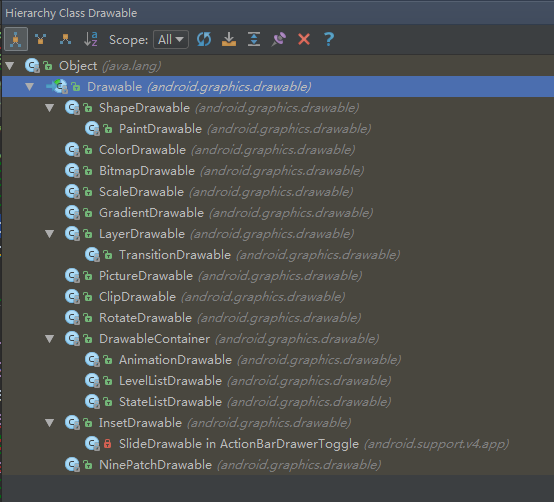 Android Drawable 全面解析
本文主要介紹以下幾種 Drawable:BitmapDrawable、ShapeDrawable、LayerDrawable、StateListDrawable、Leve
 用 RecyclerView 打造新聞列表頁:輪播頭部、雙 Item 樣式、下拉刷新與上拉加載
效果圖: 本文將逐步實作一個功能完整的新聞列表頁,涵蓋頭部圖片輪播、兩種 Item 顯示方式、下拉刷新、上拉加載,以及限制列表的最大加載條目數。 一、為 Recycl
 Android NDK 開發入門:從 JNI 到 CMake
NDK 是 Android 原生開發工具組,可讓開發者使用 C/C++ 撰寫效能關鍵或需保護的邏輯。 為什麼使用 NDK 提升運算效能。 保護關鍵程式邏輯。 重用既有