

編輯:關於 Android 程式設計
之前在 ASP.NET 開發中也用過 GridView,發現 Android 裡也有這麼一個控制項,用法頗為相似——都是透過 Adapter 把資料綁定到控制項上再展示出來。它和 ListView 一樣,是非常常用的控制項,值得我們好好學習。理論知識不多,它本質上就是一個用來展示資料的控制項,繼承鏈為:Object → View → ViewGroup → AdapterView → AbsListView → GridView。
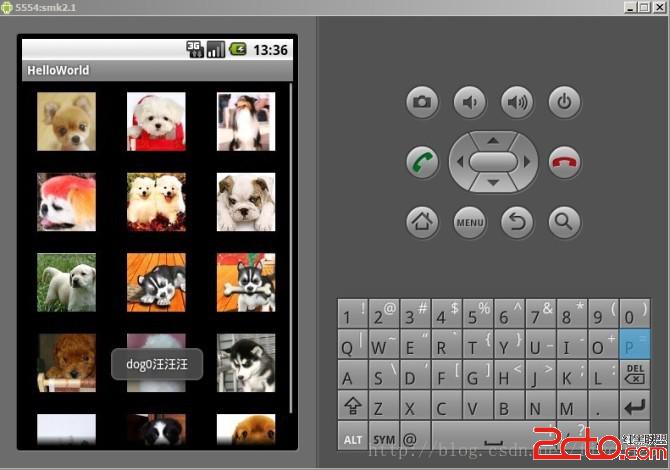
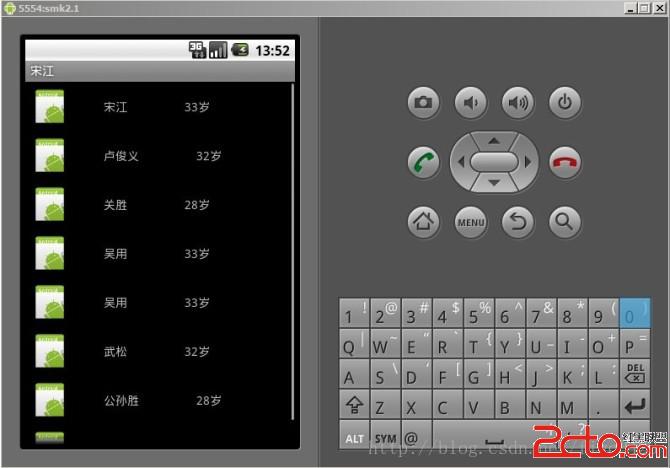
本範例要實現兩種效果:第一種顯示小狗的圖片列表,點擊圖片後觸發提示訊息;第二種顯示水滸梁山好漢的頭像、姓名、年齡資訊,點擊一行後在標題顯示姓名。
res/layout/gridview.xml:
res/layout/personview.xml:
package com.figo.helloworld; import java.util.ArrayList; import java.util.HashMap; import java.util.List; import java.util.Map; import android.app.Activity; import android.content.Context; import android.os.Bundle; import android.view.LayoutInflater; import android.view.View; import android.view.ViewGroup; import android.widget.AdapterView; import android.widget.AdapterView.OnItemClickListener; import android.widget.BaseAdapter; import android.widget.GridView; import android.widget.ImageView; import android.widget.SimpleAdapter; import android.widget.Toast; /** * gridview的用法 */ public class GridViewActivity extends Activity { @Override protected void onCreate(Bundle savedInstanceState) { super.onCreate(savedInstanceState); setContentView(R.layout.gridview); GridView gridView = (GridView) findViewById(R.id.mygridview); SimpleAdapter adapter = getSimpleAdapter(); gridView.setAdapter(adapter); gridView.setColumnWidth(200); gridView.setOnItemClickListener(new OnItemClickListener() { @Override public void onItemClick(AdapterView parent, View view, int position, long id) { Map item = (Map) parent.getItemAtPosition(position); setTitle(item.get("name").toString()); } }); } private SimpleAdapter getSimpleAdapter() { List> list = new ArrayList>(); Map map = new HashMap(); map.put("name", "宋江"); map.put("age", "33歲"); map.put("img", R.drawable.icon); list.add(map); map = new HashMap(); map.put("name", "盧俊義"); map.put("age", "32歲"); map.put("img", R.drawable.icon); list.add(map); map = new HashMap(); map.put("name", "關勝"); map.put("age", "28歲"); map.put("img", R.drawable.icon); list.add(map); map = new HashMap(); map.put("name", "林沖"); map.put("age", "30歲"); map.put("img", R.drawable.icon); list.add(map); SimpleAdapter adapter = new SimpleAdapter(this, list, R.layout.personview, new String[] { "img", "name","age" }, new int[] { R.id.imgHead, R.id.tvName,R.id.tvAge }); return adapter; } //圖片適配器 private class ImageAdapter extends BaseAdapter { private Context mContext; private Integer[] mDogs = { R.drawable.doga, R.drawable.dogb, R.drawable.dogc, R.drawable.dogz, R.drawable.dogf, R.drawable.dogr, R.drawable.dogl, R.drawable.dogv, R.drawable.dogu, R.drawable.dogj,R.drawable.dogk,R.drawable.dogm, R.drawable.dogo,R.drawable.dogs,R.drawable.dogw }; public ImageAdapter(Context context) { this.mContext = context; } @Override public int getCount() { return mDogs.length; } @Override public Object getItem(int position) { return mDogs[position]; } @Override public long getItemId(int position) { return position; } @Override public View getView(int position, View convertView, ViewGroup parent) { ImageView imageView; if (convertView == null) { imageView = new ImageView(mContext); imageView.setLayoutParams(new GridView.LayoutParams(85, 85)); imageView.setScaleType(ImageView.ScaleType.CENTER_CROP); imageView.setPadding(8, 8, 8, 8); } else { imageView = (ImageView) convertView; } imageView.setImageResource(mDogs[position]); return imageView; } } } 範例中示範了兩種綁定資料的方式:使用系統的 ImageAdapter 直接顯示圖片,以及使用 SimpleAdapter 顯示「圖片+文字」的複合項目,並透過 setOnItemClickListener 監聽點擊事件。
 微信理財通怎麼買?從綁定銀行卡到收益入帳
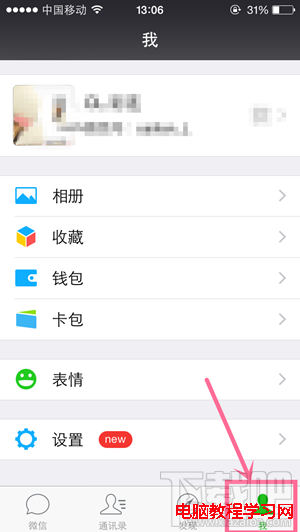
使用微信理財通前,需先在微信錢包綁定銀行卡,且零錢餘額要足夠。進入我、錢包、理財通,了解產品後選擇買入。 填寫金額並同意協議,選擇銀行卡支付。完成後可查看收益到帳時間。
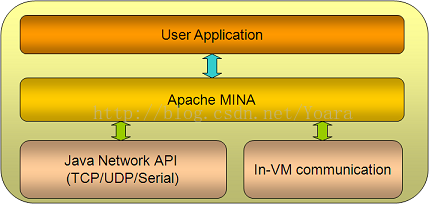 Apache MINA 實戰入門:連接、斷開與斷線重連的完整實作
本文以一個可運行的最小 Demo 為例,帶大家走過 Apache MINA 在 Android 端的完整實踐:服務器搭建、客戶端連接、主動斷開,以及最實用的斷線自動重連。
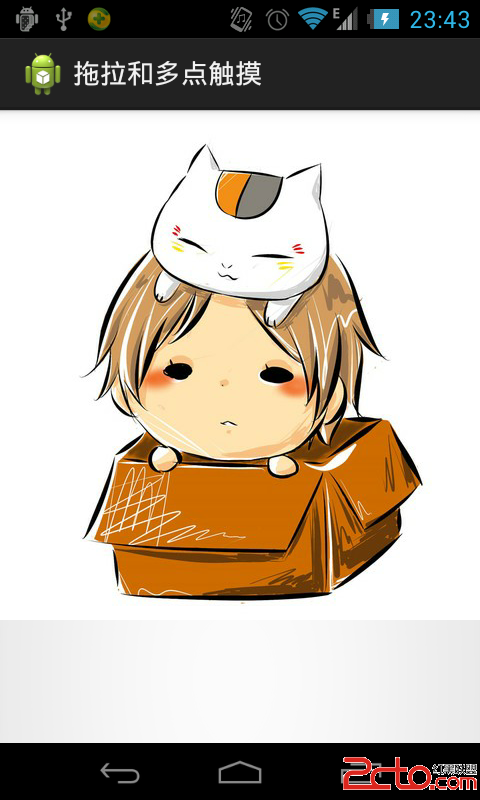 Android 圖片的拖曳與縮放實作
Android 圖片的拖拽與縮放 使用應用時經常需要瀏覽圖片,例如在微信中點擊圖片後可以縮放。本文介紹如何對圖片進行拖曳與縮放。這首先要了解 Android 的觸控機制:
 Binder IPC 的權限控制:clearCallingIdentity 與 restoreCallingIdentity 原理剖析
讀 Android framework 原始碼時,你一定看過這兩個總是成對出現的方法: // 清空遠端呼叫者的 uid 與 pid,改用本地行程的 uid/pid 取代