

編輯:關於 Android 程式設計
從 Google 下載的 ZXing Demo 預設是橫屏。如果只是簡單地在 AndroidManifest.xml 把 Activity 改成 android:screenOrientation="portrait",螢幕方向是對了,但畫面上的拍攝預覽卻還是橫躺著。要徹底解決,得同時處理取景框座標、顯示角度與影像資料的旋轉。以下是我查閱資料並實際除錯後整理出的五個步驟。
在 AndroidManifest.xml 中,將 CaptureActivity 標籤的 screenOrientation 改為:
android:screenOrientation="portrait"
在 CameraManager.java 的 getFramingRectInPreview() 方法中,把原先的 left、right、top、bottom 換算成新的比例:
// 豎屏
rect.left   = rect.left   * cameraResolution.y / screenResolution.x;
rect.right  = rect.right  * cameraResolution.y / screenResolution.x;
rect.top    = rect.top    * cameraResolution.x / screenResolution.y;
rect.bottom = rect.bottom * cameraResolution.x / screenResolution.y;
原因不難理解:轉屏之後,相機座標與螢幕座標的長寬對調了,原本算好的矩形必須重新映射,否則取景框會與實際可掃描的範圍錯開。
在 CameraConfigurationManager.java 的 void setDesiredCameraParameters(Camera camera) 方法中,於呼叫 setParameters 之前加上:
camera.setDisplayOrientation(90);
在 DecodeHandler.java 的 decode(byte[] data, int width, int height) 方法中,於這行之前插入旋轉邏輯:
PlanarYUVLuminanceSource source =
        CameraManager.get().buildLuminanceSource(data, width, height);
插入的內容如下:
byte[] rotatedData = new byte[data.length];
for (int y = 0; y < height; y++) {
    for (int x = 0; x < width; x++) {
        rotatedData[x * height + height - y - 1] = data[x + y * width];
    }
}
int tmp = width; // Here we are swapping, that's the difference to #11
width = height;
height = tmp;
data = rotatedData;
這一步是關鍵:setDisplayOrientation() 只改變了畫面上的呈現角度,並未改動相機輸出的原始資料。若不把 byte 陣列本身轉 90 度並交換寬高,解碼器拿到的仍是一張「躺著」的圖,自然掃不出結果。
最後把 CameraConfigurationManager 的 initFromCameraParameters(Camera camera) 整個替換如下,用以防止轉屏後畫面變形:
/**
 * Reads, one time, values from the camera that are needed by the app.
 */
void initFromCameraParameters(Camera camera) {
    Camera.Parameters parameters = camera.getParameters();
    previewFormat = parameters.getPreviewFormat();
    previewFormatString = parameters.get("preview-format");
    Log.d(TAG, "Default preview format: " + previewFormat + '/' + previewFormatString);
    WindowManager manager = (WindowManager) context
            .getSystemService(Context.WINDOW_SERVICE);
    Display display = manager.getDefaultDisplay();
    screenResolution = new Point(display.getWidth(), display.getHeight());
    Log.d(TAG, "Screen resolution: " + screenResolution);
    Point screenResolutionForCamera = new Point();
    screenResolutionForCamera.x = screenResolution.x;
    screenResolutionForCamera.y = screenResolution.y;
    // preview size is always something like 480*320, other 320*480
    if (screenResolution.x < screenResolution.y) {
        screenResolutionForCamera.x = screenResolution.y;
        screenResolutionForCamera.y = screenResolution.x;
    }
    cameraResolution = getCameraResolution(parameters, screenResolutionForCamera);
    // cameraResolution = getCameraResolution(parameters, screenResolution);
    Log.d(TAG, "Camera resolution: " + screenResolution);
}
這裡的做法與單純修正拉伸的版本一致:先把螢幕長寬交換成相機慣用的形式,再進行解析度挑選。
完成以上五步,ZXing 就能正式從橫屏切換為豎屏,取景框對位、預覽方向與解碼資料三者一致。
資源下載:https://download.csdn.net/detail/aaawqqq/7278133
 Android ListView 兩種適配器與 Item 事件監聽詳解
ListView 兩種適配器 ListView 在 Android App 中非常常見,幾乎每個 App 都會用到,比如 QQ 消息列表、通訊錄,還有酷我音樂的歌曲列表
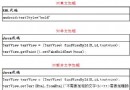 用 HTML 標籤讓 TextView 中的中文實現部分加粗
專案裡的需求五花八門,偶爾還會遇到讓人一時語塞的那種。這次的需求是:同一段文字裡,只把其中幾個字加粗。 聽起來不難。TextView 有個屬性叫 android:text
 動手做彈幕:在 Android 中實作視頻彈幕動畫效果
看影片時打開彈幕,一邊看節目一邊看網友吐槽,畫面立刻熱鬧起來。今天我們就來做一個簡單版的彈幕。 從視覺上看,彈幕就是在某個 ViewGroup 上不停丟入 View,然
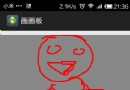 Android 簡單畫畫板實作:Canvas、Paint 與觸控事件
畫板的核心元件 一個簡單的 Android 畫畫板,通常由 Bitmap、Canvas、Paint 與 ImageView 組成。Bitmap 是畫布資料,Canvas